Migração de Dados
Como fazer uma migração de dados com o Portal de Migração de Dados.
🤔 O que é o Portal de Migração de Dados?
O Portal de Migração de Dados ajuda você com quaisquer migrações de dados que deseje fazer para o Fast Track CRM. Com a ajuda do portal, você agora é completamente independente para fazer migrações de dados. Sem dependências do Fast Track, você pode trabalhar no seu próprio ritmo e de acordo com sua própria agenda. Se, no entanto, precisar de qualquer assistência, entre em contato com seu Gerente de Integração no Fast Track.
🔎 Onde encontrar o Portal de Migração de Dados
Para encontrar e acessar o Portal de Migração de Dados, seu usuário precisa ter o papel Integration Management Admin atribuído.
Como navegar:
- No menu lateral do Fast Track CRM, clique no botão Configurações
- Clique em Integrações
- Selecione Migração de Dados
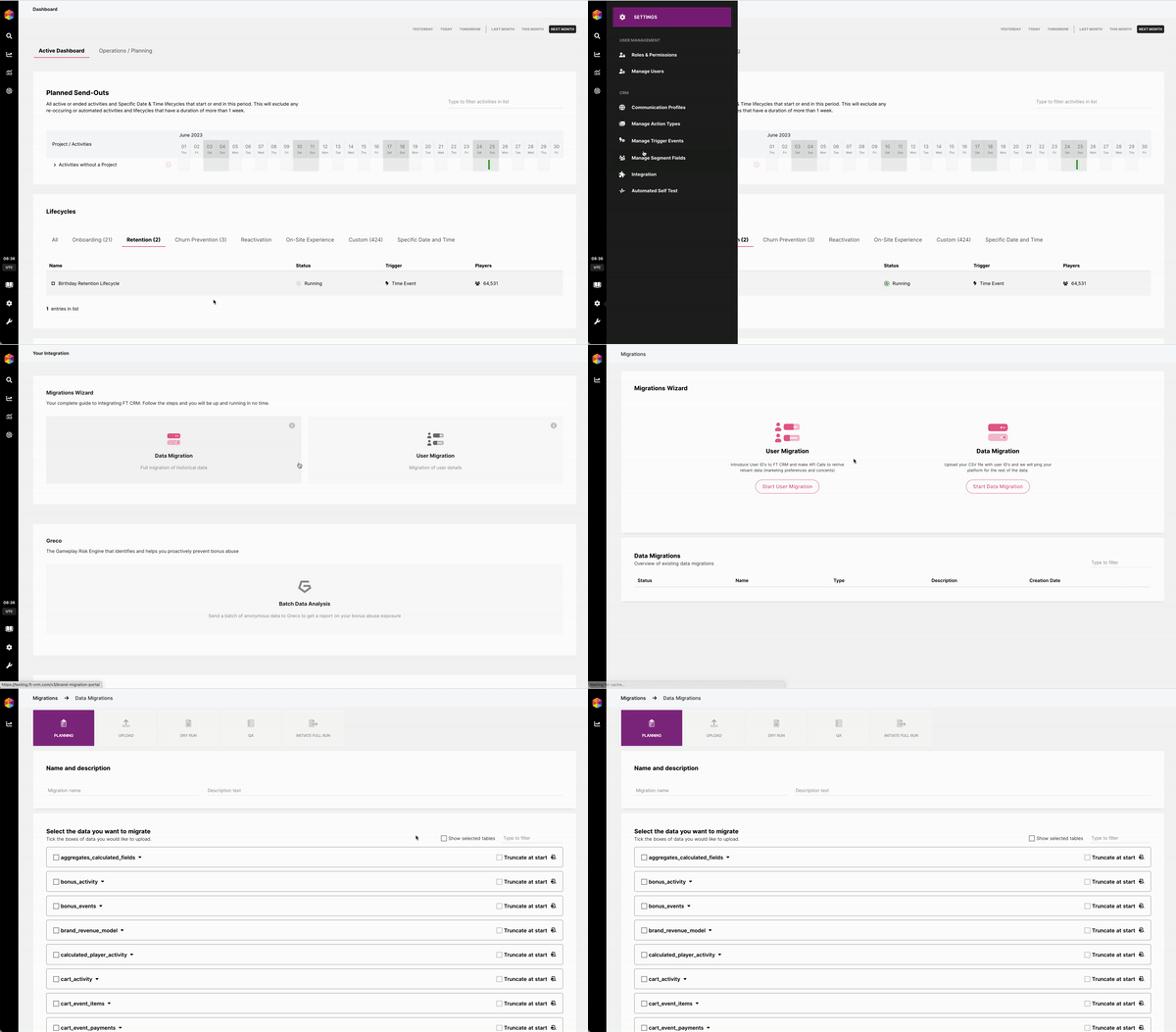
Navegando para o Portal de Migração de Dados
Navegando para o Portal de Migração de Dados
⚙️ Como fazer uma Migração de Dados
Etapa 1: Planejamento
- Decida quais tabelas e colunas você quer migrar.
- Aqui você precisa entender quais Campos de Segmento serão afetados pela sua migração.
- Note que os Campos de Segmento no Fast Track CRM são chamados de nome_da_tabela-nome_do_campo. Por exemplo, o Campo de Segmento com o nome payment_activity-deposit_count refere-se à coluna deposit_count da tabela payment_activity.
- É importante observar que se um campo não for migrado, usá-lo na Segmentação pode resultar em comportamento indesejado devido ao fato de que os jogadores podem ter valores nulos para os campos não migrados.
- Você deve indicar se uma tabela deve ser truncada antes da migração de dados. ⚠ Selecionar esta opção limpará a tabela antes de preenchê-la com os dados migrados. Esta opção não deve ser selecionada se você pretende migrar dados apenas para um subconjunto de seus jogadores.
- Uma vez que você tenha selecionado suas tabelas, deve baixar CSVs modelo para as tabelas selecionadas. Você precisará deles para fazer upload de arquivos na próxima etapa.
Fique atento 👀
- Ao planejar, mantenha em mente a granularidade das tabelas que você está migrando. Se você está migrando payment_events, cada linha em seu arquivo CSV carregado deve corresponder a uma mudança de status em uma transação de pagamento. Se você está migrando casino_activity, cada linha corresponderá a um único jogador, então os dados devem representar um resumo agregado para esse jogador.
- Seja cuidadoso sobre quando deve truncar tabelas;
- Se você está migrando um histórico completo de eventos, é seguro truncar a tabela.
- Se você está migrando uma tabela agregada, deve truncar apenas se planeja incluir todos os jogadores em sua migração.
- Se você está migrando uma seleção de colunas de uma tabela agregada, não deve truncar.
Etapa 2: Upload
- Você precisará salvar a migração antes de prosseguir para fazer upload dos seus dados de teste.
- Para cada tabela selecionada na etapa anterior, você deve fazer upload dos seus arquivos na seção de upload. Você pode fazer upload de múltiplos arquivos para a mesma tabela. Cuidaremos de consolidá-los em um único arquivo para você.
- Os arquivos precisam ter a mesma estrutura dos modelos baixados na etapa anterior.
- Prossiga para o mapeamento; aqui você precisa mapear os arquivos carregados para as tabelas selecionadas para migração. Se você mapear um arquivo que não tem a estrutura correta conforme o modelo baixado, receberá um erro ao tentar mapeá-lo para a tabela.
Fique atento 👀
- Ao extrair arquivos de dados para seu upload, preste atenção extra às colunas de timestamp/data. Todas as colunas de timestamp/data migradas devem estar no formato AAAA-MM-DD e em horário UTC.
- Ao fazer upload de arquivos para a execução de teste, aconselhamos você a usar uma grande parte (se não todos) dos seus jogadores. Isso garante que quaisquer problemas potenciais nos dados sejam detectados na execução de teste, antes de iniciar a migração completa de dados.
Etapa 3: Execução de Teste
- Apenas clique no botão.
- Aguarde a migração ser concluída.
- Quando sua migração estiver completa, vá para a etapa de QA.
Etapa 4: QA
- Aqui você obterá um resumo dos dados migrados.
- Você também receberá um conjunto de verificações de validação que foram feitas e se essas validações passaram ou não.
- Siga cada etapa no QA e verifique se tudo parece bom.
- Baixe os arquivos de reconciliação e verifique se os dados que foram migrados parecem bons.
- Quando estiver satisfeito com os resultados, aprove a execução de teste e prossiga para fazer a execução completa.
Fique atento 👀
- Se algo der errado na execução de teste, por exemplo, você notar inconsistências nos dados durante o processo de QA, é seguro abortar sua migração e iniciar uma nova. Isso porque nenhum dado de produção é modificado durante a execução de teste.
- Use o processo de QA da execução de teste para verificar e confirmar que seus dados migrados estão perfeitos. Se você não estiver convencido de que seus dados parecem corretos, entre em contato com seu Gerente de Integração do Fast Track para assistência.
Etapa 5: Execução Completa
A execução completa da migração segue o mesmo fluxo da execução de teste. O que é importante observar aqui é que para fazer a execução completa, o Fast Track precisará pausar o processamento de eventos em tempo real e o disparo de Atividades CRM. Isso é feito para garantir consistência de dados e certificar-se de que nenhuma Atividade seja disparada com base em dados de Segmentação obsoletos.
Etapa 5.1: Pausar Filas
- O primeiro passo na execução da execução completa da migração é pausar as filas.
- Quando você clica no botão pausar filas, será solicitada confirmação. Após a confirmação, o sistema pausará o processamento de mensagens das filas.
- Você receberá o timestamp exato da última mensagem processada antes das filas serem pausadas. É importante tomar nota deste timestamp.
- Ao fazer exportações de dados, todos os campos incluídos na migração devem ser calculados no timestamp fornecido. Quando o processamento em tempo real for retomado, o sistema Fast Track continuará agregando eventos em tempo real a partir daquele timestamp em diante, garantindo consistência dos dados.
Etapa 5.2: Upload de Arquivos para Execução Completa
- A estrutura dos arquivos permanece a mesma dos arquivos carregados na execução de teste.
- Você deve agora fazer upload de arquivos para cada uma das tabelas migradas. Lembramos que os dados nos arquivos devem ser agregados no timestamp fornecido na etapa anterior.
- Uma vez que tenha carregado os arquivos para todas as suas tabelas, prossiga para a próxima etapa.
Etapa 5.3: Executar
- Inicie o processo de migração clicando no botão executar.
- Aguarde a migração ser concluída - isso pode levar algum tempo, dependendo do volume de dados sendo migrados.
- Quando a migração de dados tiver sido concluída, prossiga para a etapa de Garantia de Qualidade.
Etapa 5.4: QA
- O processo de QA é similar ao processo de verificação que foi feito na execução de teste.
- Neste ponto, você deve garantir que todos os dados estejam corretos.
- Se você aprovar a migração, os serviços Fast Track serão retomados e o processamento de mensagens continuará a partir do timestamp fornecido anteriormente em diante.
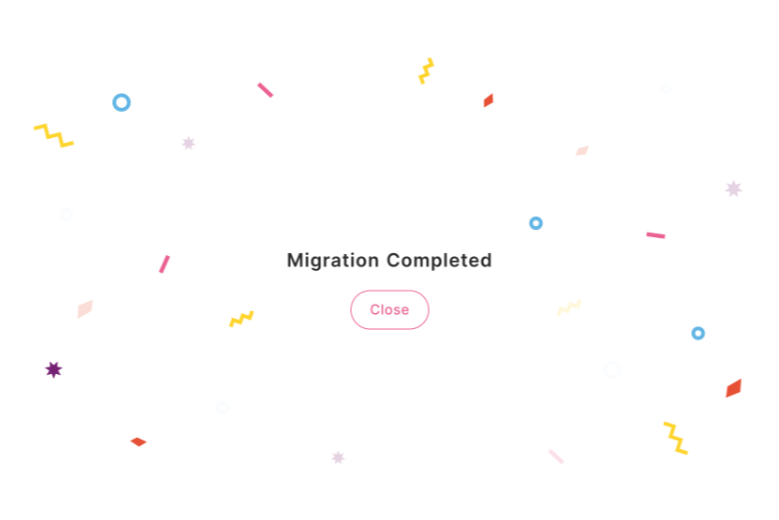
ℹVocê deve ver o seguinte banner uma vez que a execução completa da migração for concluída:
Etapa 5.5: Monitoramento de Serviços
- Após a migração de dados ter sido concluída, os serviços Fast Track serão retomados. Neste ponto, você deve ir para o portal de serviços e verificar se seu sistema Fast Track parece saudável.
- Você deve observar que as mensagens que estavam na fila continuarão a ser processadas - um acúmulo de mensagens nas seguintes filas é esperado, já que nenhuma mensagem estava sendo processada durante toda a duração da migração:
- integration.api
- activitymanager.timeinstance
- activitymanager.lf-timeinstance
- activitymanager.sdtinstance
- singularity
- singularity-time
- Verifique se as mensagens estão sendo processadas e o número de mensagens nas filas está diminuindo - você deve receber um tempo estimado de quando a fila será totalmente processada e o sistema estará de volta ao tempo real.
- Se as mensagens não estão sendo processadas ou algo não parece certo, entre em contato com seu Gerente de Integração Fast Track para obter ajuda.
Fique atento 👀
- Se você iniciou uma execução completa da sua migração de dados e por algum motivo gostaria de parar a migração, deve entrar em contato com seu Gerente de Integração Fast Track para assistência.
- Se você notar algo errado com seus dados durante o processo de QA, pode reverter a migração clicando em Rollback. Isso reverterá seus dados de produção para o estado em que estavam antes da migração começar. Alternativamente, você pode finalizar sua migração e executar outra.
- É importante verificar que seus serviços estão funcionando novamente após sua migração de dados. Se você acha que algo está errado com seus serviços Fast Track, entre em contato com seu Gerente de Integração Fast Track para assistência.