定义活动
点击每个活动并分配所需的操作组和操作。
现在我们准备为我们的生命周期构建活动。当您从定义结构切换到定义活动时,您会注意到事件结构和工具包被替换为蓝色活动插槽。
这几乎就像创建活动一样,只是现在触发条件、触发器和细分已经准备好并由生命周期构建器自动管理。
👀 活动转化、触发器和细分
在这里您可以设置活动转化跟踪(和转化周期)并预览事件触发器和细分;
- 选择蓝色活动框
- 勾选活动转化跟踪并考虑转化周期
- 预览触发器和细分设置
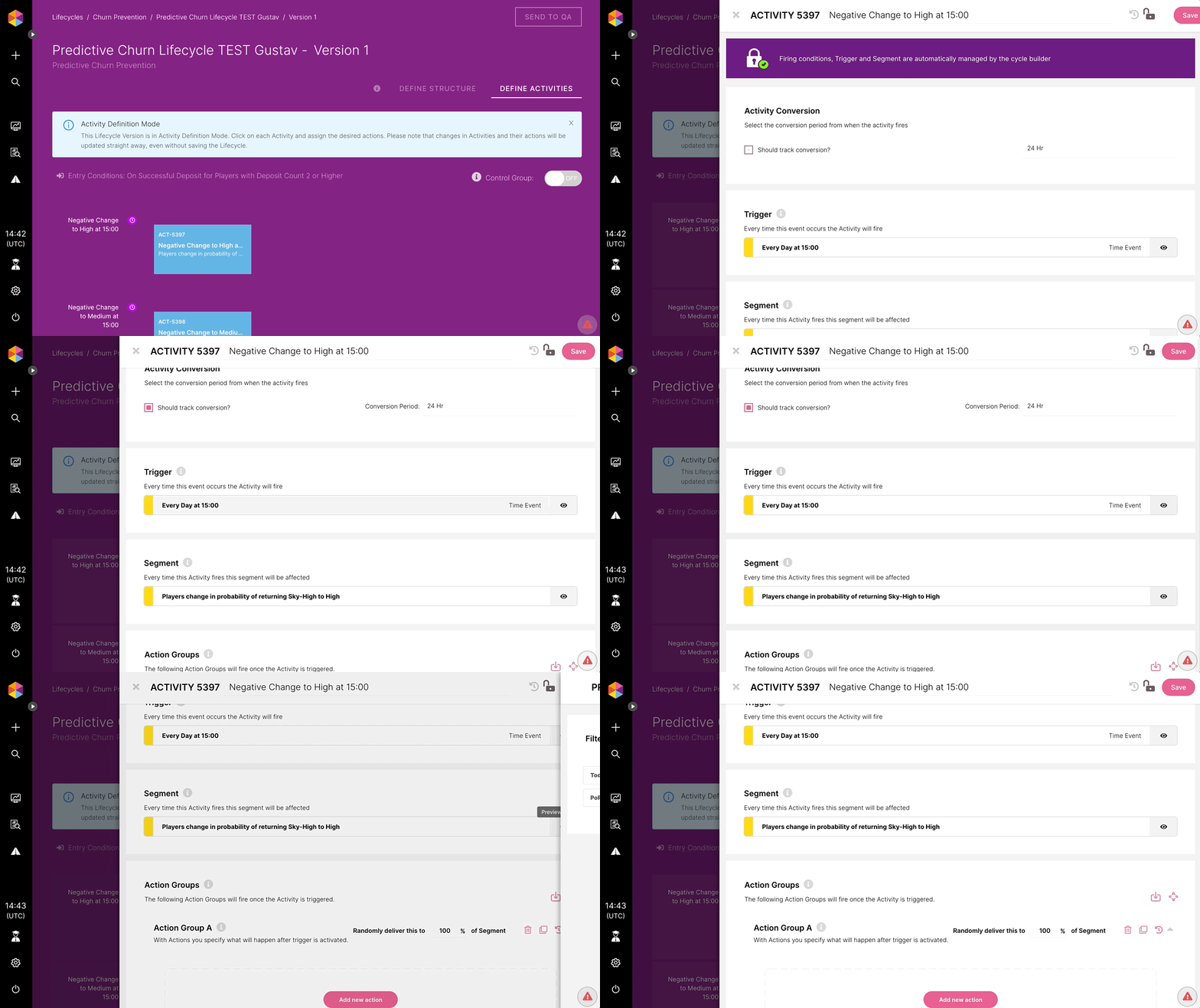
预览触发器和细分
预览触发器和细分
🎬 添加操作组
就像创建活动一样,我们以同样的方式将操作组和操作添加到生命周期事件中。
- 选择添加新操作
- 选择操作类型
- 填写必填字段
- 根据需要添加翻译
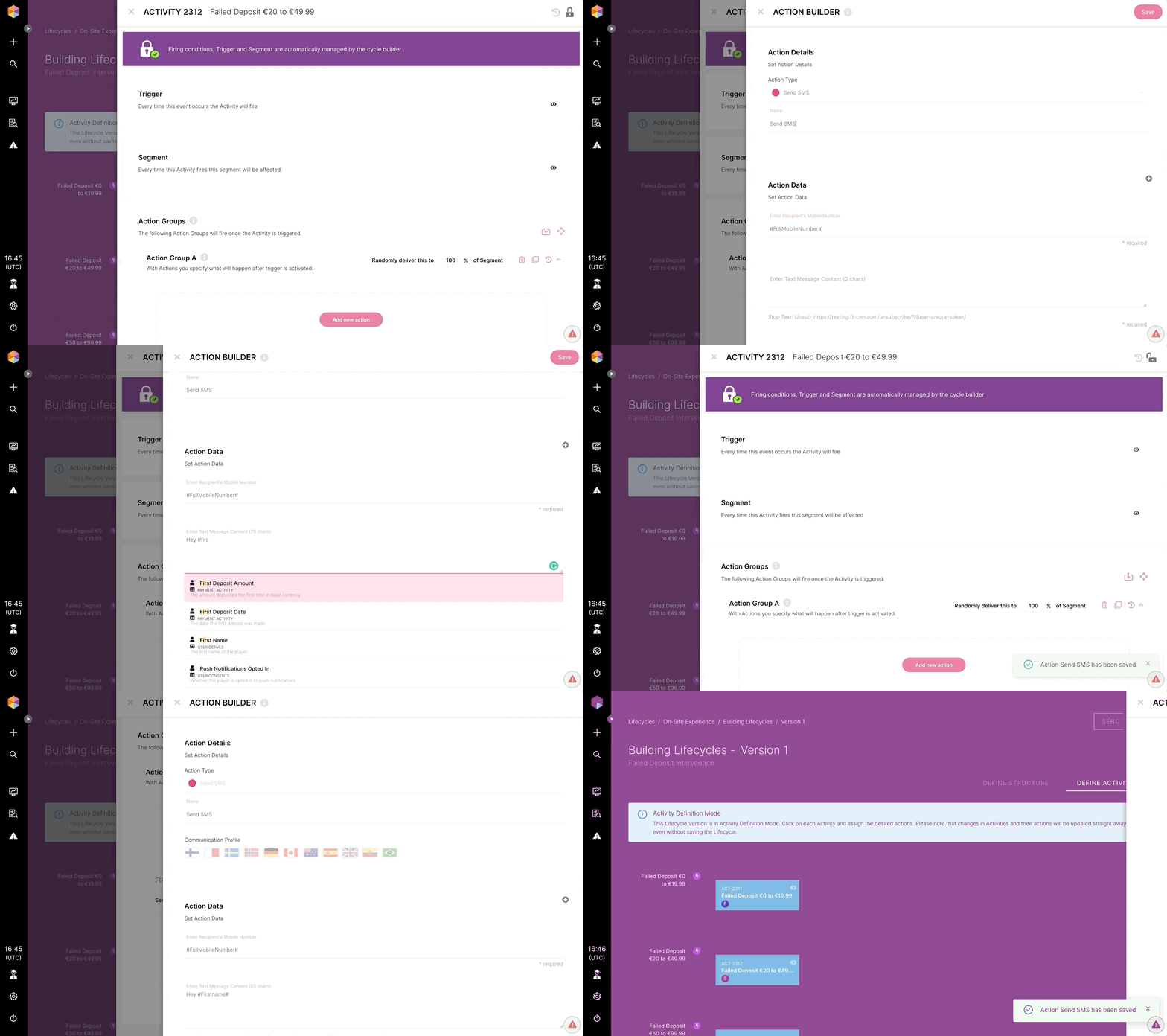
添加新操作
添加新操作
➡️ 导入操作组
从现有活动和作为现有生命周期项目一部分的活动中导入操作组到生命周期中,为您节省时间。
如果您已经设置了可以构成生命周期一部分的活动,那么在定义活动阶段导入它们以节省时间。
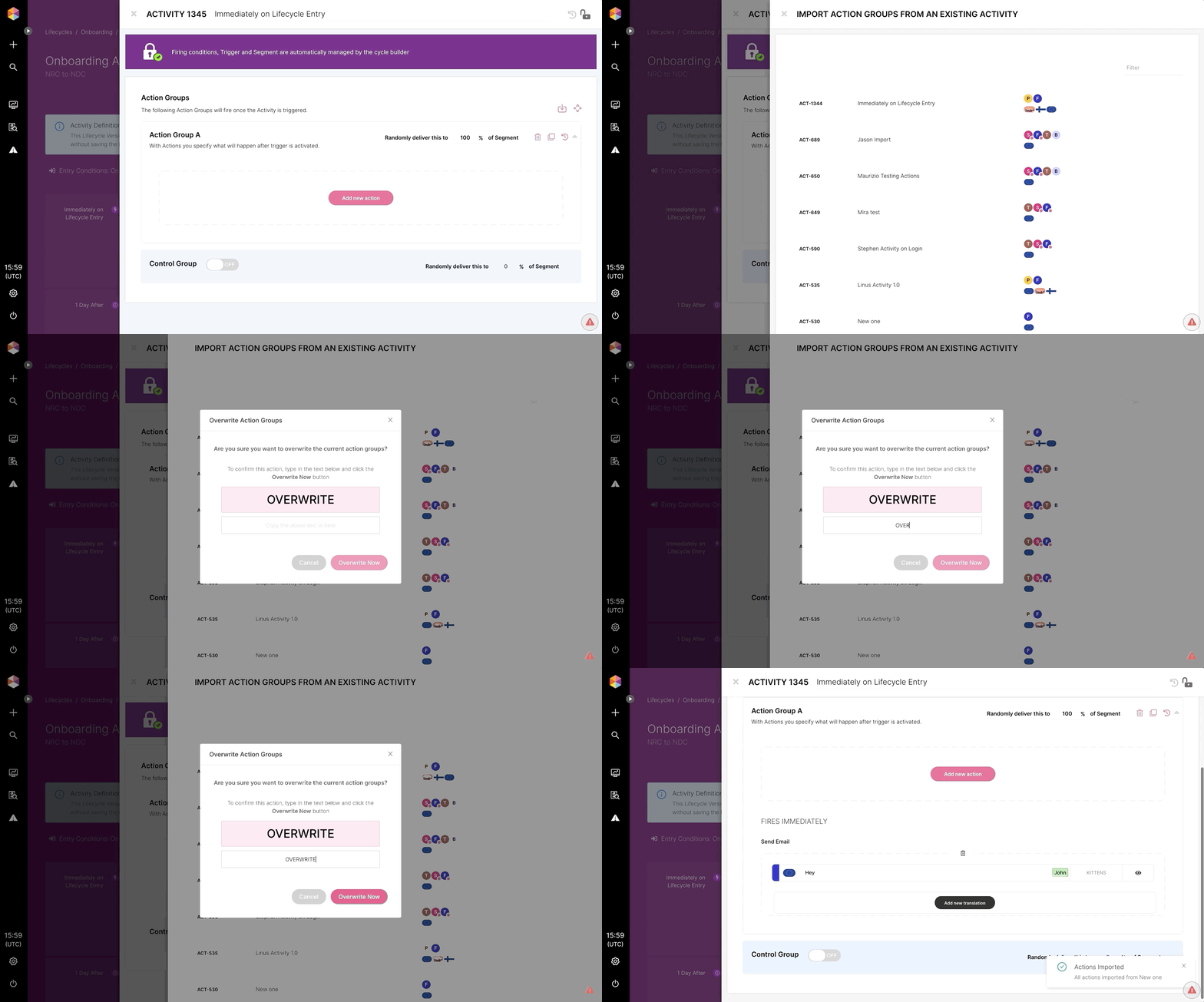
导入现有操作
导入现有操作
🛂 对照组
在您继续将生命周期版本发送到QA之前,您需要决定是否要为您的生命周期版本添加对照组。 对于生命周期,我们将对照组添加到整个生命周期版本,而不是版本内的每个活动或操作组。
为您的生命周期版本添加对照组对于您能够测试和评估生命周期版本是否成功非常重要。通过这种方式,您可以比较接受生命周期参与的玩家与未接受任何参与的玩家的结果。
示例:您想为您的生命周期版本添加10%的对照组。
这意味着进入生命周期版本的玩家中有10%将不会收到任何沟通或玩家参与,但会在满足退出事件条件时通过生命周期并退出。
以下是添加对照组的方法;
- 导航到您的生命周期版本的开发中状态。您可以从定义结构或定义活动模式访问此功能。
- 从右上角选择对照组将其切换为开启。
- %将默认显示10%。调整数字直到您满意并保存。
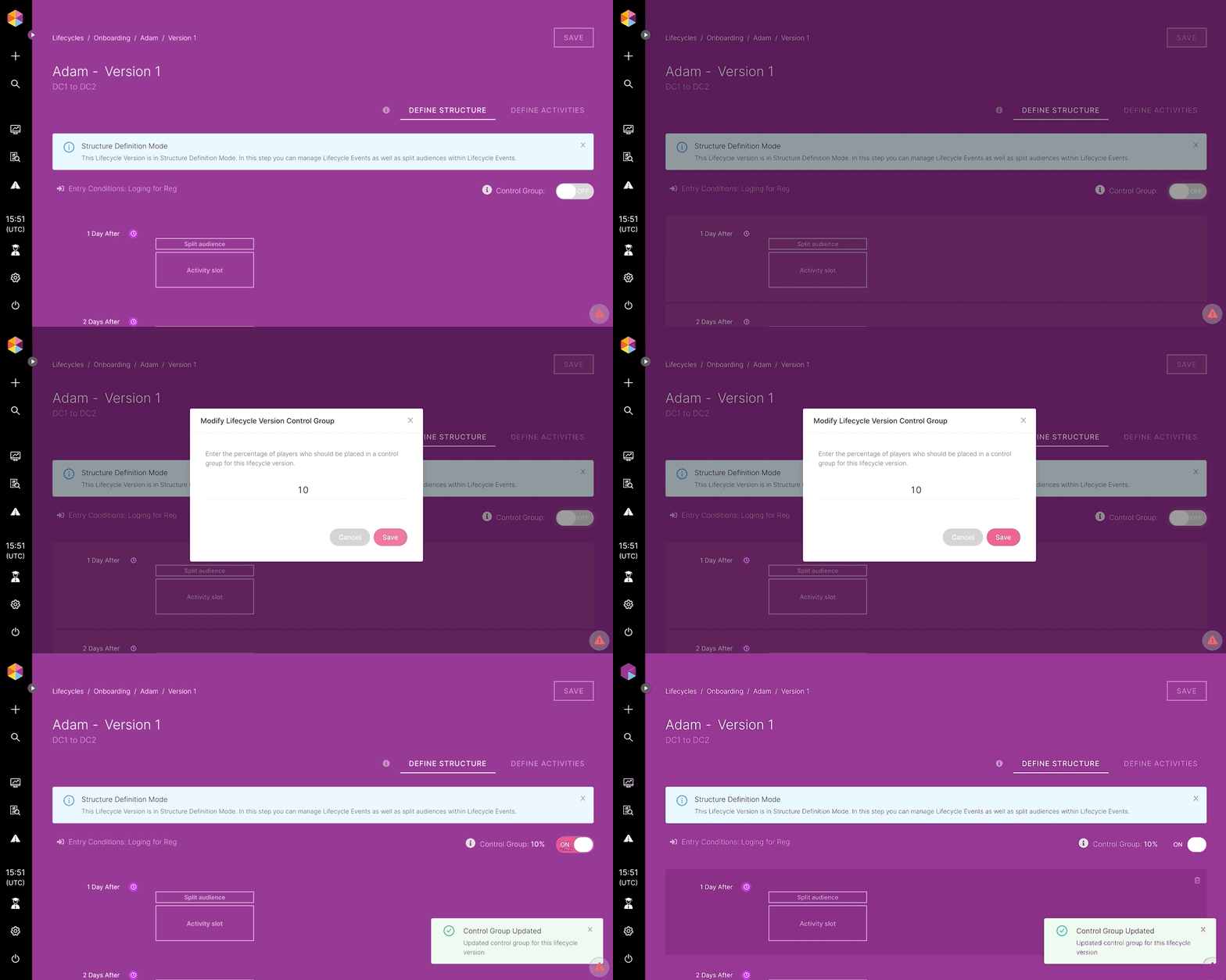
添加对照组
添加对照组
注意:对照组内的玩家仍会受到生命周期结束事件的影响。
因此,如果生命周期结束事件是成功存款,对照组内的玩家仍会在成功存款时退出生命周期版本。