创建新的生命周期
开始创建新生命周期所需了解的一切
我们建议您将现有的、更复杂的自动化功能迁移到生命周期中。这将帮助您更好地了解已经在做的事情。
如果您还没有设置任何自动化功能,别担心,这里是开始的完美地方。
📖 打开生命周期
从 CRM 菜单打开生命周期。
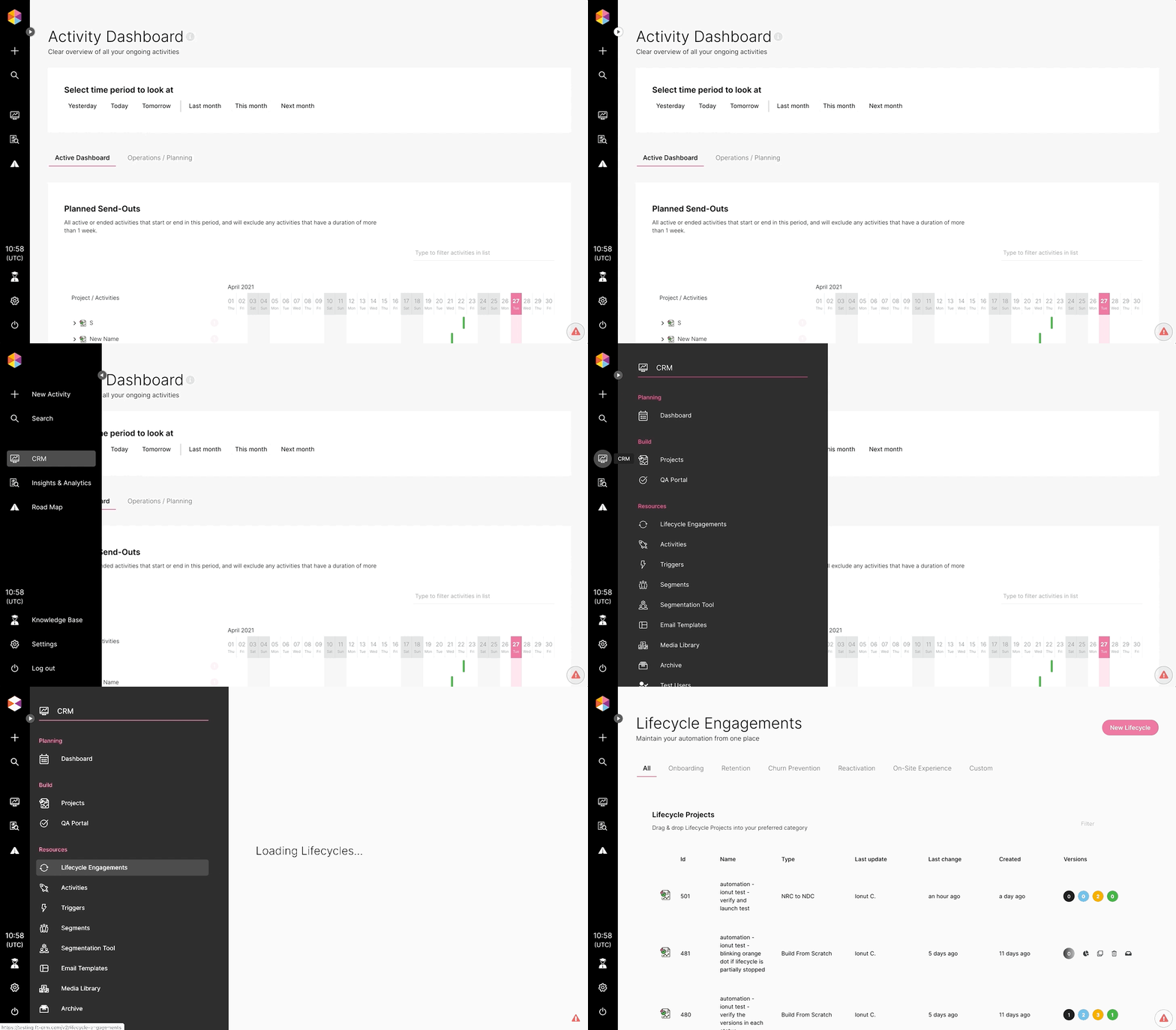
打开生命周期
打开生命周期
✨ 创建新的生命周期
从右上角选择新建生命周期并按照屏幕提示操作;
选择模板
从我们已经为您定义的模板中选择,自定义模板或选择从头构建您自己的生命周期。
每个模板都附带便利指南,帮助您充分利用它。
.png?alt=media)
生命周期模板
生命周期模板
通过选择模板,您会发现生命周期内已经设置好的定义事件。但是,您仍然可以根据喜好删除、修改和添加新事件。
设置进入条件
选择模板后,是时候定义生命周期的进入条件了。这些条件会根据您选择的模板预先填充。
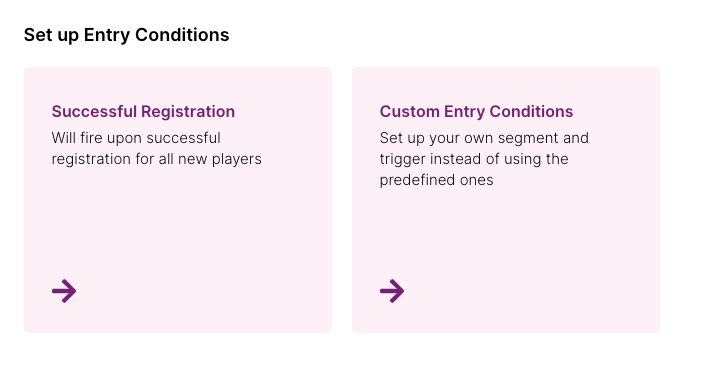
进入条件
进入条件
无论您选择什么模板和条件,都可以对触发器和细分进行更改并定义新条件。
.png?alt=media)
生命周期触发器和细分
生命周期触发器和细分
可以对触发器和细分进行预览、编辑或创建新的。
注意:当您的生命周期处于开发中状态时,如果需要,您将能够编辑进入条件(触发器和细分)。
当处于就绪状态时,也可以在生命周期上线前对进入条件进行最终更改。
名称
您给生命周期起的名称非常重要。它应该反映生命周期内部的内容,并总结生命周期进入条件(模板、触发器和细分)中定义的内容。需要让团队其他成员清楚地知道里面包含什么。
示例:根据您想要如何组织生命周期,这里是一个清晰命名的示例:
NRC - NDC / SE 玩家
开始构建
检查所有条件以确保生命周期设置定义正确并开始构建。

确认并构建
确认并构建
在这里您可以按照创建新生命周期项目的工作流程。在这个示例中,我们设置了一个新的生命周期项目,引导新注册的瑞典玩家进行首次存款。
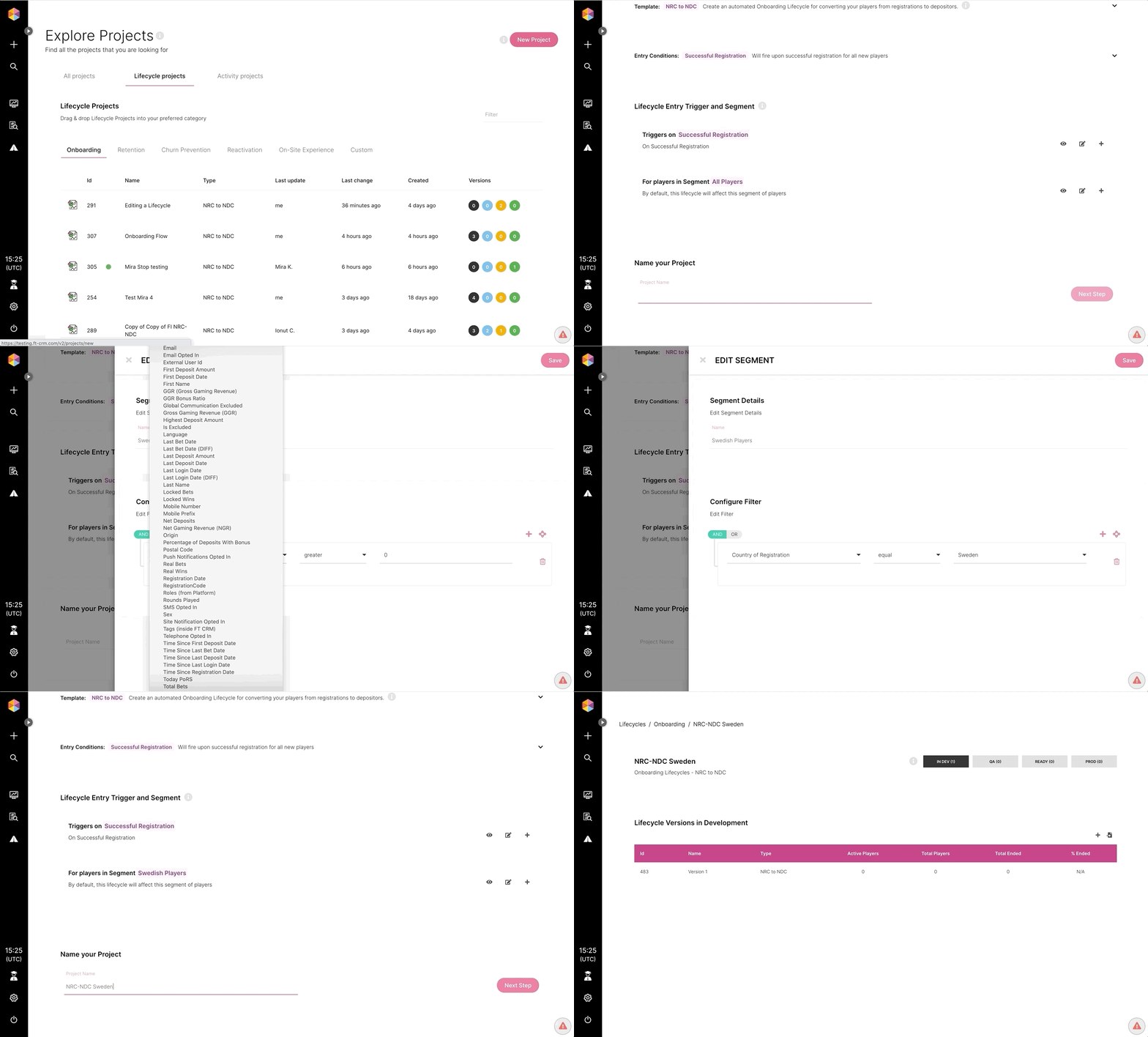
创建新的生命周期
创建新的生命周期
注意:您的新生命周期将自动打开并创建版本 1,状态为开发中
接下来,学习如何构建 您的 生命周期;
构建生命周期
/tutorials/sheng-ming-zhou-qi/building-lifecycles