Múltiples Remitentes de Email
En esta página, puedes aprender cómo agregar múltiples direcciones de remitente en Fast Track CRM, lo que te permite elegir el remitente apropiado cada vez que creas una Acción de Email.
✉️ Agregando Múltiples Remitentes a tu Acción de Email
En algunos casos, es posible que desees tener diferentes direcciones de remitente disponibles al configurar una Acción de Email. Esto puede ser útil si gestionas múltiples marcas o diferentes tipos de comunicación desde Fast Track CRM.
A continuación puedes encontrar los pasos que necesitas seguir para habilitar múltiples remitentes.
🙋♀️ Antes de continuar:
Para hacer que las direcciones de email de remitentes adicionales estén disponibles dentro de Fast Track CRM, estas direcciones primero deben ser agregadas y habilitadas en el backoffice de tu proveedor de email. Solo podemos mostrar direcciones de remitente que ya han sido verificadas y autorizadas por tu proveedor de email.
⚙️ Cómo Agregar Múltiples Remitentes
Sigue estos pasos para agregar más de un remitente a tu Acción de Email:
- Agrega y habilita los emails de remitente en el backoffice de tu proveedor de email: Inicia sesión en tu proveedor de email (ej., SendGrid, SES, SparkPost, etc.) y agrega todas las direcciones de email que quieras usar como remitentes. Asegúrate de que estén verificadas y habilitadas.
- Abre FT CRM y navega a la configuración de Tipos de Acción Ve a: Configuración → Gestionar Tipos de Acción.
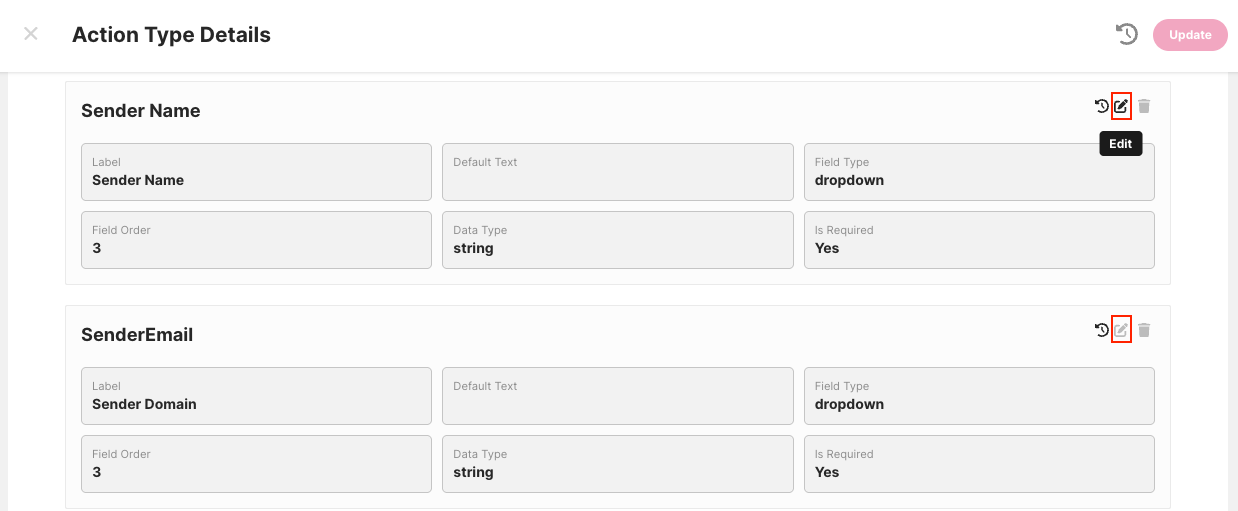
- Edita el Tipo de Acción "Enviar Email" Selecciona Enviar Email de la lista y haz clic en Editar en los siguientes campos:
- Email del Remitente
- Nombre del Remitente
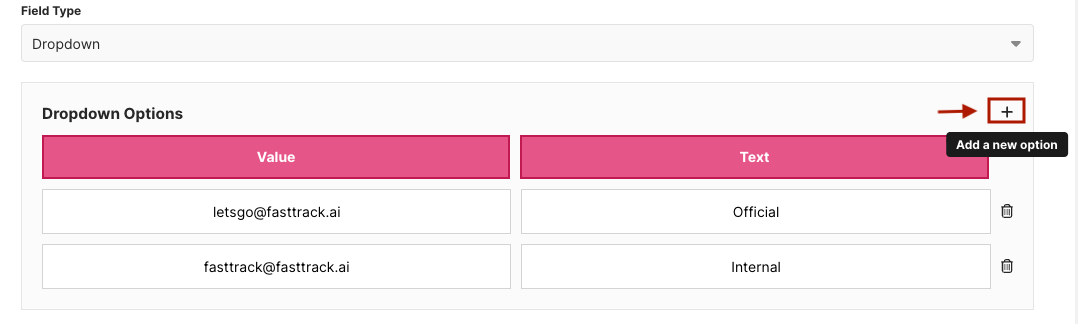
- Agrega tus emails de remitente a la sección Tipo de Campo En el área Tipo de Campo, haz clic en el botón + y agrega las direcciones de email que previamente incluiste en la lista blanca de tu proveedor de email. Una vez agregados, estos emails de remitente serán seleccionables al crear o editar una Acción de Email.
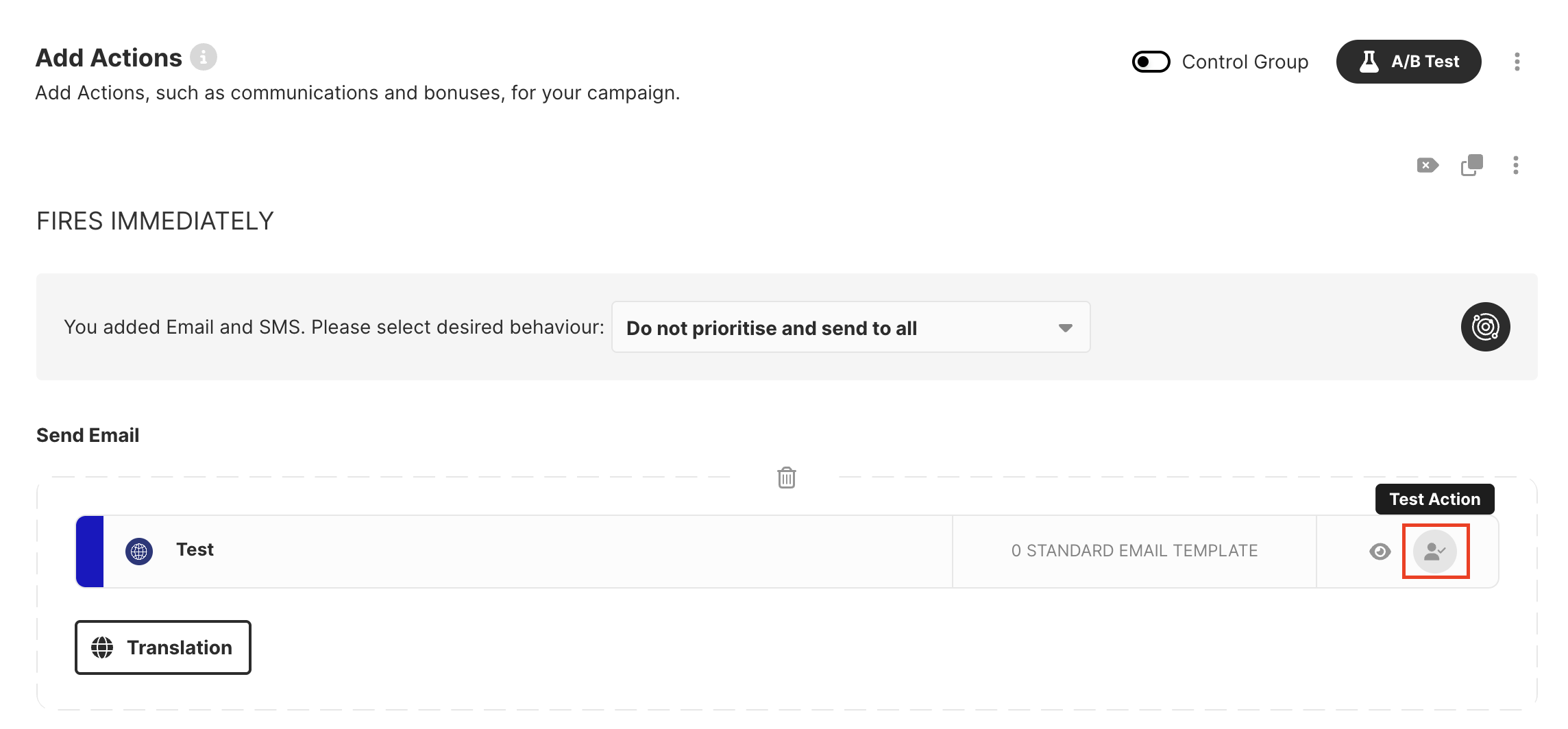
- Prueba tus Acciones de Email Una vez que hayas agregado tus remitentes, recomendamos encarecidamente probar tu Acción de Email. Puedes hacer esto agregando la Acción de Email a una Actividad y usando la función de Prueba de Acción para asegurarte de que todo esté configurado correctamente.
Al completar estos pasos, podrás elegir entre múltiples direcciones de remitente cada vez que configures una Acción de Email, dándote más flexibilidad a través de campañas y mercados—mientras mantienes todo centralizado dentro de Fast Track CRM.