Migración de Datos
Cómo realizar una migración de datos con el Portal de Migración de Datos.
🤔 ¿Qué es el Portal de Migración de Datos?
El Portal de Migración de Datos te ayuda con cualquier migración de datos que quieras realizar en Fast Track CRM. Con la ayuda del portal, ahora eres completamente independiente para realizar migraciones de datos. Sin dependencias de Fast Track, puedes trabajar a tu propio ritmo y según tu propio horario. Sin embargo, si necesitas asistencia, por favor contacta a tu Gerente de Integración en Fast Track.
🔎 Dónde encontrar el Portal de Migración de Datos
Para encontrar y acceder al Portal de Migración de Datos, tu usuario necesita tener asignado el rol Integration Management Admin.
Cómo navegar:
- Desde el menú lateral de Fast Track CRM, haz clic en el botón Configuración
- Haz clic en Integraciones
- Selecciona Migración de Datos
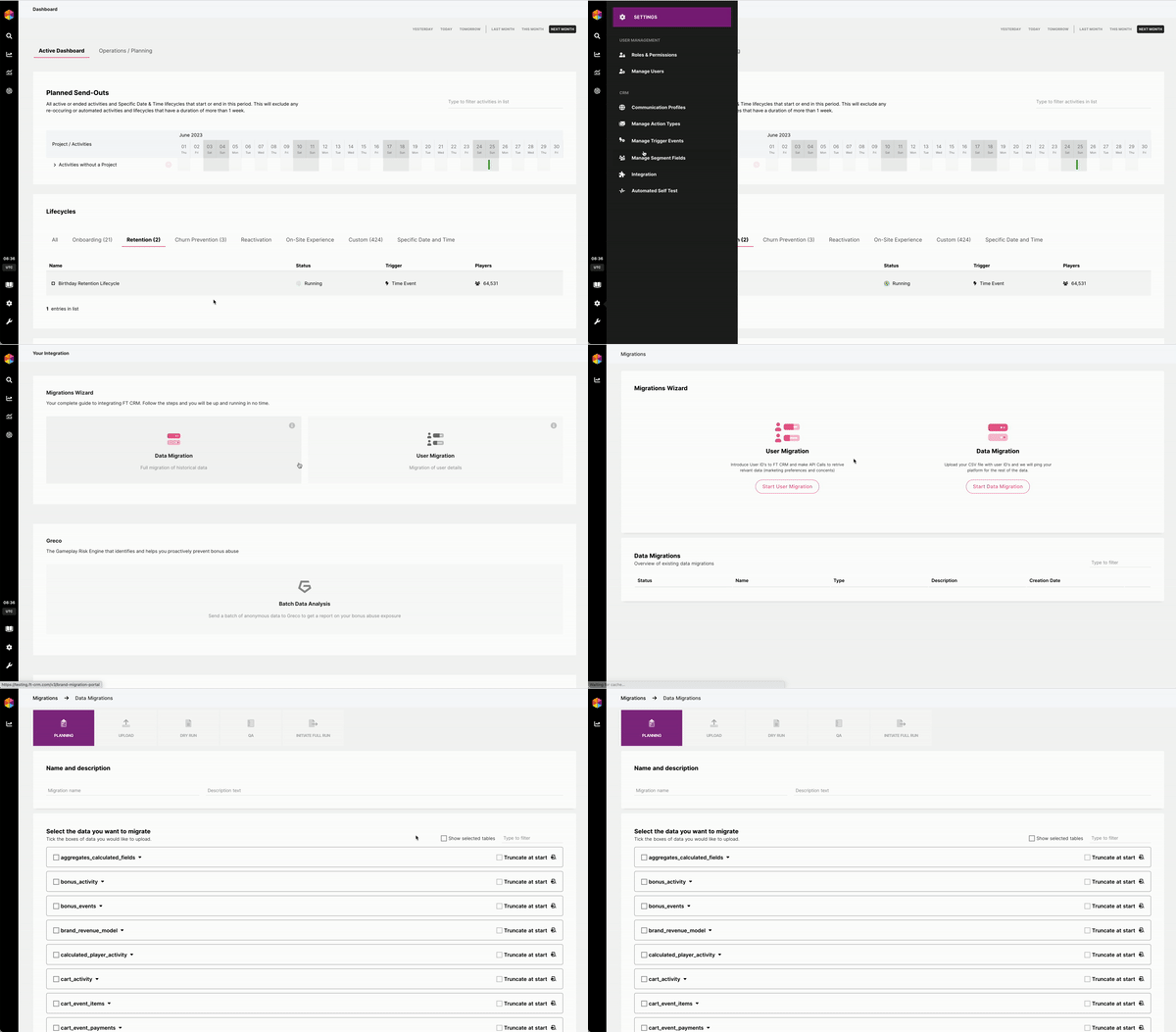
Navegando al Portal de Migración de Datos
Navegando al Portal de Migración de Datos
⚙️ Cómo realizar una Migración de Datos
Paso 1: Planificación
- Decide qué tablas y columnas quieres migrar.
- Aquí necesitas entender qué Campos de Segmento se verán afectados por tu migración.
- Ten en cuenta que los Campos de Segmento en Fast Track CRM se llaman nombre_tabla-nombre_campo. Por ejemplo, el Campo de Segmento con el nombre payment_activity-deposit_count se refiere a la columna deposit_count de la tabla payment_activity.
- Es importante tener en cuenta que si un campo no se migra, entonces usarlo en Segmentación puede resultar en comportamiento no deseado debido al hecho de que los jugadores podrían tener valores nulos para los campos no migrados.
- Debes indicar si una tabla debe ser truncada antes de la migración de datos. ⚠ Seleccionar esta opción limpiará la tabla antes de llenarla con los datos migrados. Esta opción no debe seleccionarse si solo tienes la intención de migrar los datos para un subconjunto de tus jugadores.
- Una vez que hayas seleccionado tus tablas, debes descargar plantillas CSV para las tablas seleccionadas. Las necesitarás para subir archivos en el siguiente paso.
Mantén un ojo atento 👀
- Al planificar, ten en cuenta la granularidad de las tablas que estás migrando. Si estás migrando payment_events, cada fila en tu archivo CSV subido debe corresponder a un cambio de estado en una transacción de pago. Si estás migrando casino_activity, cada fila corresponderá a un solo jugador, por lo que los datos deben representar un resumen agregado para ese jugador.
- Ten cuidado de cuándo debes truncar tablas;
- Si estás migrando un historial completo de eventos, es seguro truncar la tabla.
- Si estás migrando una tabla agregada, solo debes truncar si planeas incluir a todos los jugadores en tu migración.
- Si estás migrando una selección de columnas de una tabla agregada, no debes truncar.
Paso 2: Subida
- Necesitarás guardar la migración antes de proceder a subir tus datos de prueba.
- Para cada tabla seleccionada en la etapa anterior, debes subir tus archivos en la sección de subida. Puedes subir múltiples archivos para la misma tabla. Nos encargaremos de consolidarlos en un solo archivo para ti.
- Los archivos necesitan tener la misma estructura que las plantillas descargadas en el paso anterior.
- Procede al mapeo; aquí necesitas mapear los archivos subidos a las tablas seleccionadas para migración. Si mapeas un archivo que no tiene la estructura correcta según la plantilla descargada, obtendrás un error al intentar mapearlo a la tabla.
Mantén un ojo atento 👀
- Al extraer archivos de datos para tu subida, presta especial atención a las columnas de marca de tiempo/fecha. Todas las columnas de marca de tiempo/fecha migradas deben estar en formato YYYY-MM-DD y en hora UTC.
- Al subir archivos para la ejecución en seco, te aconsejamos usar una gran parte (si no todos) de tus jugadores. Esto asegura que cualquier problema potencial en los datos sea detectado en la ejecución en seco, antes de comenzar la migración completa de datos.
Paso 3: Ejecución en Seco
- Solo haz clic en el botón.
- Espera a que la migración se complete.
- Cuando tu migración esté completa, ve a la etapa de QA.
Paso 4: QA
- Aquí obtendrás un resumen de los datos migrados.
- También se te presentará un conjunto de verificaciones de validación que se realizaron y si esas validaciones pasaron o no.
- Sigue cada paso en el QA y verifica que todo se vea bien.
- Descarga los archivos de reconciliación y verifica que los datos que fueron migrados se vean bien.
- Cuando estés satisfecho con los resultados, aprueba la ejecución en seco y procede a hacer la ejecución completa.
Mantén un ojo atento 👀
- Si algo sale mal en la ejecución en seco, por ejemplo, notas inconsistencias en los datos durante el proceso de QA, es seguro abortar tu migración y comenzar una nueva. Esto ya que no se modifican datos de producción durante la ejecución en seco.
- Usa el proceso de QA de la ejecución en seco para verificar y confirmar que tus datos migrados son perfectos. Si no estás convencido de que tus datos se ven correctos, contacta a tu Gerente de Integración de Fast Track para asistencia.
Paso 5: Ejecución Completa
La ejecución completa de la migración sigue el mismo flujo que la ejecución en seco. Lo que es importante tener en cuenta aquí es que para hacer la ejecución completa, Fast Track necesitará pausar el procesamiento de eventos en tiempo real y el disparo de Actividades CRM. Esto se hace para asegurar la consistencia de datos y para asegurar que no se disparen Actividades basadas en datos de Segmentación obsoletos.
Paso 5.1: Pausar Colas
- El primer paso en ejecutar la ejecución completa de la migración es pausar las colas.
- Cuando hagas clic en el botón pausar colas, se te pedirá confirmación. Al confirmar, el sistema pausará el procesamiento de mensajes de las colas.
- Se te proporcionará la marca de tiempo exacta del último mensaje procesado antes de que las colas fueran pausadas. Es importante tomar nota de esta marca de tiempo.
- Al hacer exportaciones de datos, todos los campos incluidos en la migración deben calcularse a partir de la marca de tiempo proporcionada. Cuando se reanude el procesamiento en tiempo real, el sistema Fast Track continuará agregando eventos en tiempo real desde esa marca de tiempo en adelante, asegurando la consistencia de los datos.
Paso 5.2: Subir Archivos para Ejecución Completa
- La estructura de los archivos permanece igual que los archivos subidos en la ejecución en seco.
- Ahora debes subir archivos para cada una de las tablas migradas. Te recordamos que los datos en los archivos deben estar agregados a partir de la marca de tiempo proporcionada en el paso anterior.
- Una vez que hayas subido los archivos para todas tus tablas, procede al siguiente paso.
Paso 5.3: Ejecutar
- Inicia el proceso de migración haciendo clic en el botón ejecutar.
- Espera a que la migración se complete - esto puede tomar algún tiempo, dependiendo del volumen de datos que se están migrando.
- Cuando la migración de datos haya sido completada, procede al paso de Aseguramiento de Calidad.
Paso 5.4: QA
- El proceso de QA es similar al proceso de verificación que se hizo en la ejecución en seco.
- En este punto, debes asegurar que todos los datos sean correctos.
- Si apruebas la migración, los servicios de Fast Track se reanudarán y el procesamiento de mensajes continuará desde la marca de tiempo proporcionada anteriormente en adelante.
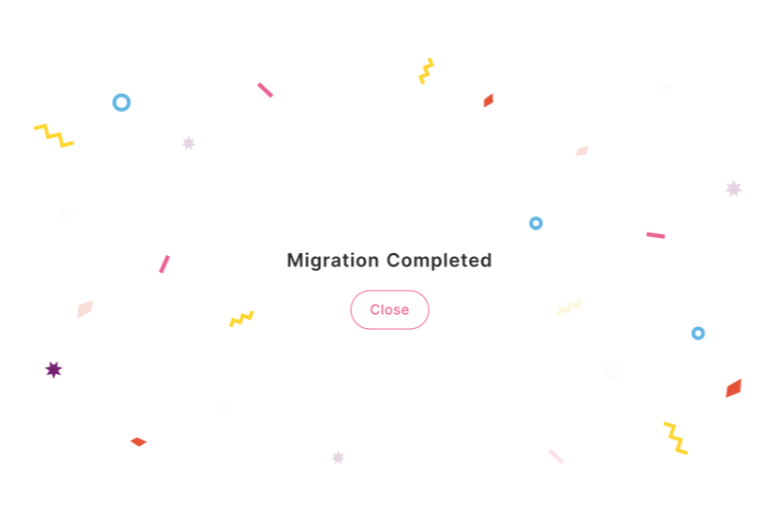
ℹDeberías ver el siguiente banner una vez que la ejecución completa de migración esté completada:
Paso 5.5: Monitoreo de Servicios
- Después de que la migración de datos haya sido completada, los servicios de Fast Track se reanudarán. En este punto, debes dirigirte al portal de servicios y verificar que tu sistema Fast Track se vea saludable.
- Debes notar que los mensajes que estaban en la cola continuarán siendo procesados - se espera una acumulación de mensajes en las siguientes colas ya que no se estaban procesando mensajes durante toda la duración de la migración:
- integration.api
- activitymanager.timeinstance
- activitymanager.lf-timeinstance
- activitymanager.sdtinstance
- singularity
- singularity-time
- Verifica que los mensajes estén siendo procesados y que el número de mensajes en las colas esté disminuyendo - se te debe dar un tiempo estimado de cuándo la cola estará completamente procesada y el sistema esté de vuelta en tiempo real.
- Si los mensajes no están siendo procesados o algo no se ve bien, contacta a tu Gerente de Integración de Fast Track para obtener ayuda.
Mantén un ojo atento 👀
- Si has comenzado una ejecución completa de tu migración de datos y por alguna razón te gustaría detener la migración, debes contactar a tu Gerente de Integración de Fast Track para asistencia.
- Si notas algo mal con tus datos durante el proceso de QA, puedes revertir la migración, haciendo clic en Revertir. Esto revertirá tus datos de producción al estado en que estaban antes de que comenzara la migración. Alternativamente, puedes finalizar tu migración y volver a ejecutar otra.
- Es importante verificar que tus servicios estén funcionando nuevamente después de tu migración de datos. Si crees que algo está mal con tus servicios de Fast Track, contacta a tu Gerente de Integración de Fast Track para asistencia.