Configuración de una Actividad con Fecha y Hora Específica
En esta sección, te mostraremos un breve ejemplo de cómo configurar una Actividad de Fecha y Hora Específica.
🚀 ¿Qué es una Actividad de Fecha y Hora Específica?
Una actividad puede configurarse para ser cualquier cosa desde un simple envío de correo electrónico hasta una campaña más avanzada con múltiples canales de comunicación y acciones de seguimiento. Esta es una actividad que se activará en una fecha y hora específica y ocurrirá solo una vez.
Si quieres aprender cómo configurar una actividad Recurrente/Automatizada, entonces lee aquí para más información.
🛠 Configurar una actividad es casi tan fácil como el ABC. Trabajas de arriba hacia abajo agregando lo que sea necesario para cada componente. Una vez que hayas entendido todos estos componentes podrás dominar cómo configurar una actividad.
Si aún no lo has hecho, asegúrate de leer sobre los componentes principales requeridos al configurar una actividad de Fecha y Hora Específica antes de comenzar.
👫 SEGMENTOS
🎬 ACCIONES
🧠 Nota: Las actividades de Fecha y Hora Específica ya tienen un conjunto predefinido de condiciones de activación y un disparador. Todo lo que necesitas hacer es especificar una fecha y hora para que la actividad sea enviada a tus jugadores.
Si quieres leer más sobre Condiciones de Activación y Disparadores, por favor sigue los enlaces aquí.
🛠 Configurando una Actividad
Para comenzar con la configuración de una actividad, te mostraremos un ejemplo de cómo configurar una. Primero, necesitamos decidir qué queremos lograr con nuestra actividad. Para este ejemplo, aquí hay un resumen de la campaña que nos gustaría ejecutar:
- ¿Cuándo queremos enviarla? El lunes 26 de abril de 2021 a las 10:00 UTC.
- ¿A quién queremos dirigirla? Cualquier jugador con un conteo de depósitos de 3 o más y que no haya hecho un depósito en los últimos 30 días.
- ¿Qué nos gustaría hacer? Enviar a los jugadores un correo electrónico y SMS reflejando la siguiente oferta: Obtener 10 Giros Gratis en el juego Gonzo's Quest Megaways en el próximo depósito dentro de 24 horas (= acreditar a los jugadores 10 Giros Gratis en el próximo depósito dentro de 24 horas)
Mirando la información anterior, ya conocemos la fecha y hora, el segmento, y qué acciones son necesarias para que la actividad funcione con nuestra campaña.
Entonces, comenzamos desde arriba:
✏ Nombrando tu Actividad
Nuestra recomendación es dar a tu actividad un nombre que refleje lo que contiene. Básicamente, un resumen corto para que tú y tu equipo puedan identificar rápidamente lo que la actividad está configurada para hacer.

Nombra tu actividad
Nombra tu actividad
📆 Fecha y Hora Específica
Nos gustaría ejecutar esta actividad una vez el 26 de abril de 2021 a las 10:00 UTC.
Necesitamos seleccionar Fecha y Hora Específica como el Tipo de Actividad e introducir la fecha y hora correctas.
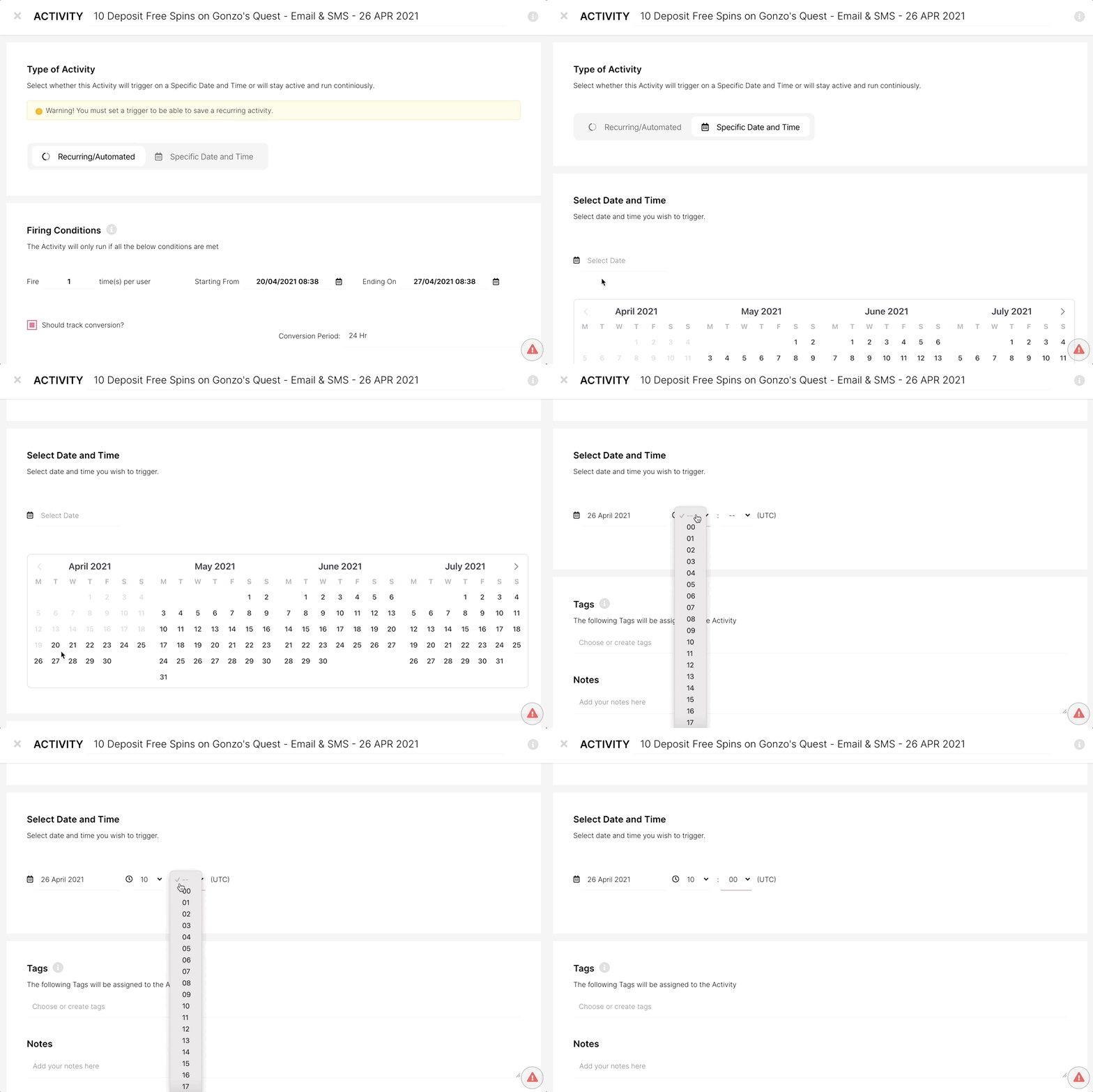
Seleccionar una fecha y hora
Seleccionar una fecha y hora
🧠 Nota: Condiciones de Activación y Disparador
Al configurar un tipo de actividad de Fecha y Hora Específica, simplemente necesitas seleccionar la hora deseada para que tu actividad se active.
No necesitas configurar las condiciones de activación y el disparador por separado 🎉
🏷 Etiquetas
Agregar etiquetas a tu actividad es completamente opcional. Puedes agregar ninguna, una o múltiples.

Agregar etiquetas a tu actividad
Agregar etiquetas a tu actividad
⚡ Disparador
Queremos que la actividad se active a las 10:00 UTC, haciendo que el disparador principal sea un disparador basado en evento de tiempo.
Como hemos seleccionado una actividad de Fecha y Hora Específica, no necesitamos especificar el disparador. Esto ya se ha hecho por nosotros y hemos estipulado la fecha y hora exacta en que queremos que la actividad se active.
👫 Segmento
Ya hemos decidido qué jugadores queremos dirigir:
Cualquier jugador con un conteo de depósitos de 3 o más y que no haya hecho un depósito en los últimos 30 días.
Al igual que con los disparadores, si ya tienes este segmento creado antes, puedes simplemente seleccionarlo y reutilizarlo para esta actividad. Si no, simplemente creas uno nuevo.
El segmento se configuraría de la siguiente manera (por supuesto puedes darle a tu segmento un nombre diferente):
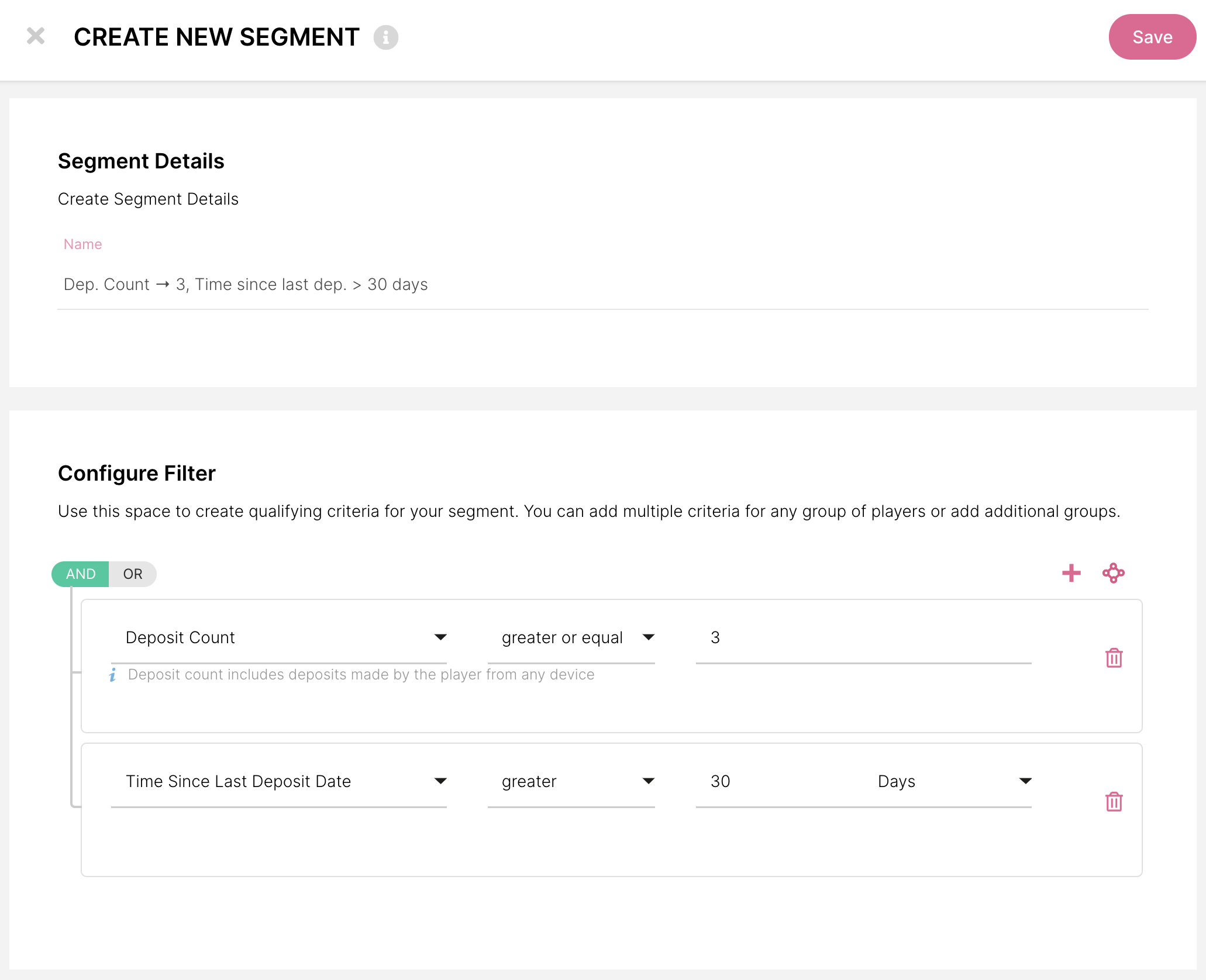
Crear nuevo segmento
Crear nuevo segmento
⚓ Análisis profundo:
🤷♂ Y / O
¿Por qué elegimos "Y" para este segmento?
Con la configuración actual, ambas reglas en combinación necesitan ser verdaderas para que un jugador caiga en ese segmento.
En este caso específico, un jugador necesita tener un conteo de depósitos de 3 o más Y no debe haber hecho un depósito por más de 30 días.
¿Qué pasaría si cambiáramos a "O"?
Si cambiáramos la configuración a "O" primero dirigiríamos a todos los jugadores que tienen un conteo de depósitos de 3 o más, independientemente de cuándo hicieron su último depósito.
En segundo lugar, también dirigiríamos a cualquier jugador que no haya hecho un depósito por al menos 30 días, independientemente de su conteo de depósitos.
Para resumir, estas 2 reglas ya no están vinculadas e instead dirigirán a jugadores de forma individual - lo que significa que no estamos dirigiendo a los jugadores que queremos para este ejemplo.
🎬 Acciones
Comenzamos agregando un nuevo grupo de acciones seguido de agregar las acciones una por una.
.png?alt=media)
Agregar un nuevo grupo de acciones
Agregar un nuevo grupo de acciones
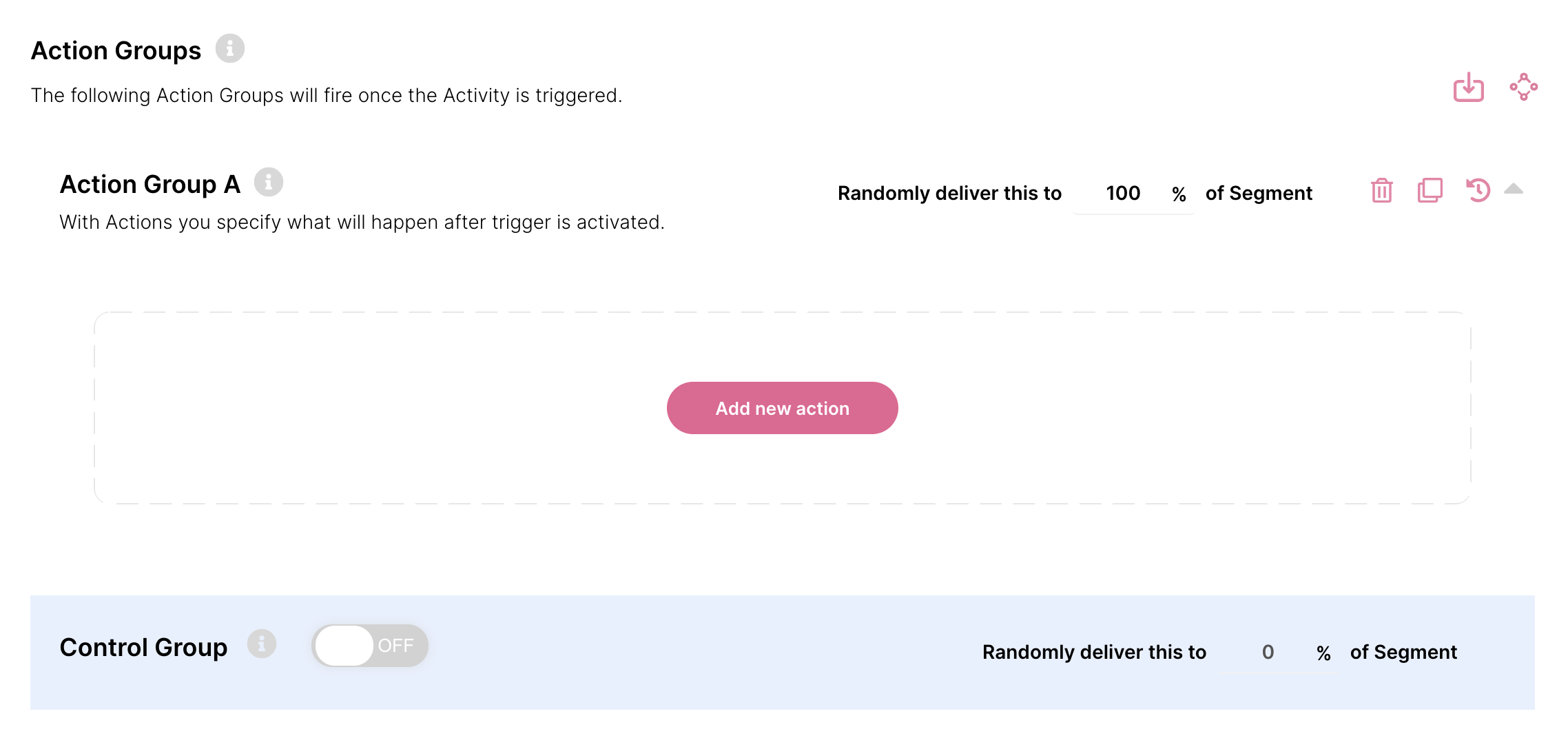
Agregar una nueva acción
Agregar una nueva acción
Agregaremos las siguientes tres acciones:
- 📩 Enviar Correo Electrónico
- 💬 Enviar SMS
- 🎁 Acreditar Código de Bono (Programado)
🧠Nota: Dependiendo de tu configuración, todos los tipos de acción usados en este ejemplo pueden no estar disponibles para ti o pueden tener nombres diferentes.
📩 Correo Electrónico
Elegimos el tipo de acción "Enviar Correo Electrónico", seleccionamos una plantilla, y luego llenamos los campos requeridos que aparecen abajo para crear el correo electrónico.
🙋 Lee más sobre cómo crear una plantilla de correo electrónico y configurar un correo electrónico aquí.
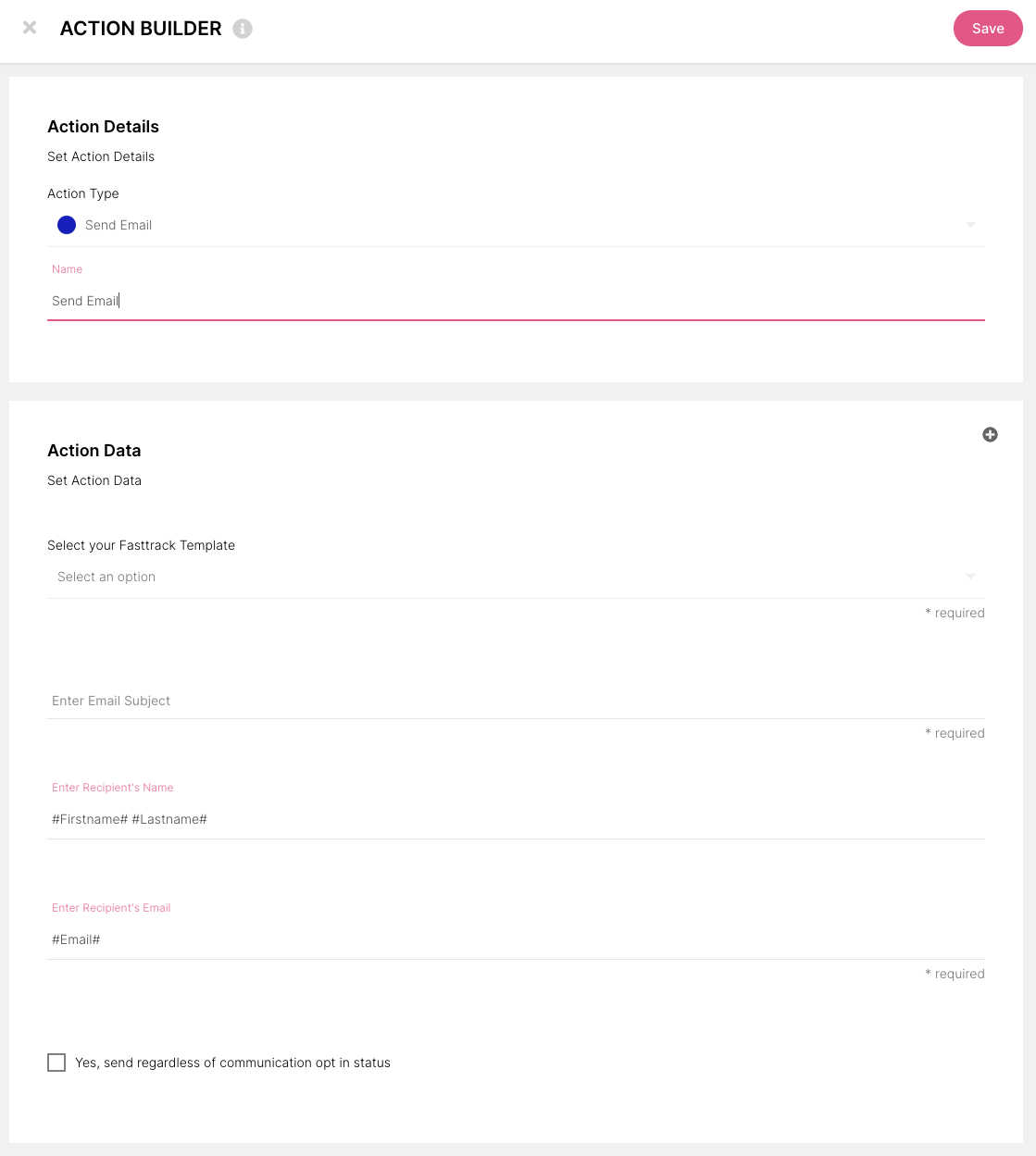
Agregar una acción de correo electrónico
Agregar una acción de correo electrónico
💬 SMS
Para configurar el SMS simplemente elegimos el tipo de acción "Enviar SMS" y una vez más llenamos los campos requeridos que aparecen abajo.
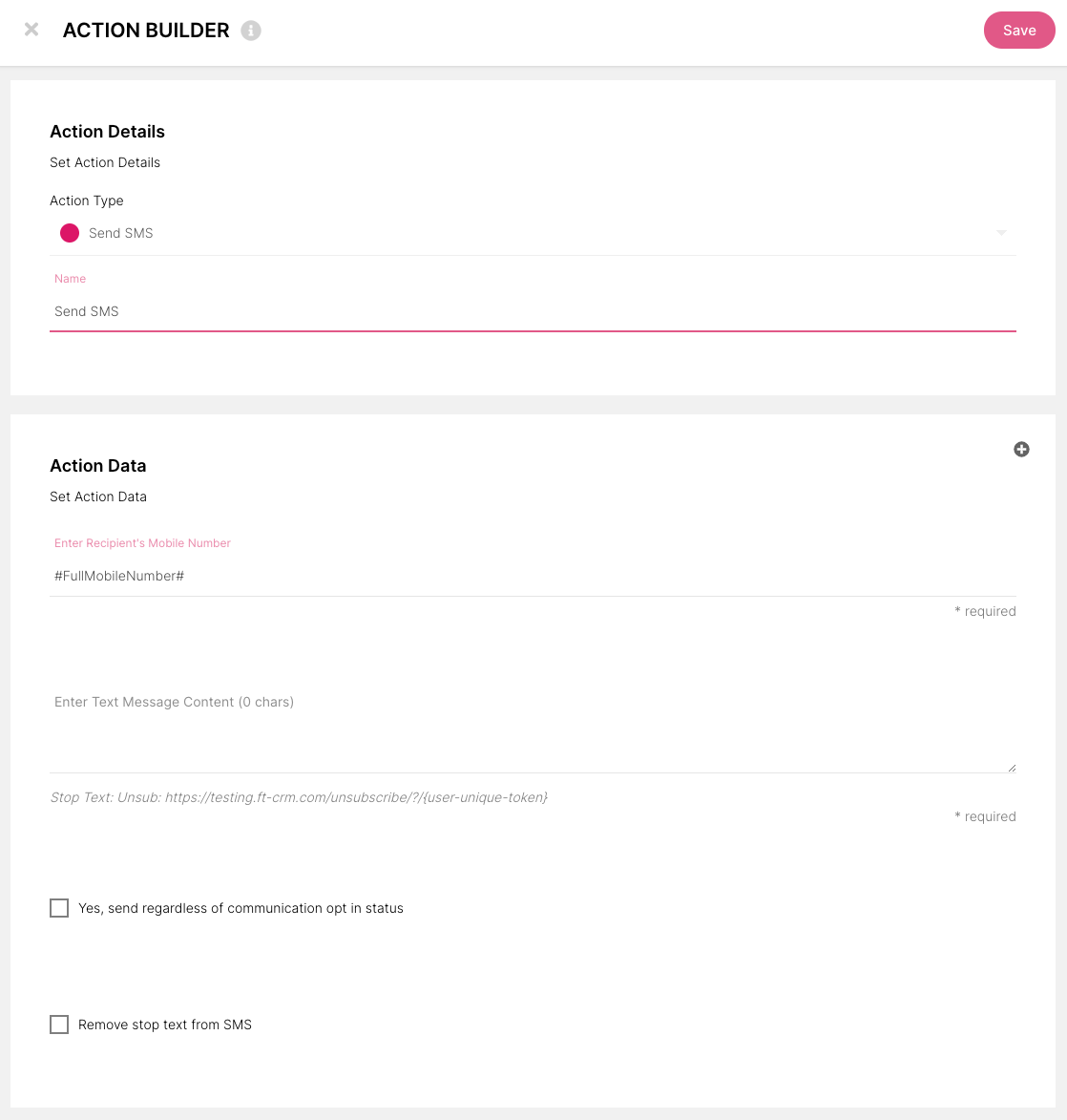
Agregar una acción de SMS
Agregar una acción de SMS
🎁 Acreditar Código de Bono
El bono que estamos buscando acreditar aquí es "10 Giros Gratis en Gonzo's Quest Megaways" que debe ser acreditado en un depósito exitoso dentro de 24 horas.
Comenzamos eligiendo el tipo de acción "Acreditar Código de Bono", y luego llenamos los campos requeridos abajo para finalizar la acción.
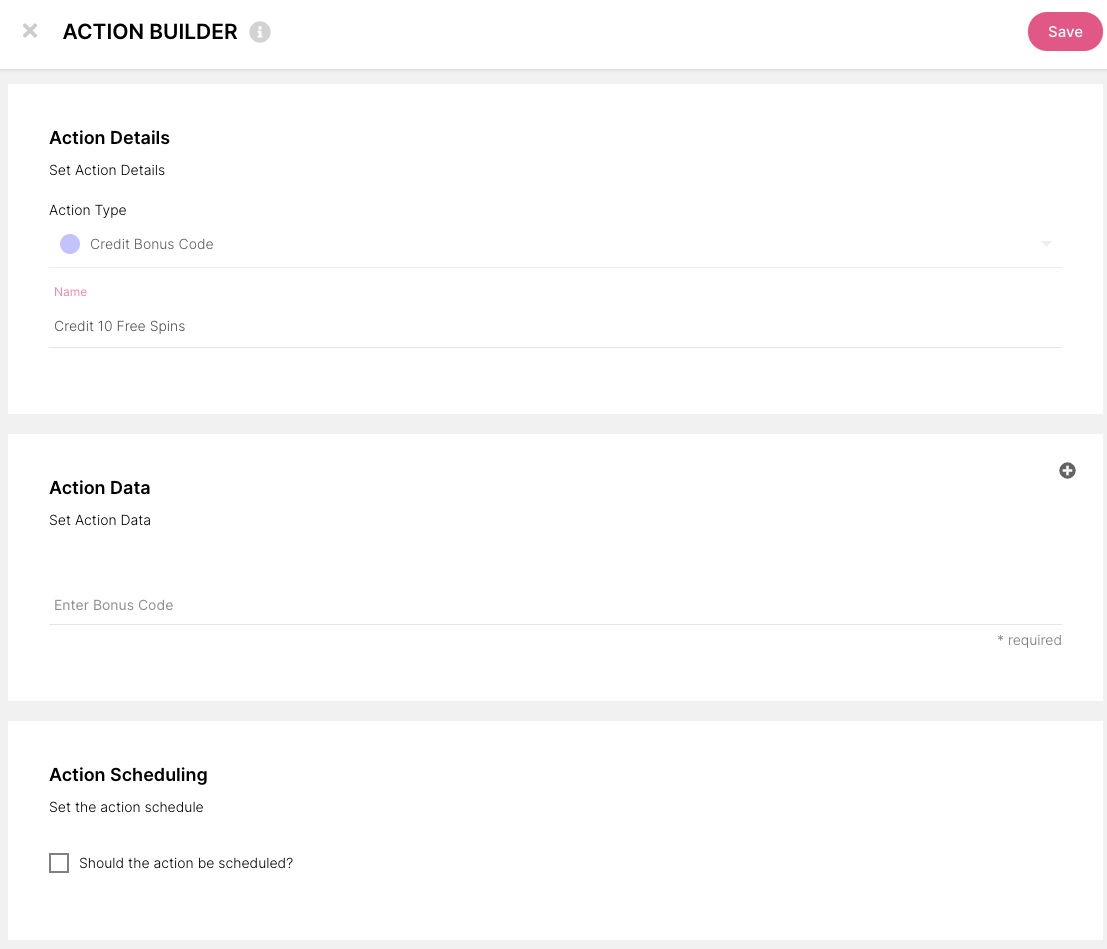
Agregar acción "Acreditar Código de Bono"
Agregar acción "Acreditar Código de Bono"
🧠Nota: Podrías usar una lógica diferente cuando se trata de crear/agregar bonos a tus acciones que funcionan de manera diferente a lo mostrado en este ejemplo.
Ahora, el siguiente paso es importante. Dado que no queremos que el bono se acredite cuando se active el disparador principal, necesitamos programar esta acción.
🙋 Antes de proceder, para obtener una comprensión más profunda, recomendamos encarecidamente que leas sobre la lógica de las acciones programadas aquí.
Queremos que nuestra acción de bono esté programada para activarse en el próximo depósito exitoso dentro de 24 horas. Entonces, eso es lo que vamos a hacer a continuación.
Primero nos desplazamos hacia abajo al campo inferior de la acción y marcamos la casilla "¿Debe programarse la acción?" para que aparezcan las opciones de programación de acción.
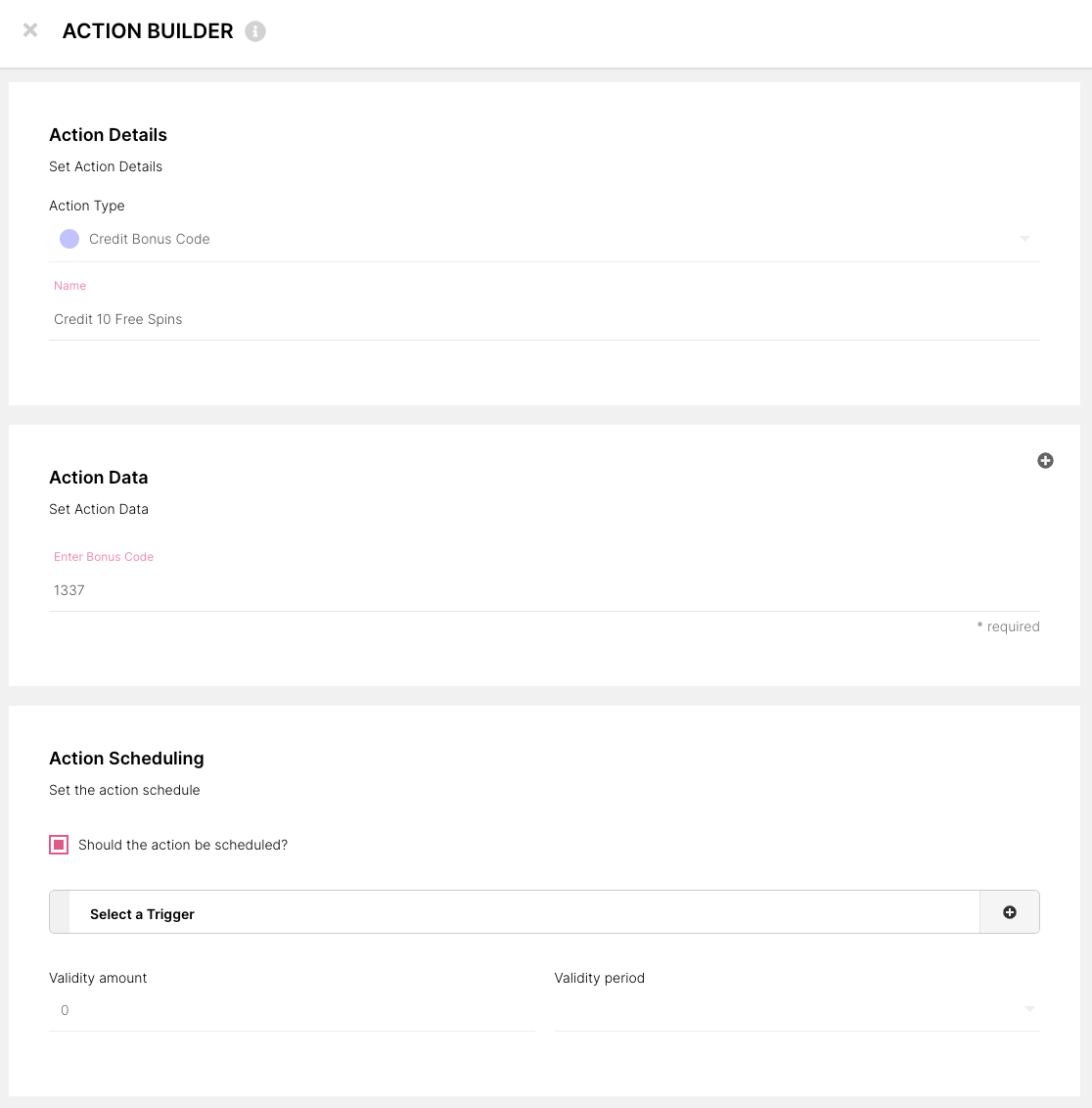
Seleccionar "Programación de Acción"
Seleccionar "Programación de Acción"
Luego llenas los campos restantes para finalizar la programación de tu acción:
- Selecciona un disparador ya existente, según tus necesidades, o crea uno nuevo
- Introduce la cantidad de validez seguida del período de validez
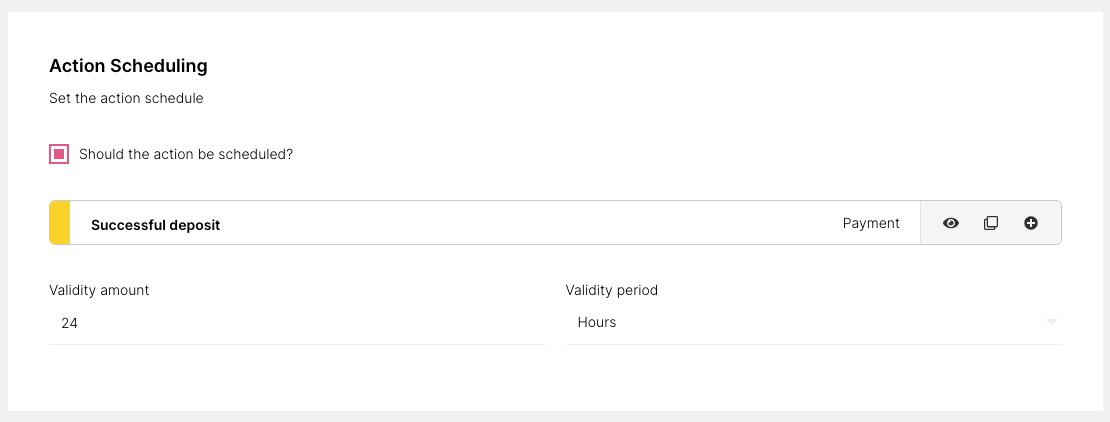
Programar la acción
Programar la acción
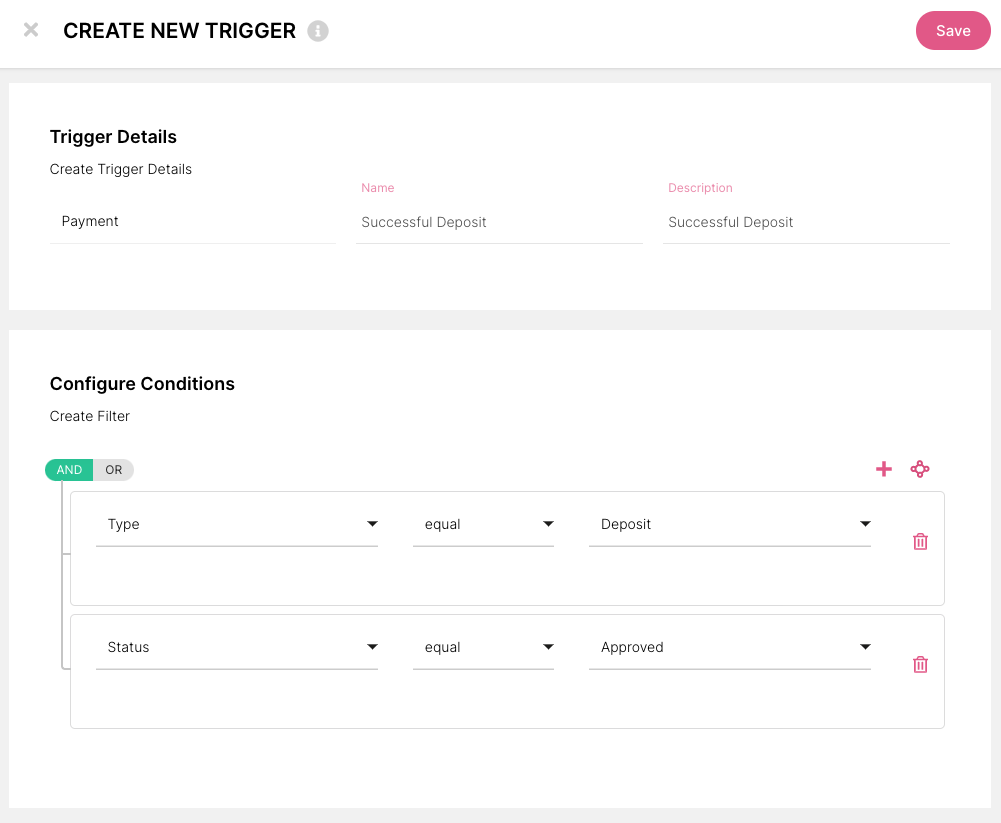
La configuración del disparador "Depósito Exitoso"
La configuración del disparador "Depósito Exitoso"
📅 Fecha y Hora Específica
Es importante tener en cuenta que las actividades de Fecha y Hora Específica están diseñadas para ser enviadas solo una vez y se activarán una vez por usuario.
Por esta razón, nunca debes hacer cambios o reutilizar una actividad de Fecha y Hora Específica que ya se haya ejecutado. Siempre es una buena práctica clonar cualquier actividad que quieras reutilizar.
¡Hemos terminado! 🏁
Así es como se ve la vista general final de la Actividad:
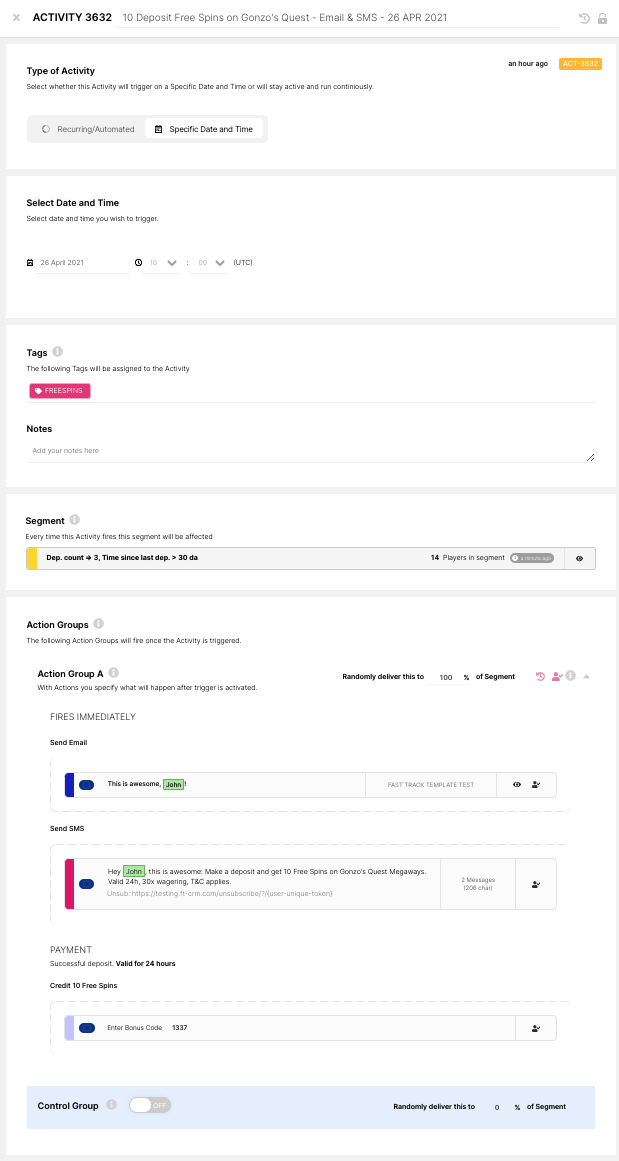
Vista General de la Actividad
Vista General de la Actividad
¡Ahora, buena suerte configurando tus actividades. Puedes hacerlo! 💪
... y recuerda; si tienes alguna duda hay mucha más documentación de la que puedes participar tanto en nuestras secciones de Tutoriales como en la Base de Conocimientos.