Comenzando con Proyectos
Una guía rápida para configurar Proyectos en FT CRM. Como sabes, las actividades forman el núcleo de FT CRM. Proyectos ha sido diseñado para transformar la forma en que agrupamos las actividades.
📖 Abrir Proyectos
Comienza desde el principio, abriendo proyectos desde el menú de CRM.
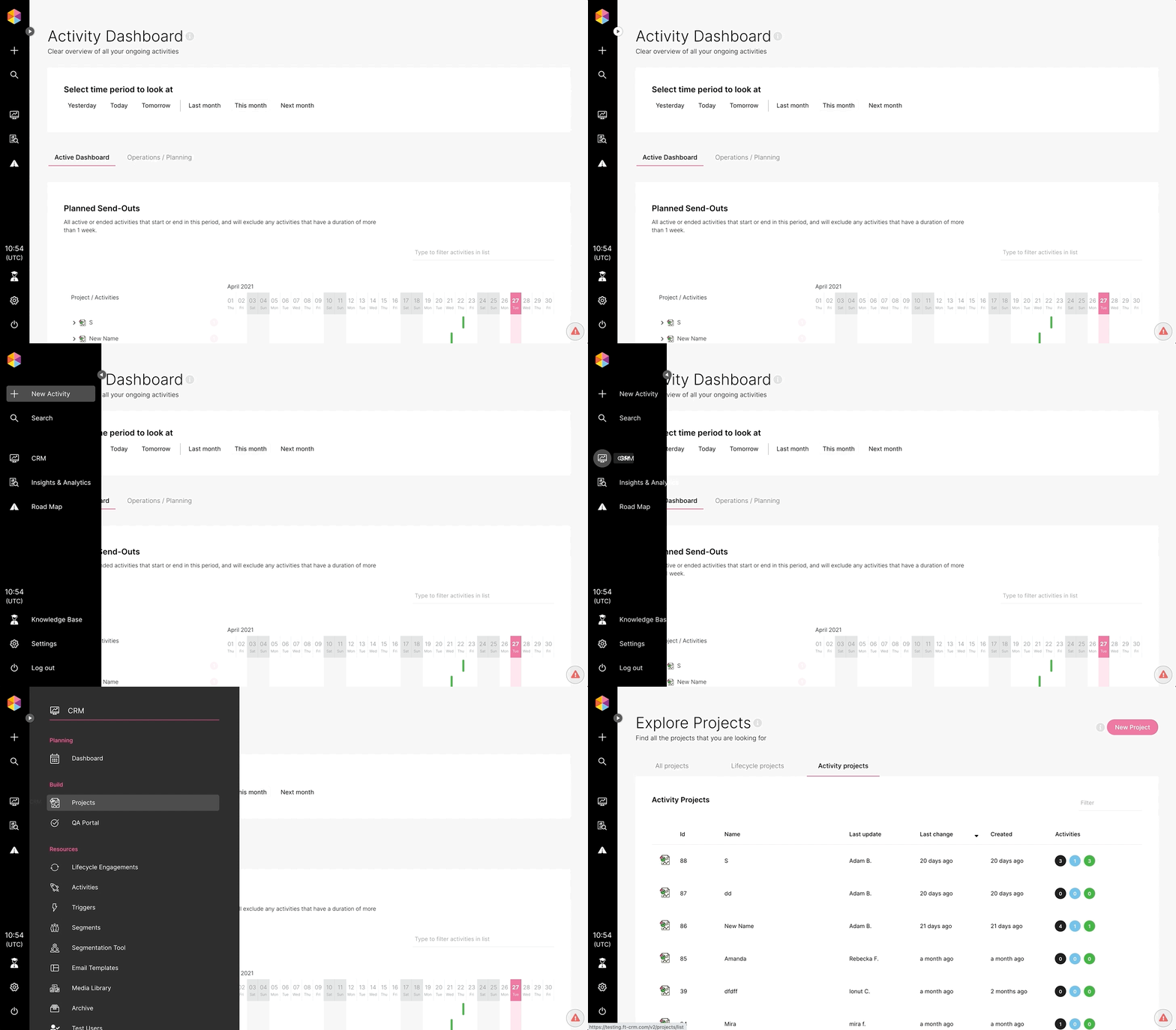
Abrir Proyectos en FT CRM
Abrir Proyectos en FT CRM
Proyectos: Mantenemos todos nuestros Proyectos de Actividad y Proyectos de Ciclo de Vida juntos aquí bajo un mismo techo.
✨ Crear un Nuevo Proyecto de Actividad
Organiza las actividades para que te convengan; por campaña, por mes calendario o por proyecto automatizado. Descubre cómo lo hacemos aquí. Una vez que hayas decidido la mejor forma para ti, comienza a crear nuevos proyectos para organizar las actividades.
Desde la pantalla de Proyecto en FT CRM tienes una visión general de todos los proyectos de actividad y ciclo de vida ya creados para tu marca. Para agregar un nuevo proyecto;
- Selecciona Nuevo Proyecto en la esquina superior derecha
- Dale al proyecto un nombre
- Crear Proyecto
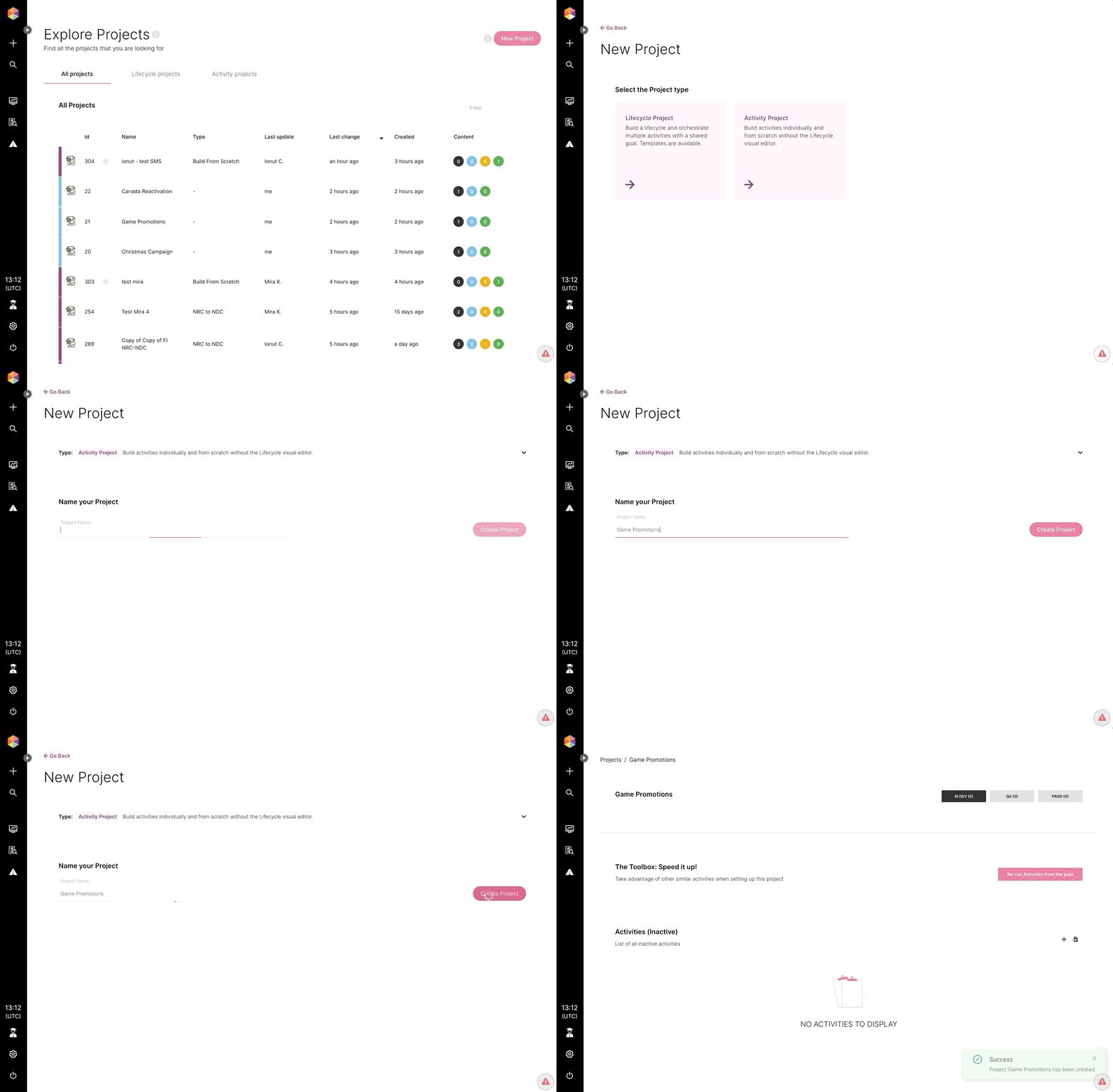
Crear un nuevo proyecto de actividad
Crear un nuevo proyecto de actividad
🚀 Agregar Actividades
Ahora que tienes tu nuevo Proyecto de Actividad, es hora de agregar algunas actividades.
Agregar actividades existentes a un nuevo Proyecto de Actividad
Una vez que tu proyecto esté creado, se abrirá en la pestaña En Desarrollo. Desde aquí selecciona agregar existente y selecciona de la lista de actividades existentes. Una vez que hayas seleccionado todas las actividades que necesitas, selecciona Guardar.
Tus actividades importadas ahora serán visibles dentro del proyecto. La actividad pertenecerá al estado del proyecto que coincida con el estado de la actividad al momento de la importación.
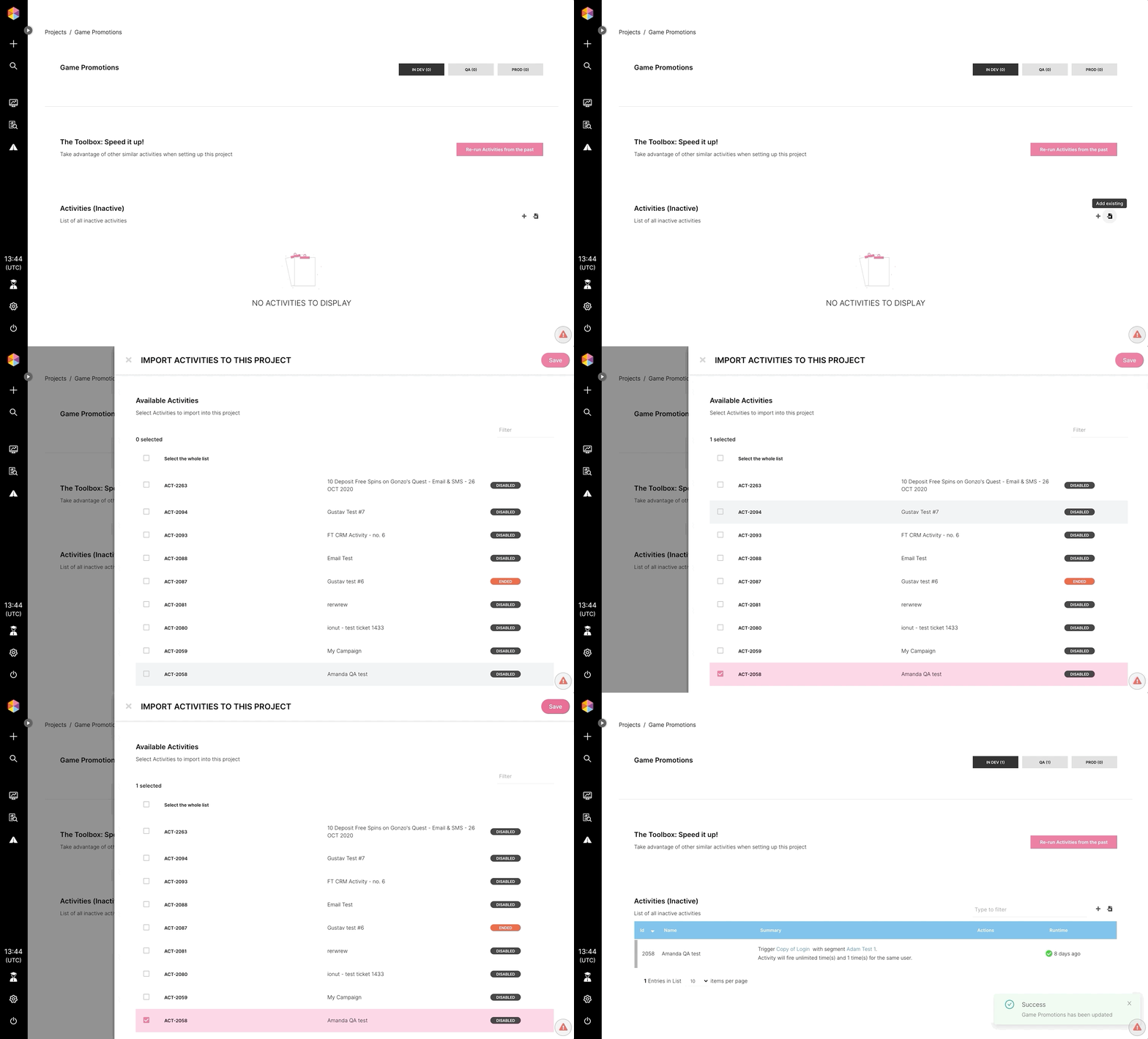
Importar actividades a un proyecto
Importar actividades a un proyecto
🧙♂️ Consejo: Una actividad solo puede pertenecer a un proyecto.
Si no puedes encontrar una actividad en la lista, eso significa que la actividad ya pertenece a otro proyecto.
Agregar nuevas actividades a un Proyecto de Actividad
Crea nuevas actividades desde dentro de un proyecto de actividad seleccionando Nueva Actividad desde la pestaña En Desarrollo.
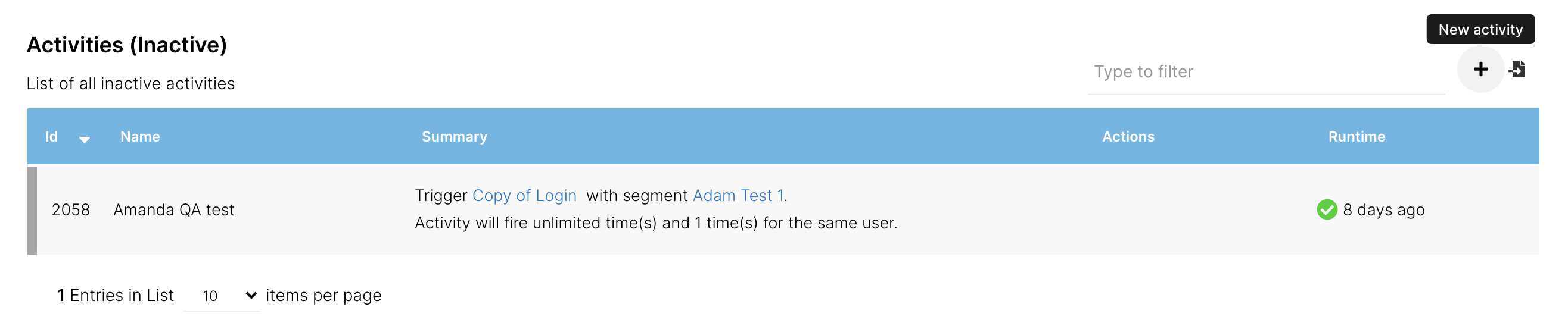
Agregar una nueva actividad
Agregar una nueva actividad
Re-ejecutar Actividades del pasado
Usa la útil Caja de Herramientas, en la pestaña En Desarrollo desde dentro de proyectos, para clonar parte o todo un proyecto existente e importar a tu proyecto.

Usar la Caja de Herramientas para clonar proyectos
Usar la Caja de Herramientas para clonar proyectos
Selecciona Ejecutar actividades del pasado para que se te presente una lista de todos los proyectos existentes. Elige clonar todas las actividades de un proyecto existente o parte de un proyecto existente e importar las actividades.
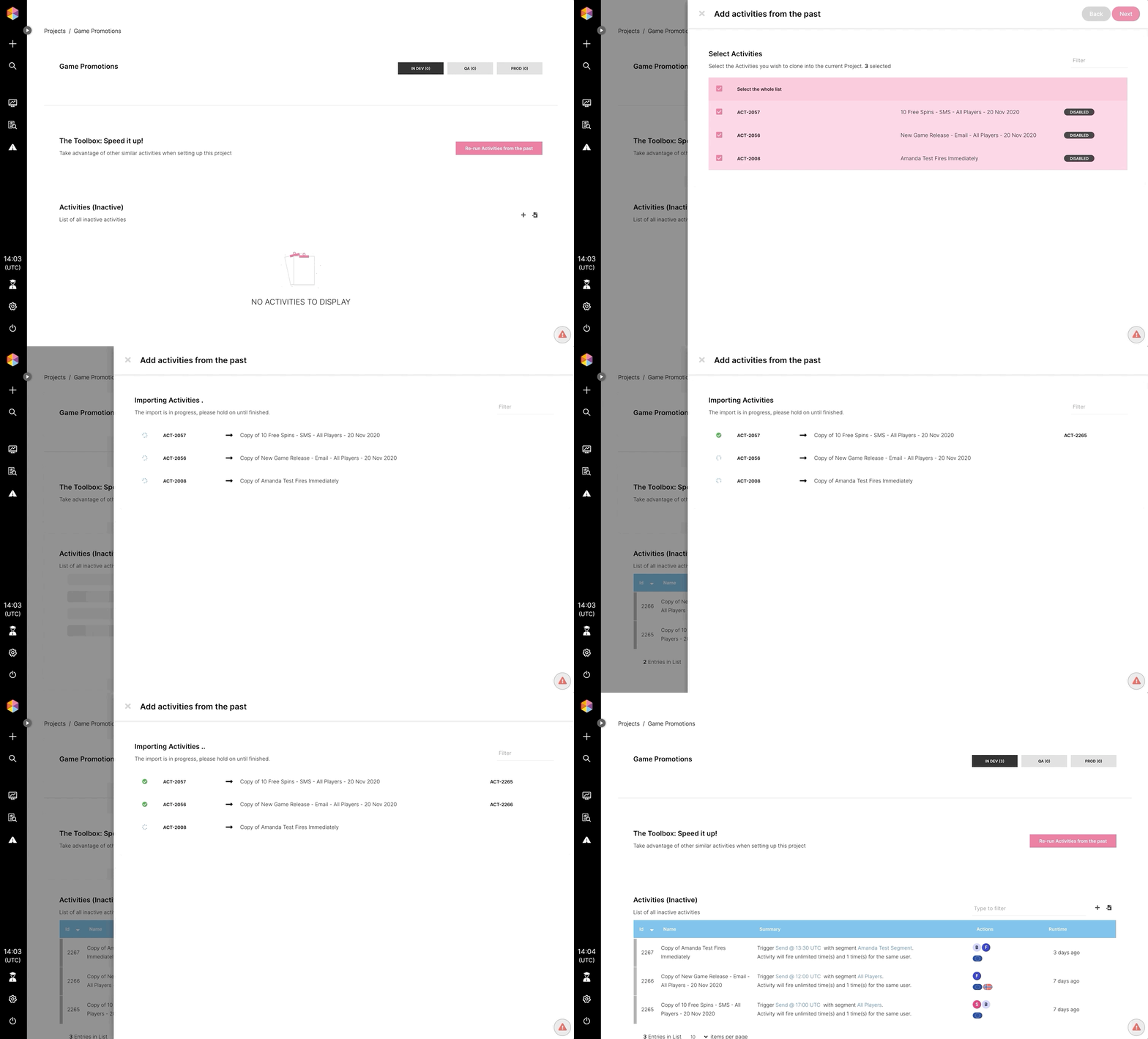
Clonar un proyecto existente
Clonar un proyecto existente
🧠 Nota: Encontrarás todas las actividades clonadas en la pestaña En Desarrollo del proyecto.
❌ Remover Actividades
Fácilmente remueve actividades de un proyecto en caso de que agregues una actividad por error, o cambies de opinión sobre cómo organizar proyectos.
Abre el proyecto, pasa el cursor sobre el menú de tres puntos y haz clic en Remover del Proyecto.
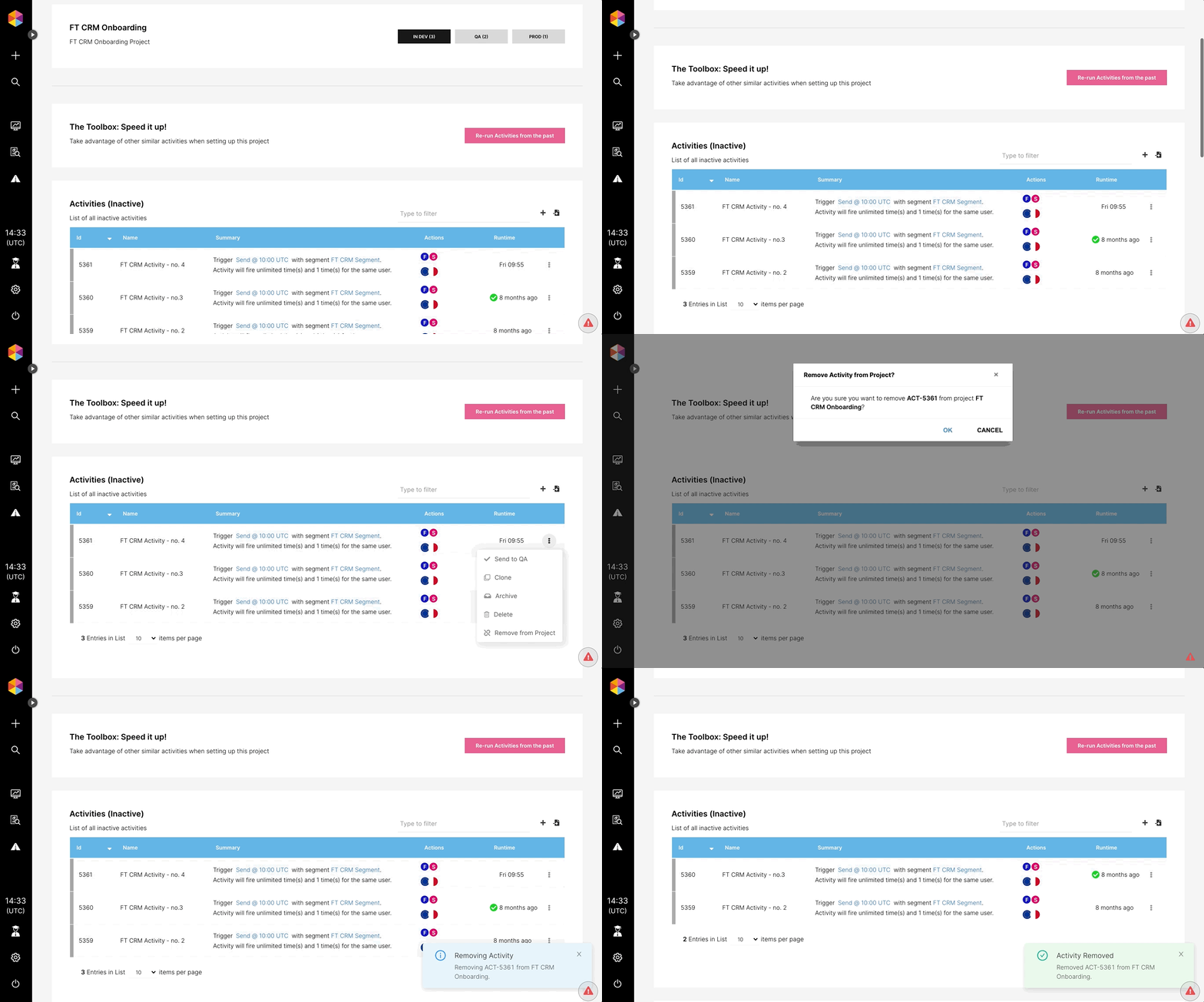
Remover actividad del proyecto
Remover actividad del proyecto
🚦 Pestañas/Estado
Desde dentro de un proyecto, las actividades se ven y organizan por estado;
En Desarrollo
Para todas las actividades inactivas que se están configurando y trabajando actualmente. Clona, edita, archiva, elimina y envía a QA como antes.

En Desarrollo
En Desarrollo
QA
Para actividades inactivas listas para ser verificadas para ejecución. Abrir una actividad desde la pestaña QA dentro de proyectos te permitirá hacer QA de la actividad. Aprueba si la actividad está lista para continuar y se activará y moverá automáticamente a la pestaña PROD. Rechaza y la actividad regresa a En Desarrollo para que se hagan cambios.

QA
QA
Prod
Para actividades que han sido aprobadas y activadas, ejecutándose o terminadas. Una vez que una actividad ha sido verificada para control de calidad, la encontrarás en la pestaña Prod en las listas activa o terminada.

Prod
Prod
🧠 Nota: Cada pestaña de estado proporciona una visión general de todos los segmentos activos en uso, así como cambios hechos recientemente.
Ve más sobre estados de proyecto;
👬 Clonar Actividades
Clona actividades desde las pestañas de estado En Desarrollo o Prod dentro de proyectos, de la misma manera que clonarías actividades antes.
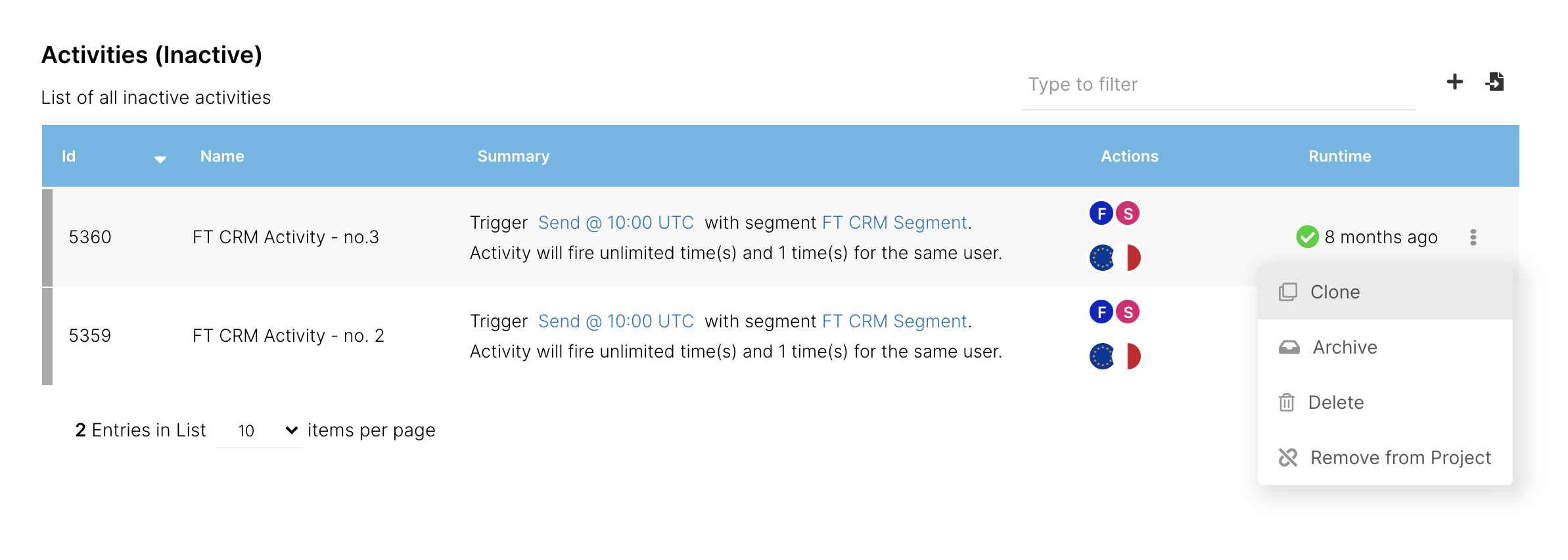
Clonar actividades
Clonar actividades
Para remover una actividad clonada de un proyecto, simplemente selecciona Remover Del Proyecto. La actividad ahora aparecerá solo en la lista de actividades y no adjunta a ningún proyecto.
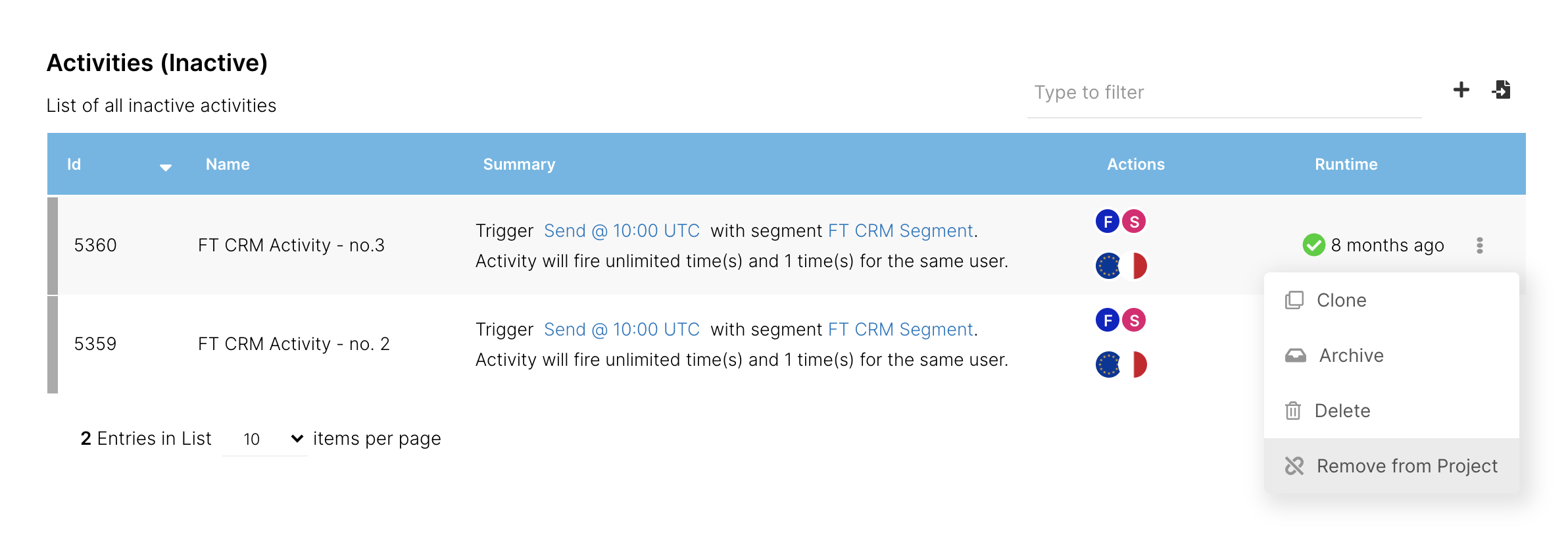
Remover una actividad de un proyecto
Remover una actividad de un proyecto
Clona una actividad desde fuera de un proyecto y agrégala al proyecto siguiendo Agregar Actividades.
🧠 Nota: Las actividades clonadas se colocarán automáticamente dentro del proyecto del cual fueron clonadas. Puedes encontrarlas en la pestaña 'En Desarrollo'.
👬 Clonar Segmentos
Clona segmentos usados en un proyecto desde las pestañas En Desarrollo o Prod dentro de un proyecto.
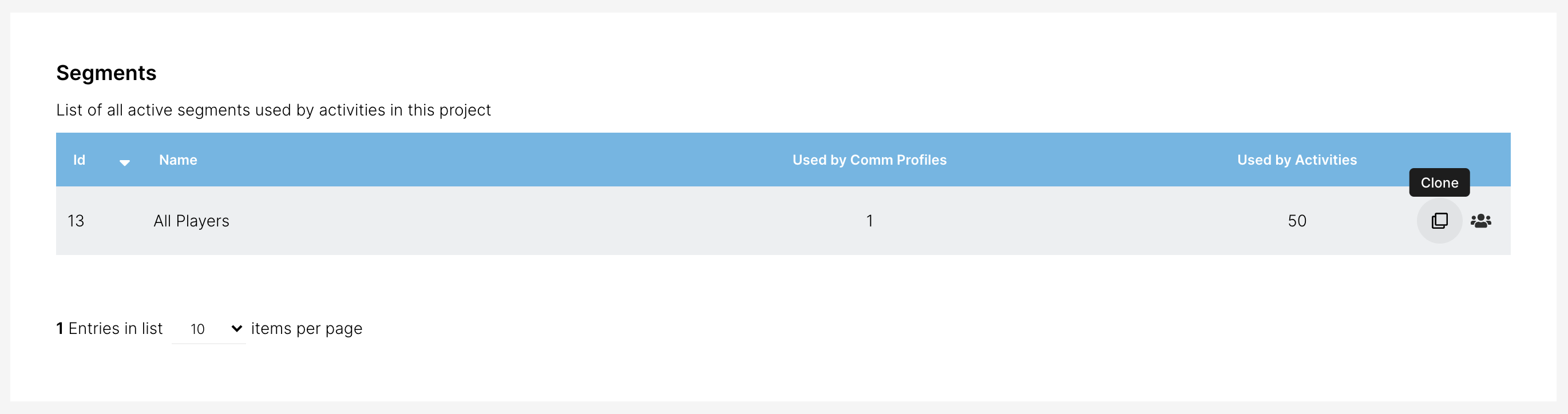
Clonar segmentos desde dentro de un proyecto
Clonar segmentos desde dentro de un proyecto
🔗 Actividades Dentro de Proyectos
Una vez que hayas agregado una actividad a tu Proyecto, todavía aparecerá en la lista de Todas las Actividades. Puedes encontrar y editar tu actividad desde ambos lugares.
Para poder ver a qué proyecto pertenece una actividad, simplemente pasa el cursor sobre la actividad desde la vista general de Todas las Actividades y sigue el enlace. Serás llevado automáticamente al Proyecto relevante.
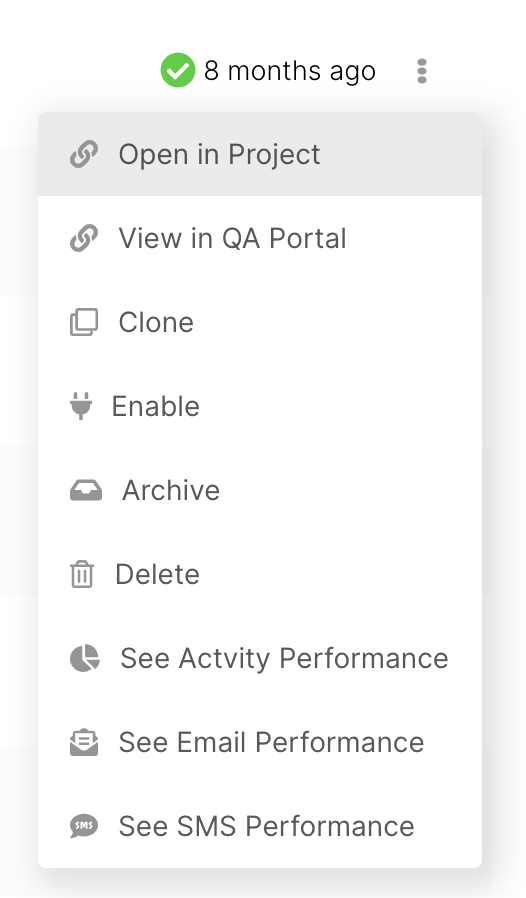
Abrir actividad en proyecto
Abrir actividad en proyecto