Ciclo de Vida con Fecha y Hora Específica
En esta sección, te mostraremos qué es un Ciclo de Vida de Fecha y Hora Específica, cuándo deberías usarlos y un breve ejemplo de cómo configurarlo.
🚀 ¿Qué es un Ciclo de Vida de Fecha y Hora Específica?
Al igual que con las actividades, los ciclos de vida también se pueden configurar para ser cualquier cosa, desde una simple cadena de comunicación hasta automatización más avanzada con múltiples canales de comunicación y acciones de seguimiento. Un Ciclo de Vida de Fecha y Hora Específica es un ciclo de vida que se activará en una fecha y hora específicas y solo ocurrirá una vez.
Si quieres aprender cómo configurar un ciclo de vida automatizado, entonces lee aquí para más información.
🧠 Nota: Los ciclos de vida de Fecha y Hora Específica ya tienen un tipo de activador predefinido. Todo lo que necesitas hacer es especificar una fecha y una hora en las condiciones de entrada para cuándo los jugadores deben ingresar al ciclo de vida
✨ ¿Por qué usar un Ciclo de Vida de Fecha y Hora Específica?
Típicamente, pensamos en los ciclos de vida como una forma de ayudarnos a lograr altos niveles de automatización de manera rápida y conveniente. Sin embargo, hay algunas circunstancias cuando es ventajoso usar la función de ciclo de vida para compromisos de jugadores no automatizados/recurrentes también. Aquí es donde típicamente usarías un ciclo de vida que se activa en una fecha y hora específicas. Veamos algunos ejemplos;
Ejemplo 1: Envía una campaña de día de pago a todos tus jugadores desde un ciclo de vida. Dirige a múltiples grupos de valor de jugadores con generosidad de bonos variable. Aquí hay un resumen de lo que queremos lograr;
- Configurar un ciclo de vida para activarse el 25 de septiembre de 2021 a las 15:00 UTC.
- Dirigir a todos los jugadores del Reino Unido (grupos de valor de jugador alto, medio y bajo) con un recuento de depósitos de 3 o más.
- Enviar a los jugadores un SMS y acreditar bonos que reflejen la siguiente oferta:
- Jugadores de bajo valor - Deposita £30+ y obtén 100 giros gratis en Gonzo's Quest Megaways
- Jugadores de valor medio - Deposita £100+ y obtén 50 giros gratis de £1 de valor en Gonzo's Quest Megaways
- Jugadores de alto valor - Deposita £150+ y obtén 100 giros gratis de £1 de valor en Gonzo's Quest Megaways
- Usar la función de dividir audiencia dentro de los eventos del ciclo de vida para dirigirse específicamente a jugadores de bajo, medio y alto valor con compromiso único del jugador como se detalla en la oferta anterior.
Algunos ejemplos más;
- Aprovechar la reorientación multicanal en un solo envío. Envía a tus jugadores una oferta por correo electrónico, en el primer evento, y haz seguimiento usando un canal de comunicación secundario en el siguiente evento, como SMS, para aquellos jugadores que no reclamaron el bono dentro de un marco de tiempo seleccionado.
- Envía toda tu campaña de Pascua en un ciclo de vida, con diferentes ofertas cada día durante un período de 3 días. Simplemente divide las ofertas diarias entre diferentes eventos para configurar esto.
🛠️ Creando un Ciclo de Vida de Fecha y Hora Específica
Navega a Compromisos de Ciclo de Vida desde el menú CRM y selecciona Nuevo Ciclo de Vida desde la parte superior derecha y sigue las indicaciones en pantalla;
Seleccionar Plantilla
Elige entre las plantillas que ya hemos definido para ti y personaliza la plantilla, o elige construir tu propio ciclo de vida desde cero.
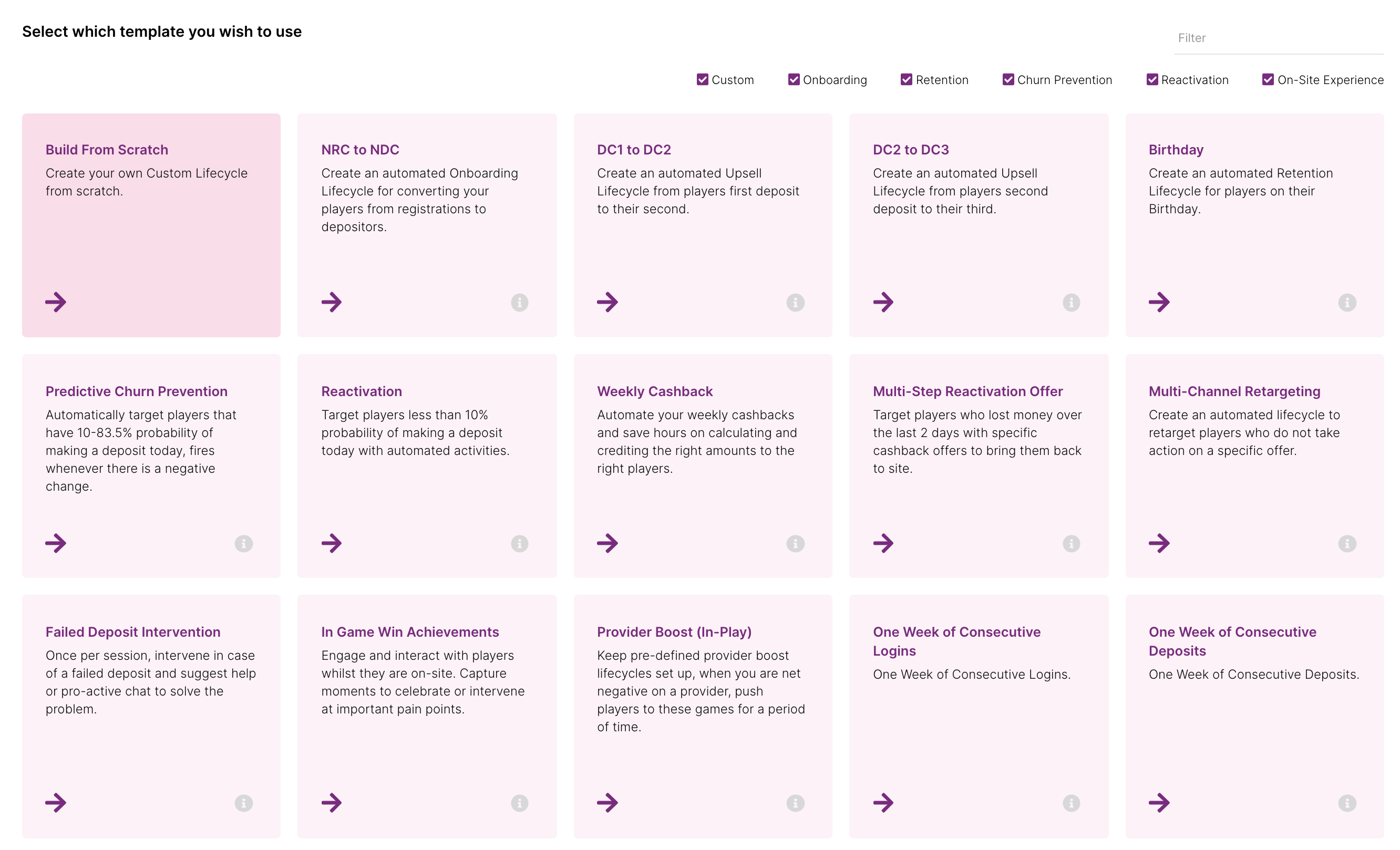
Plantillas de ciclo de vida
Plantillas de ciclo de vida
Cada plantilla tiene la opción de elegir un activador automatizado o de fecha y hora específica para las condiciones de entrada.
Al seleccionar una plantilla, encontrarás eventos definidos dentro del ciclo de vida que ya están configurados. Sin embargo, aún puedes eliminar, modificar y agregar nuevos eventos a tu gusto.
Configurar Condiciones de Entrada
Una vez que hayas seleccionado la plantilla, es hora de definir las condiciones de entrada para el ciclo de vida. Estas están pre-pobladas con condiciones de entrada según la plantilla que hayas seleccionado. Es importante seleccionar Condiciones de Entrada Personalizadas si te gustaría la opción de elegir la configuración de Fecha y Hora Específica de tu ciclo de vida.
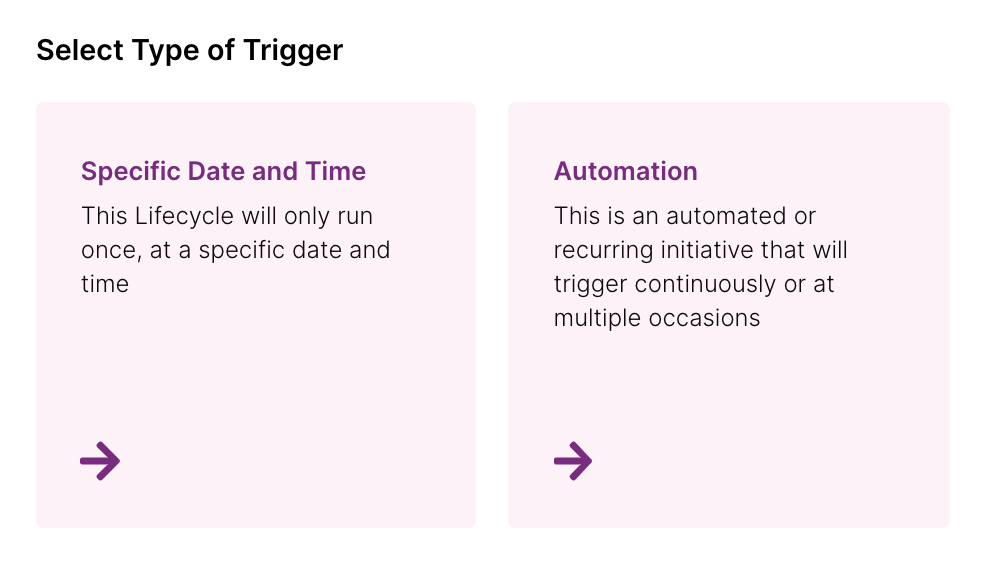
Seleccionar activador de ciclo de vida
Seleccionar activador de ciclo de vida
Selecciona Fecha y Hora Específica e ingresa la fecha y hora en que quieres que tu ciclo de vida se active.
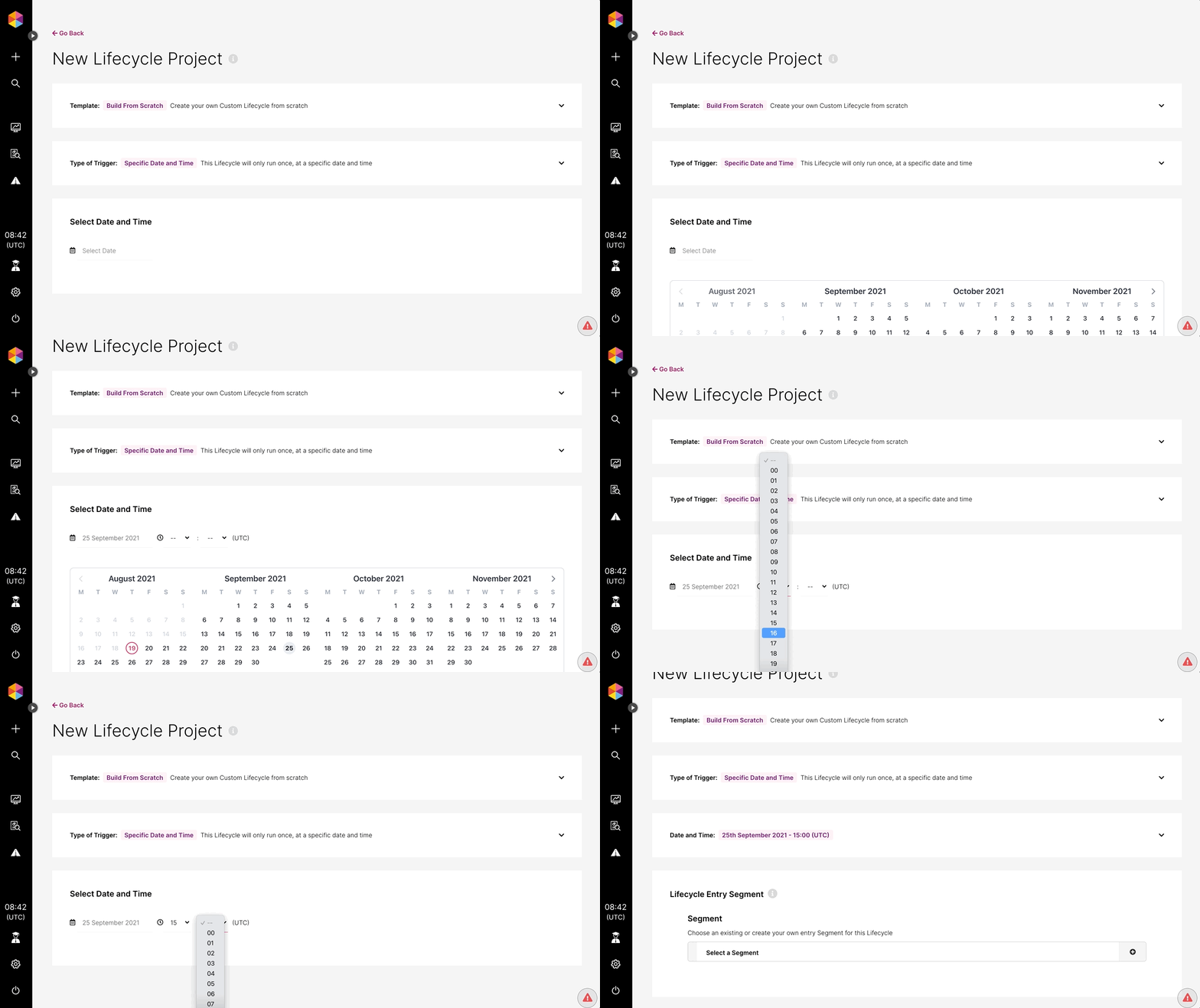
Ingresar fecha y hora específica
Ingresar fecha y hora específica
A continuación, crea el segmento deseado. Es posible crear un nuevo segmento o seleccionar un segmento existente. Lee más aquí sobre seleccionar un segmento existente.
Nota: Podrás editar las condiciones de entrada (activador y segmento) si es necesario, mientras tu ciclo de vida esté en desarrollo.
También es posible hacer cambios finales a las condiciones de entrada justo antes de poner en marcha tu ciclo de vida, cuando esté en estado Listo.
Nombrar y Confirmar
El nombre del ciclo de vida va a ser lo que se muestre en la vista general de todos los Ciclos de Vida y sería cómo puedes identificar el proyecto correcto. Por eso creemos que el nombre del ciclo de vida es importante. Recomendamos que refleje lo que se puede encontrar dentro; básicamente, resume el objetivo general del ciclo de vida así como la audiencia objetivo - si es específica. Esto es por la simple razón de que hace claro para ti y el resto del equipo de qué se trata el Ciclo de Vida instantáneamente.
Ejemplo: Dependiendo de cómo quieras organizar tus ciclos de vida, aquí hay un ejemplo de cómo deberías nombrar claramente:
NRC - NDC / Jugadores SE
Revisa todas las condiciones para asegurar que la configuración del ciclo de vida esté definida correctamente y comienza a construir.
Nota: Tu nuevo ciclo de vida se abrirá automáticamente y creará la versión 1 que estará en estado En Desarrollo
Ahora que has creado un nuevo ciclo de vida de fecha y hora específica, ahora necesitas configurar la estructura y actividades dentro de él. Puedes encontrar más información sobre cómo hacer eso aquí;
Estados del Ciclo de Vida de Fecha y Hora Específica
Una vez que tienes un ciclo de vida de fecha y hora específica en producción notarás una serie de estados diferentes, similar a las actividades. Los diferentes colores indican el estado del proyecto de ciclo de vida. Veamos qué significan los colores;
- Azul - El ciclo de vida está en producción y programado para una fecha futura**.**
- Verde - El ciclo de vida está ejecutándose actualmente y tiene jugadores dentro.
- Rojo - El ciclo de vida ha terminado, la fecha y hora han pasado y todos los jugadores han salido del ciclo de vida.
Puedes identificar el estado desde la página de vista general del ciclo de vida, como se muestra a continuación;
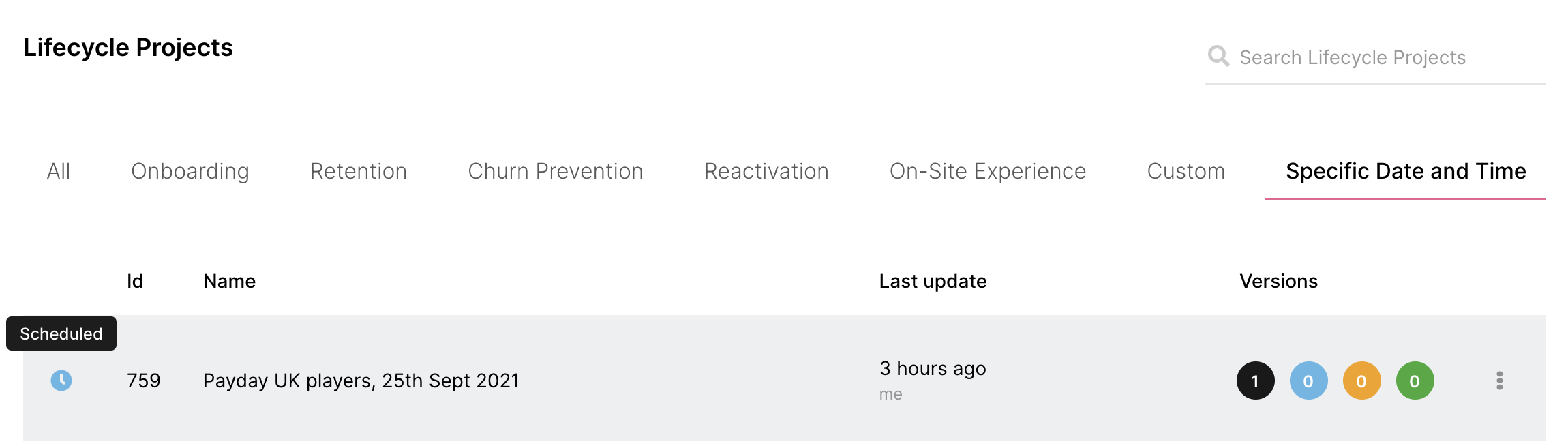
Ciclo de vida de fecha y hora específica programado
Ciclo de vida de fecha y hora específica programado
Y desde dentro del proyecto de ciclo de vida.

Ciclo de vida programado
Ciclo de vida programado
Ciclos de Vida de Fecha y Hora Específica Terminados
Una vez que un ciclo de vida de fecha y hora específica ha comenzado a ejecutarse o ha terminado, ya no será posible editarlo. Si deseas volver a ejecutar un ciclo de vida de fecha y hora específica, deberías clonar todo el proyecto de ciclo de vida y hacer las ediciones necesarias. Esto se puede hacer desde la página de vista general de proyectos de ciclo de vida.
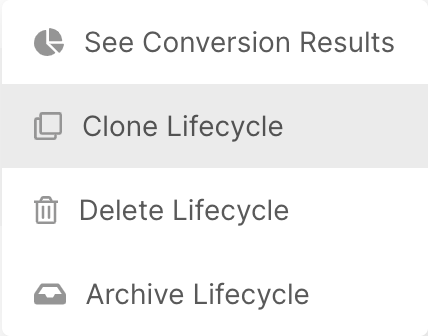
Clonar ciclo de vida
Clonar ciclo de vida
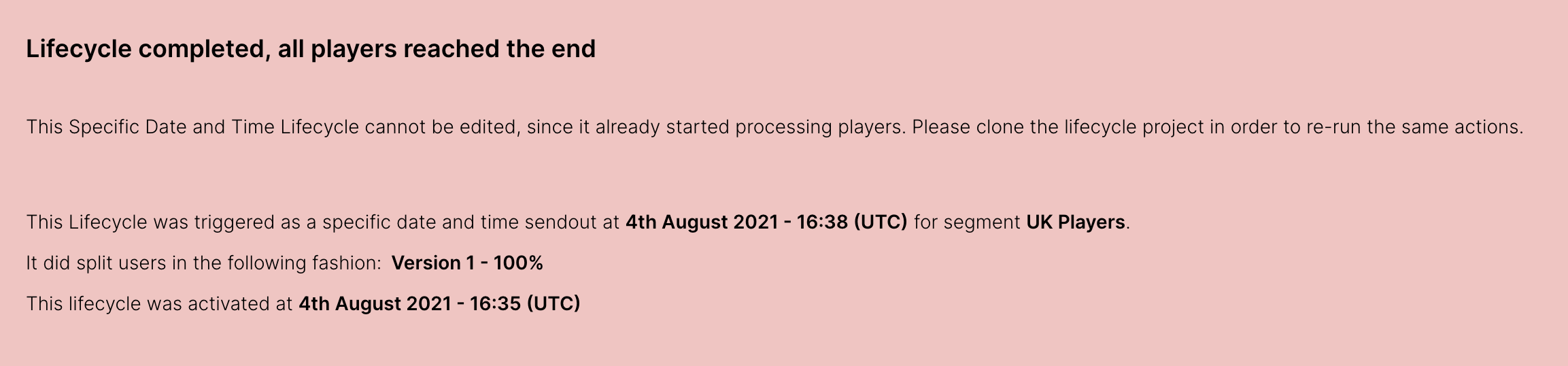
Ciclo de vida terminado
Ciclo de vida terminado
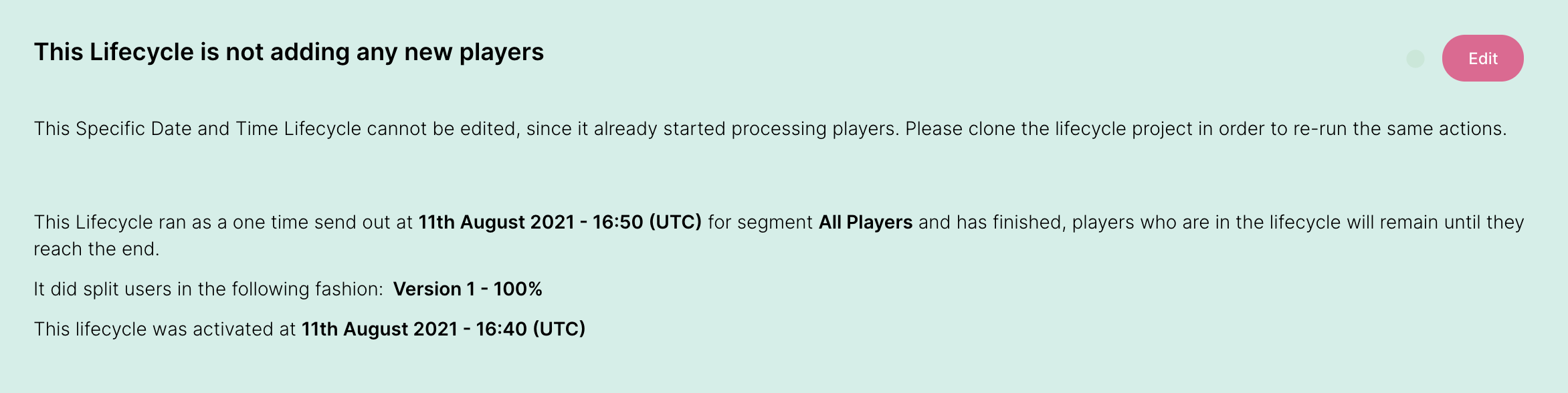
Ciclo de vida ejecutándose
Ciclo de vida ejecutándose