Definir Actividades
Haz clic en cada actividad y asigna los grupos de acciones y acciones deseados.
Ahora estamos listos para construir las actividades para nuestro ciclo de vida. Al cambiar de Definir Estructura a Definir Actividades, notarás que la estructura de eventos y el kit de herramientas son reemplazados con espacios de actividad azules.
Es casi como crear una actividad, solo que ahora las condiciones de activación, el disparador y el segmento ya están preparados y gestionados automáticamente por el constructor de ciclo de vida.
👀 Conversión de Actividad, Disparador y Segmento
Aquí puedes configurar el seguimiento de conversión de la actividad (y período de conversión) y previsualizar el disparador de eventos y el segmento;
- Selecciona la caja de actividad azul
- Marca Seguimiento de conversión de actividad y considera el período de conversión
- Previsualizar configuración de disparador y segmento
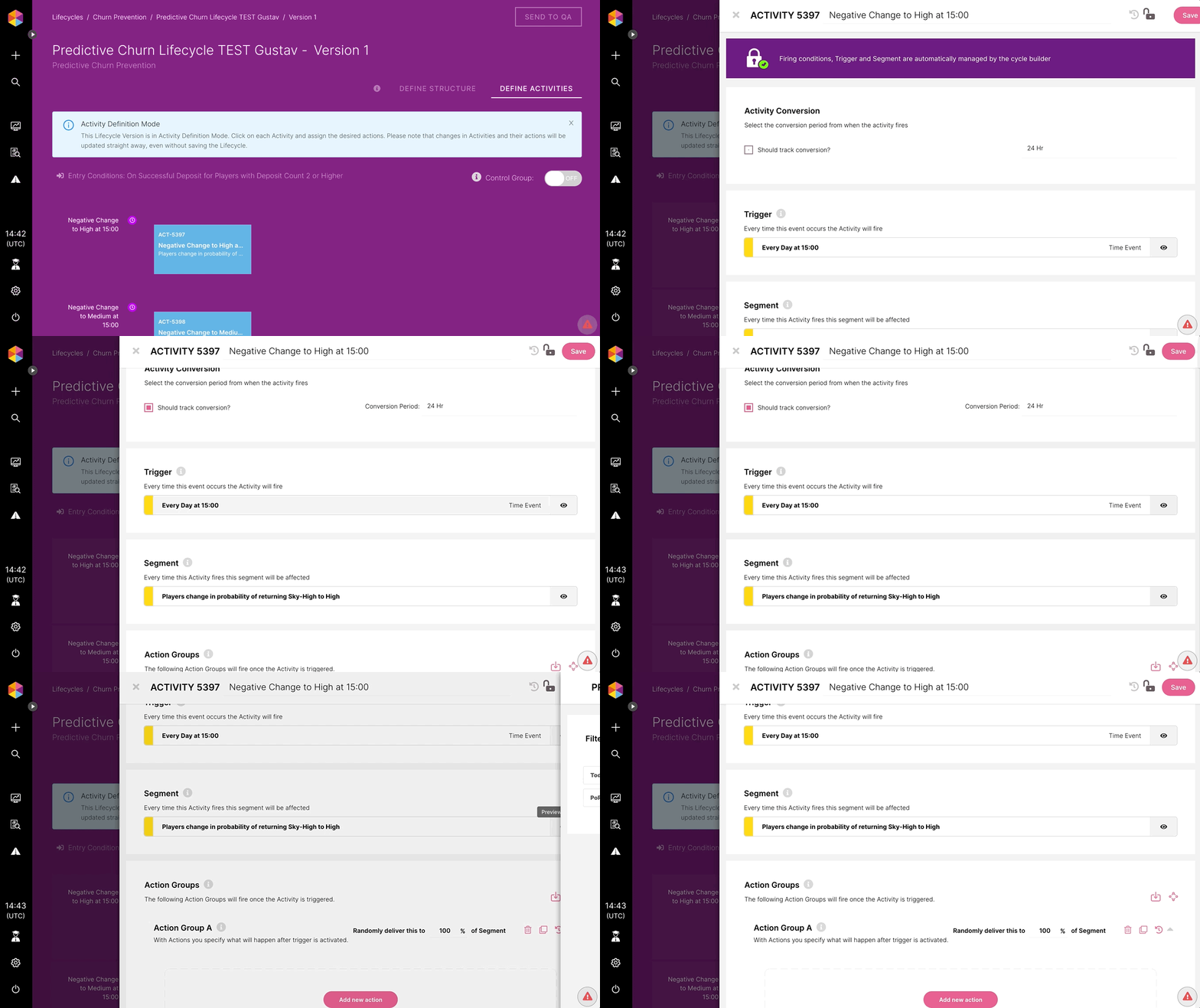
Previsualizar disparador y segmento
Previsualizar disparador y segmento
🎬 Agregar Grupos de Acciones
Al igual que con la creación de actividades, agregamos grupos de acciones y acciones a los eventos del ciclo de vida de la misma manera.
- Selecciona Agregar nueva Acción
- Elige el Tipo de Acción
- Completa los campos requeridos
- Agrega Traducciones según sea necesario
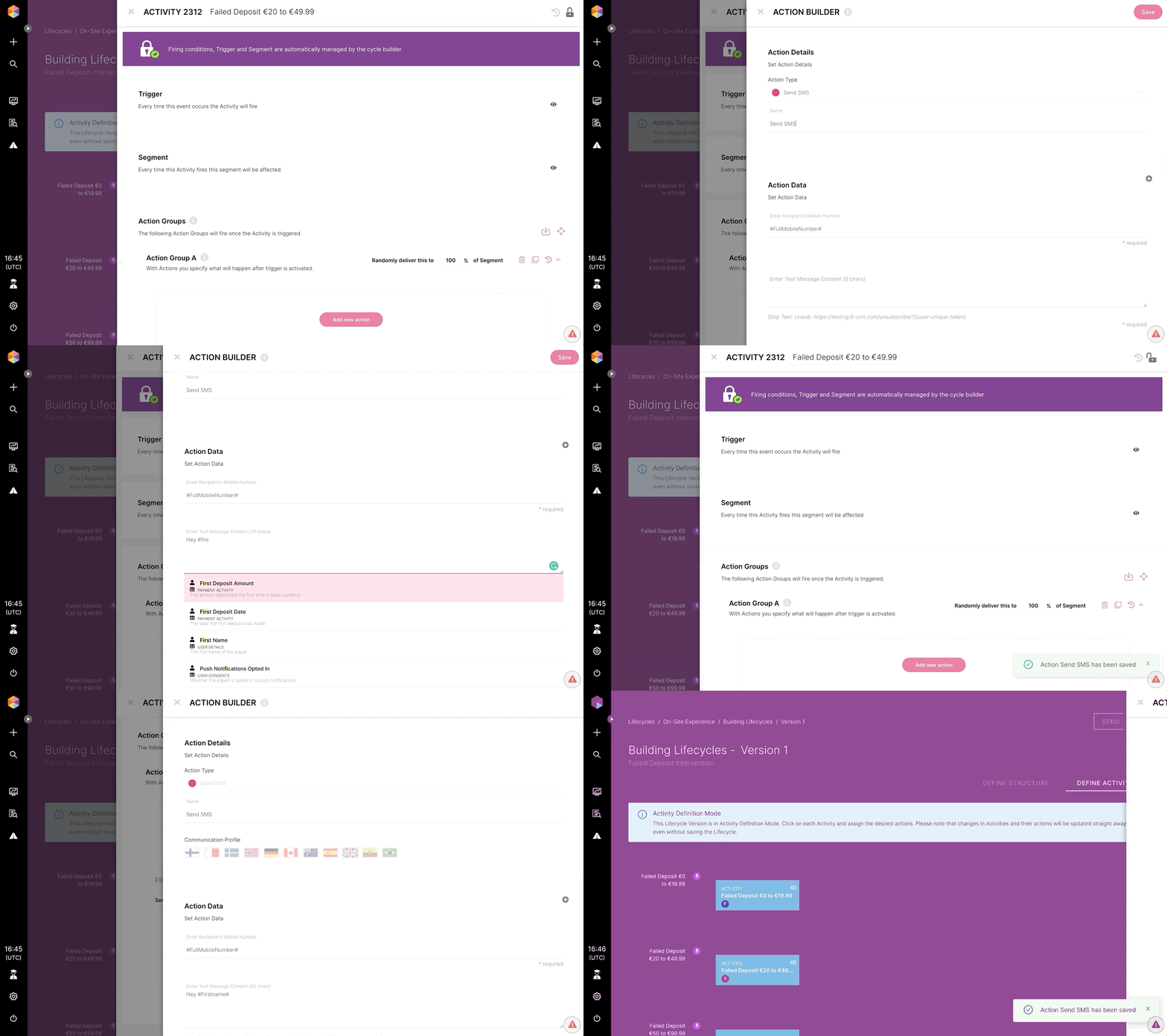
Agregar nueva acción
Agregar nueva acción
➡️ Importar Grupos de Acciones
Importa grupos de acciones de actividades existentes y actividades que forman parte de proyectos de ciclo de vida existentes al ciclo de vida para ahorrarte tiempo.
Si ya tienes actividades configuradas que pueden formar parte del ciclo de vida, entonces impórtalas durante la etapa de definir actividades para ahorrarte tiempo.
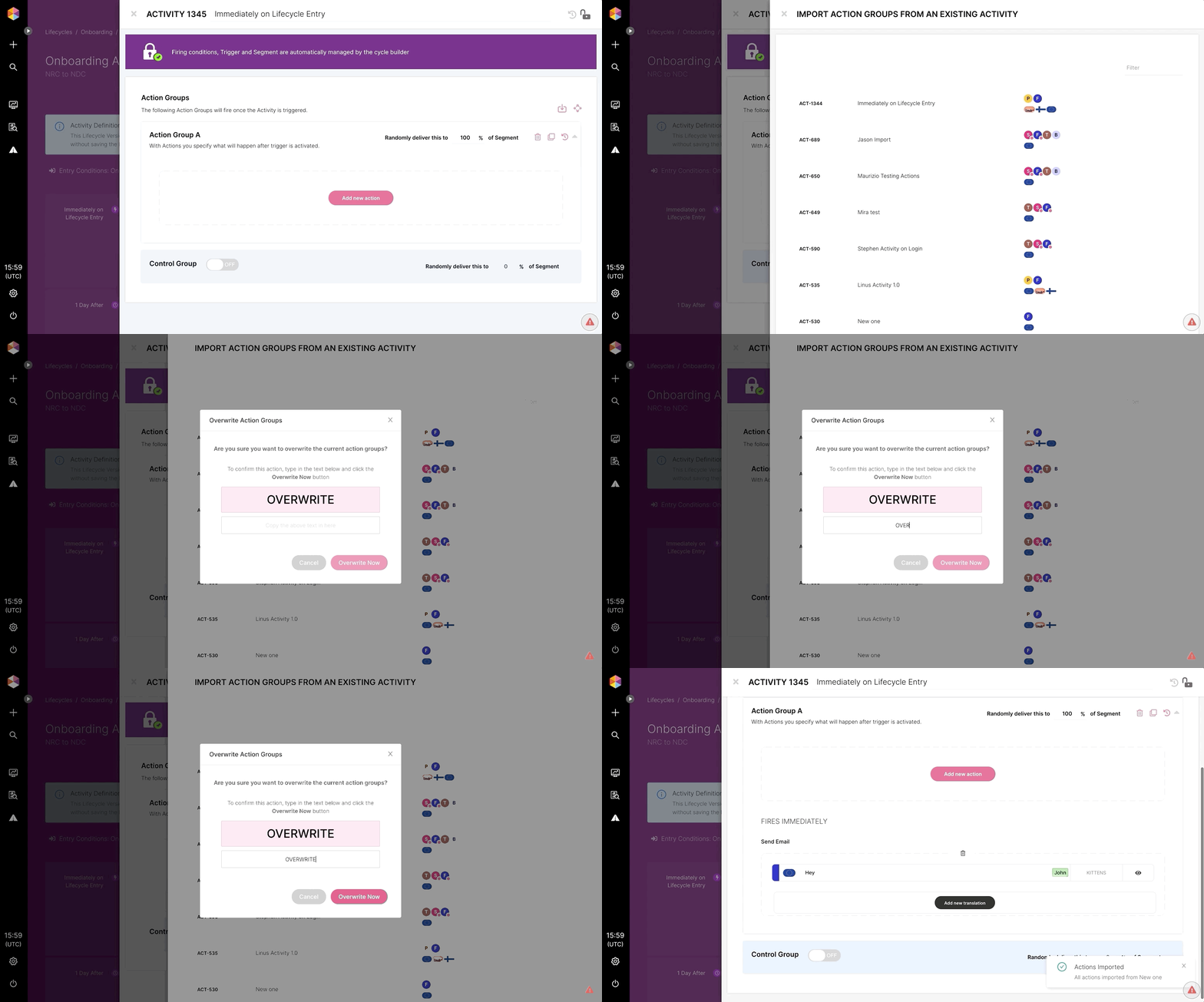
Importar Acciones Existentes
Importar Acciones Existentes
🛂 Grupos de Control
Antes de proceder y enviar tu versión de ciclo de vida a QA, necesitas decidir si quieres agregar un grupo de control a tu versión de ciclo de vida. Con los ciclos de vida, agregamos el grupo de control a toda la versión del ciclo de vida, no por actividad o grupo de acciones dentro de la versión.
Agregar un grupo de control a tu versión de ciclo de vida funcionará exactamente como lo haría cuando agregas un grupo de control a una actividad - asegurando que una selección aleatoria de jugadores dentro de la versión del ciclo de vida no reciba ningún compromiso del jugador.
Agregar un grupo de control a tu versión de ciclo de vida es importante para que puedas probar y evaluar si la versión del ciclo de vida fue exitosa. De esta manera, puedes comparar los resultados de aquellos jugadores que recibieron el compromiso del ciclo de vida contra aquellos jugadores que no recibieron ningún compromiso.
Ejemplo: Quieres agregar un grupo de control del 10% a tu versión de ciclo de vida.
Esto significa que el 10% de los jugadores que ingresen dentro de la versión del ciclo de vida no recibirán comunicación o compromiso del jugador pero se moverán a través del ciclo de vida y saldrán al cumplir con los criterios del evento de salida.
Aquí te mostramos cómo agregar el grupo de control;
- Navega al estado EN DESARROLLO de tu versión de ciclo de vida. Puedes acceder a esto desde el modo definir estructura o definir actividades.
- Selecciona Grupo de Control desde la parte superior derecha para cambiarlo a ACTIVADO.
- El % mostrará 10% por defecto. Ajusta el número hasta que estés satisfecho y Guarda.
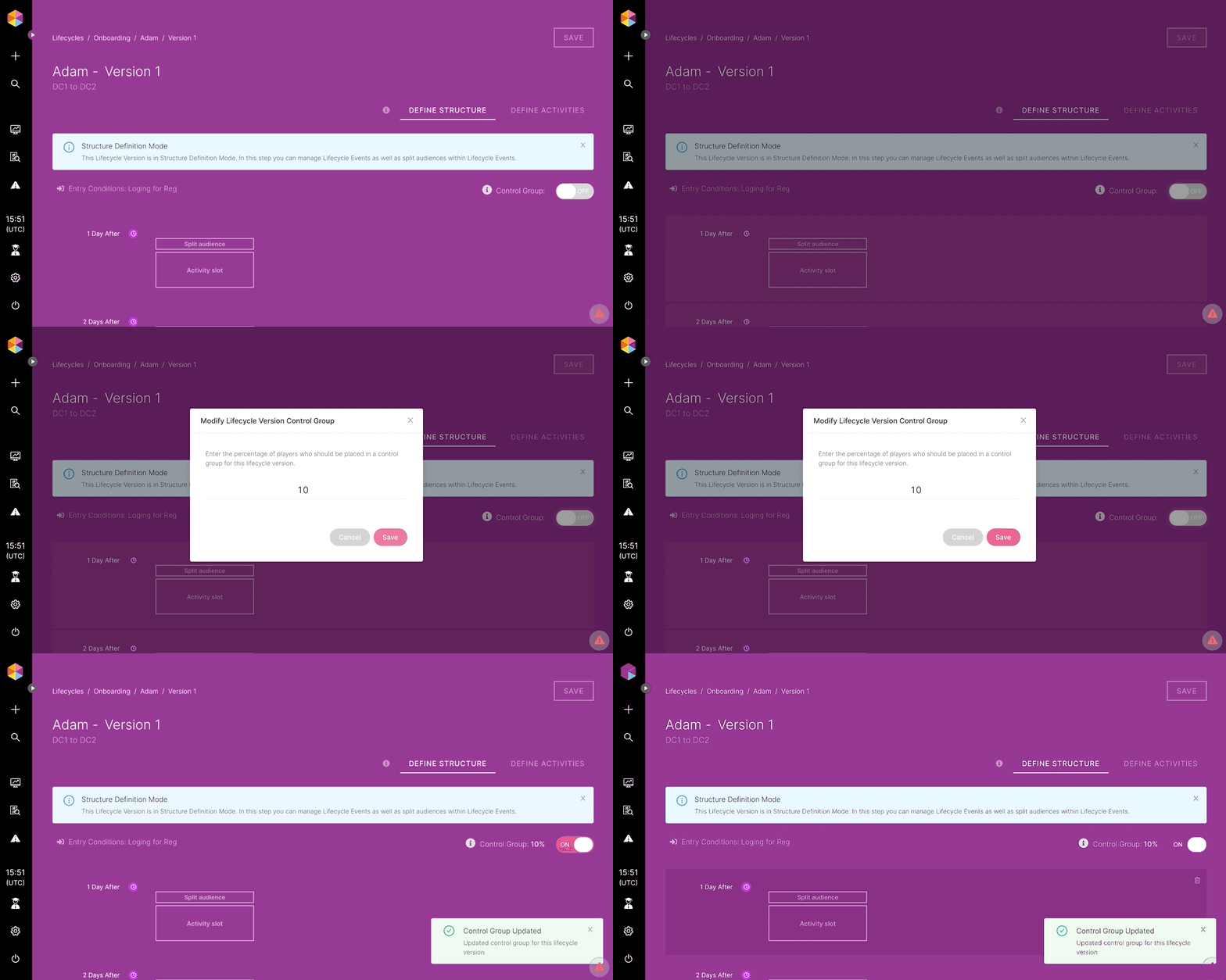
Agregar un grupo de control
Agregar un grupo de control
Nota: Los jugadores dentro del grupo de control aún se verán afectados por el evento final del ciclo de vida.
Por lo tanto, si el evento final del ciclo de vida es Depósito Exitoso, el jugador dentro del grupo de control aún saldrá de la versión del ciclo de vida al realizar un Depósito Exitoso.