Control de Calidad para Ciclos de Vida
El Aseguramiento de Calidad es el proceso de verificar tus ciclos de vida, con el fin de detectar y prevenir cualquier error, antes de activarlos y ejecutarlos.
El Aseguramiento de Calidad, o proceso de QA, funciona de la misma manera que con Proyectos y el Portal QA.
Una vez que tu ciclo de vida haya sido construido, necesitarás que un miembro de tu equipo lo revise en QA. Deberás cumplir con este paso y aprobar el ciclo de vida para poder moverlo al estado Ready.
➡ Enviar a QA
Lo primero que necesitarás hacer es mover la versión del ciclo de vida de In Dev a QA.
Desde el modo Define Activities, encontrarás Send to QA en la parte superior derecha de la pantalla. Una vez que selecciones esto, se te presentará el siguiente mensaje;
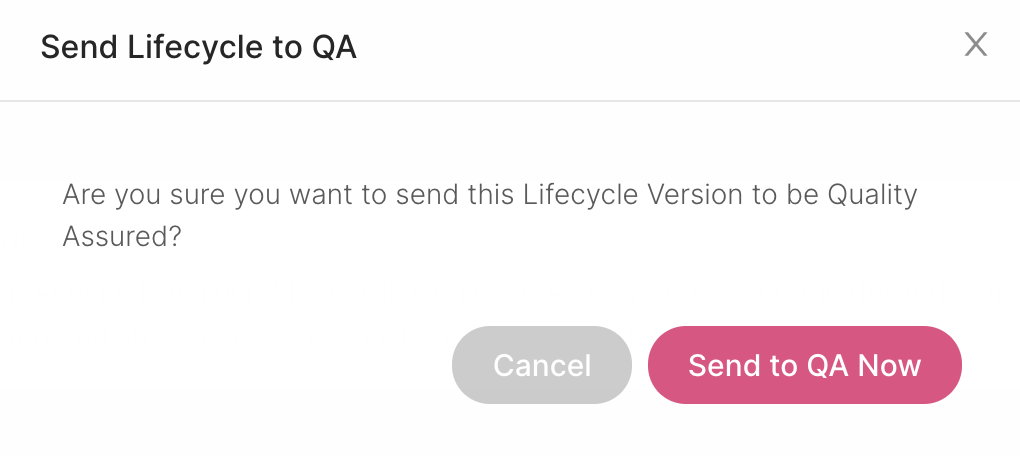
Enviar ciclo de vida a QA
Enviar ciclo de vida a QA
Aquí tienes un resumen rápido;
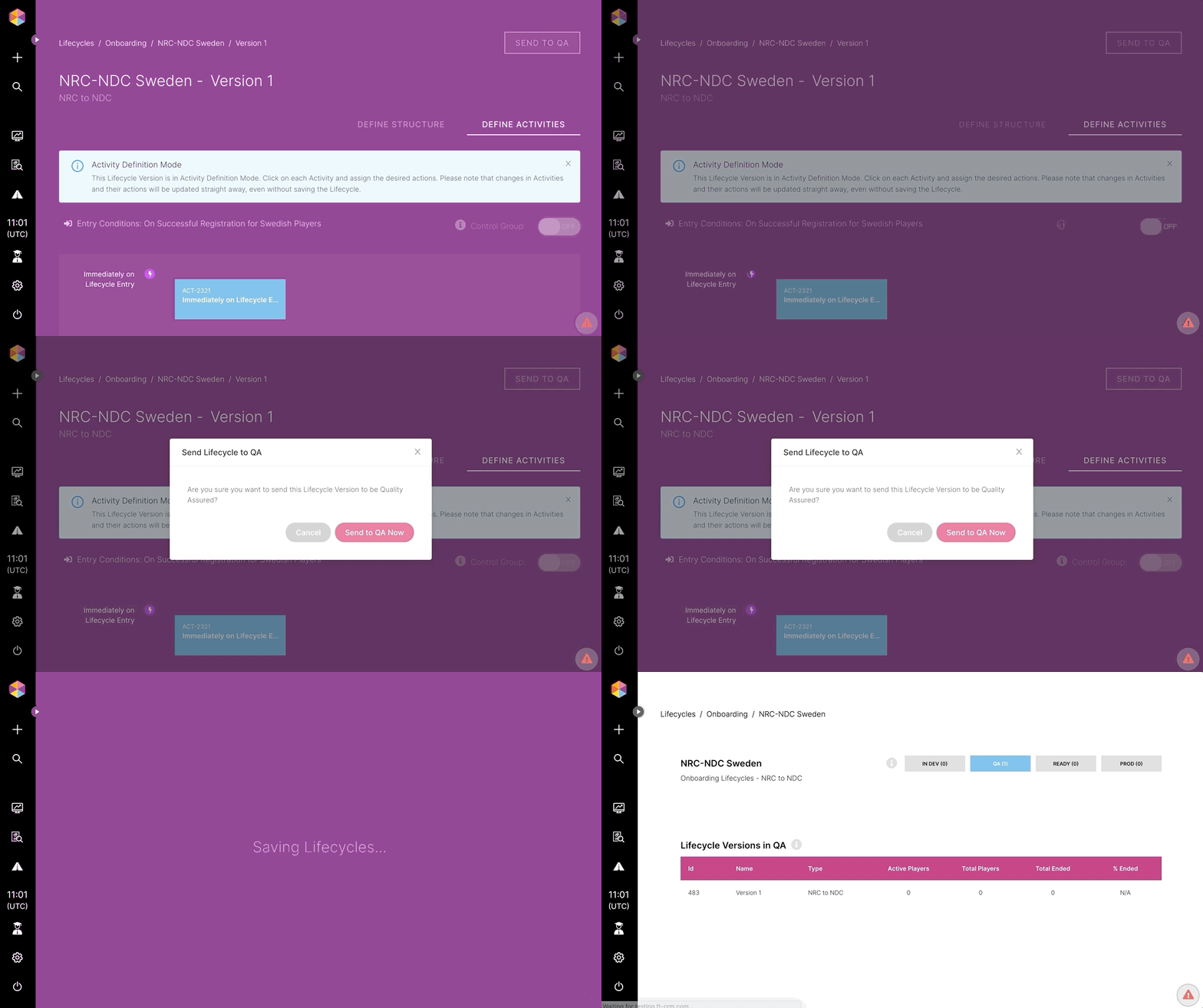
Enviar a QA
Enviar a QA
✅ QA del Ciclo de Vida
Desde el estado QA, selecciona la versión del ciclo de vida que deseas Asegurar la Calidad y se abrirá en la ventana de QA.
Como con el aseguramiento de calidad de una actividad, necesitas verificar cada componente del evento y ranura de actividad y aprobar. Una vez que la ranura de actividad haya sido aprobada, la caja azul se volverá verde para hacerte saber que ya ha sido aprobada.
Consejo: Es importante hacer QA, no solo de las ranuras de actividad, sino también; la estructura del ciclo de vida, las condiciones de entrada, el/los evento(s) de finalización y el disparador y segmento de cada evento.
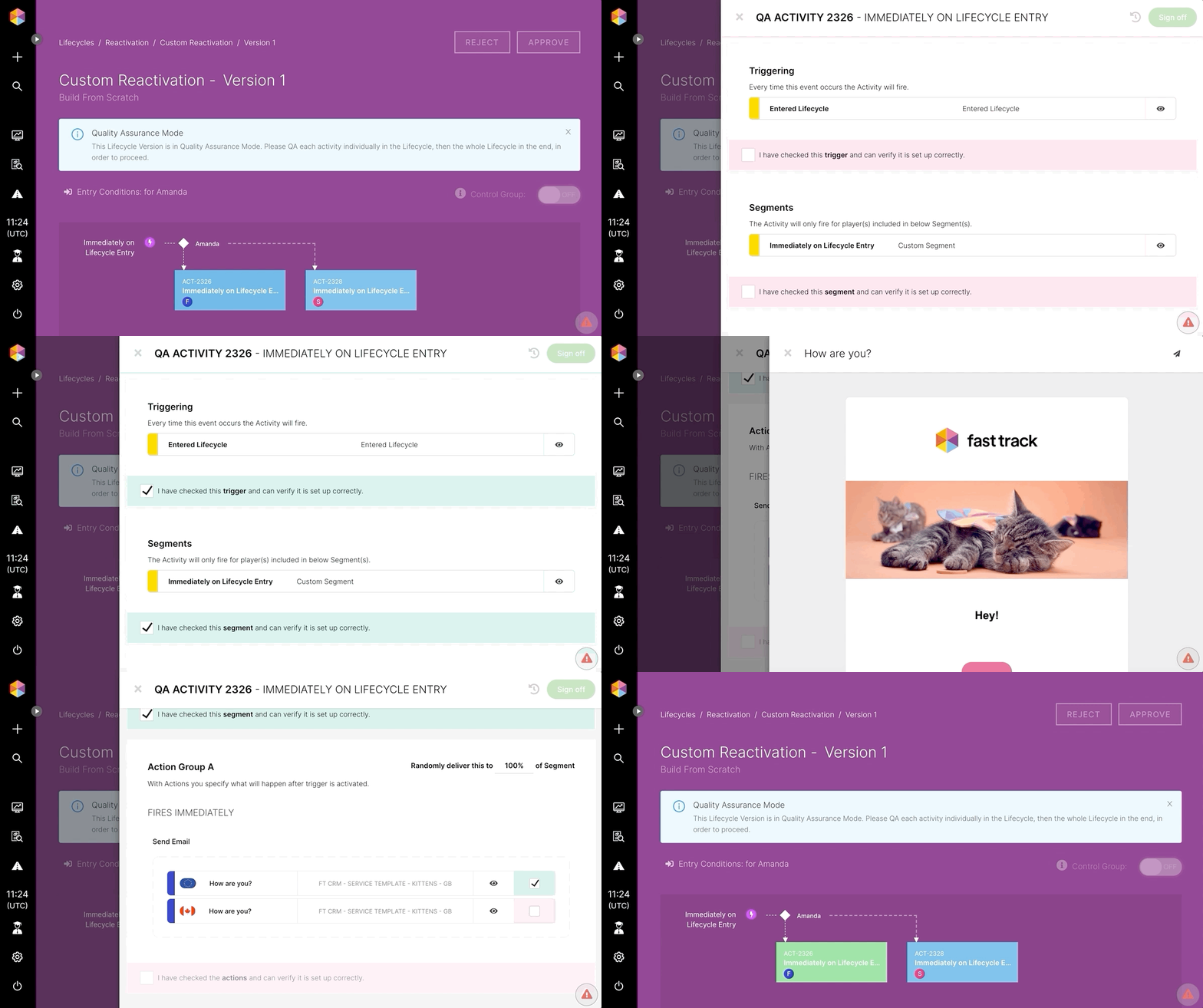
Proceso de QA
Proceso de QA
Toda la fila del evento se volverá verde una vez que cada caja de actividad en ese evento haya pasado QA.
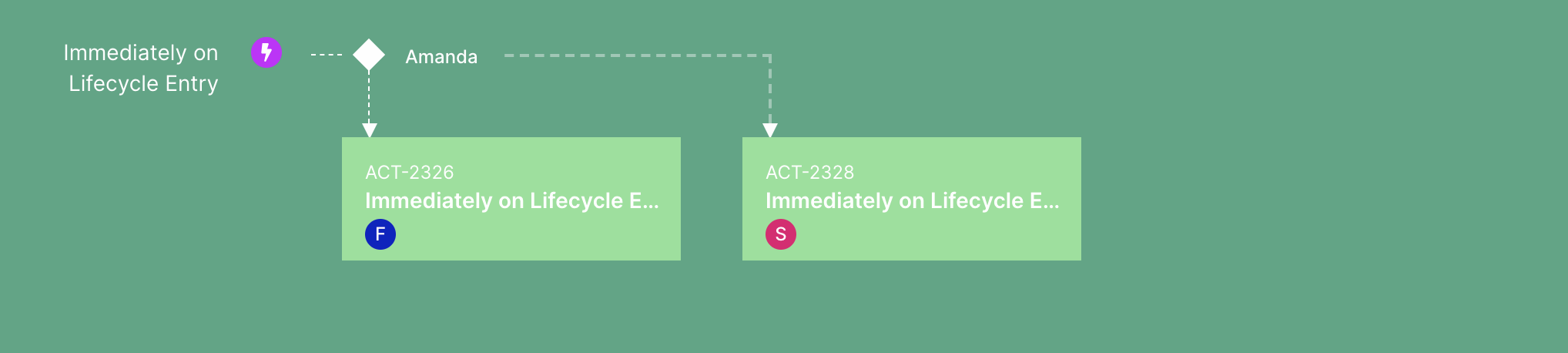
Fila de evento con QA
Fila de evento con QA
Nota: No podrás Aprobar la versión del ciclo de vida hasta que todas las ranuras de actividad hayan sido aprobadas y se hayan vuelto verdes.
Una vez que todas las ranuras de actividad para cada evento hayan sido aprobadas, la pista del evento también cambiará a verde.
Consejo: Las cajas de actividad o eventos que han sido revisados en QA permanecerán verdes, incluso si rechazas la versión del ciclo de vida, la envías de vuelta a In Dev y trabajas en otra parte de la versión y la regresas a QA. Siempre y cuando el evento con QA no sea cambiado mientras esté de vuelta en In Dev.
Eso significa que no necesitas empezar desde cero con el proceso de QA si detectas un pequeño error que solo afecta una actividad.
👍 Aprobar Ciclo de Vida
Una vez que estés satisfecho con todos los componentes de la versión del ciclo de vida, puedes aprobarla. Esto significa que no se necesitan más cambios y la versión del ciclo de vida está lista para entrar en funcionamiento.
Una vez que selecciones Approve desde la parte superior derecha de la pantalla, se te presentará el siguiente mensaje;
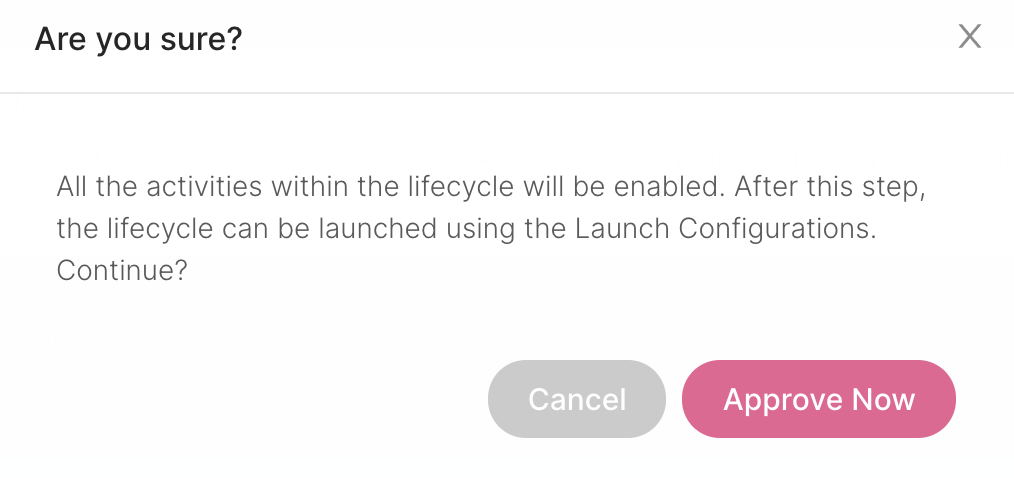
Aprobar
Aprobar
Al seleccionar Approve Now, la versión se moverá al estado Ready y esperará a ser lanzada a producción.
Nota: Los jugadores no podrán ingresar a la versión del ciclo de vida cuando esté habilitada y en Ready. Una vez aprobada, la versión esperará a ser lanzada antes de que entre en funcionamiento.
Para más información sobre cómo preparar la versión del ciclo de vida para el lanzamiento, consulta aquí.
🚫Rechazar Ciclo de Vida
Si notas algo que necesita ser arreglado o cambiado dentro del evento del ciclo de vida, debe ser rechazado.
Rechazar una versión del ciclo de vida la enviará de vuelta al estado In Dev donde puede ser editada según sea necesario. Al seleccionar Reject desde la parte superior derecha de la pantalla, se te presentará el siguiente mensaje;
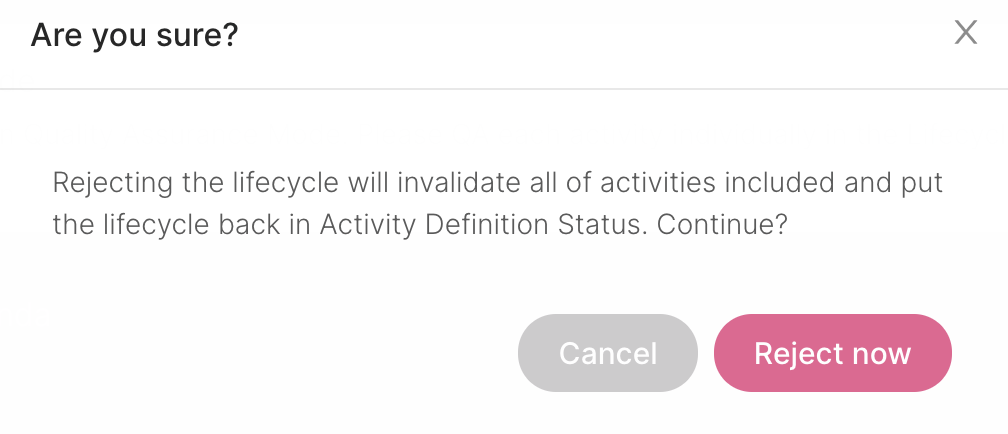
Rechazar
Rechazar
Consejo: Cualquier componente de la versión del ciclo de vida que haya sido aprobado como parte del proceso de QA antes de ser rechazado, y que no fue cambiado mientras estaba In Dev, mantendrá su estado de aprobado cuando el ciclo de vida sea enviado de vuelta a QA.
Eso significa que no tendrás que repetir el proceso de QA en partes del ciclo de vida que ya fueron aprobadas 👍