Gestión de Ciclos de Vida
Después de haber construido tu Lifecycle, necesitarás saber cómo gestionarlos efectivamente.
📁 Añadir una Nueva Versión de Lifecycle
Añade una nueva versión a tu proyecto de lifecycle. Serás guiado a la vista general de plantillas de lifecycle para seleccionar la configuración correcta para tu nueva versión.
Elige entre cualquiera de las plantillas y manténlas juntas en el mismo proyecto de lifecycle con las mismas condiciones de entrada;
- Crear Nuevo seleccionando + desde En Desarrollo
- Selecciona la plantilla que deseas usar para tu nueva versión
- Dale un nombre
- Crear
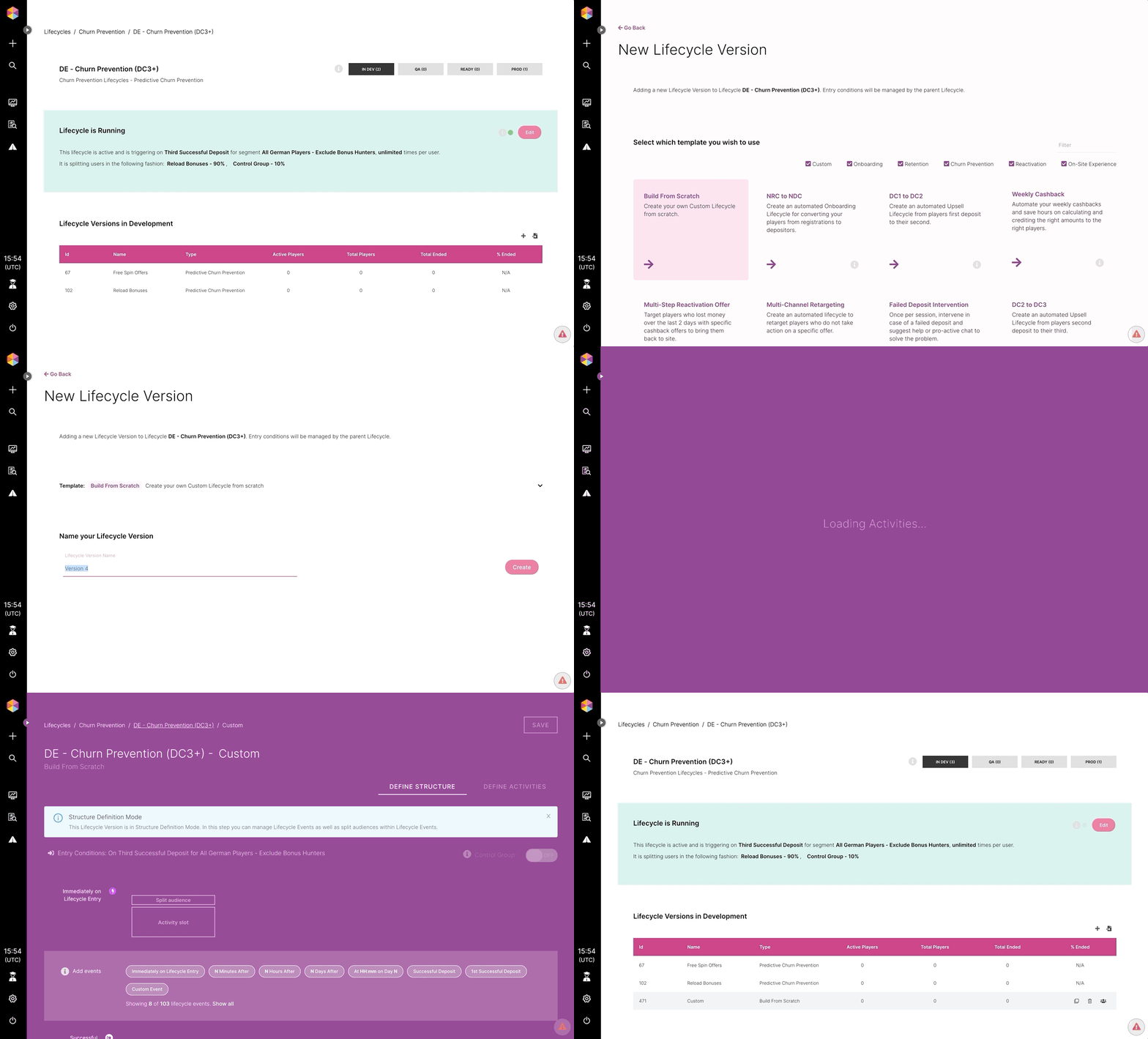
Add a new lifecycle version
Add a new lifecycle version
Nota: Añadir una nueva versión solo es posible desde el estado En Desarrollo
🧙♂️ Consejo: La flexibilidad de tener diferentes plantillas juntas dentro de un proyecto de lifecycle te permitirá ser más perspicaz gracias a la nueva herramienta de pruebas A/B que te permite hacer comparaciones entre diferentes conversiones.
♻️ Clonar e Importar Versión de Lifecycle Existente
Clona e importa una versión de lifecycle existente a tu nuevo proyecto. Esta es la forma perfecta de ahorrar tiempo reutilizando versiones de lifecycle que ya has configurado para proyectos anteriores. Simplemente importa un clon y haz las ediciones necesarias.
- Selecciona Clonar e Importar desde el estado En Desarrollo
- Elige de qué Proyecto de Lifecycle importar
- Elige qué versión clonar
- Dale a tu versión clonada un nombre
- Clonar e Importar
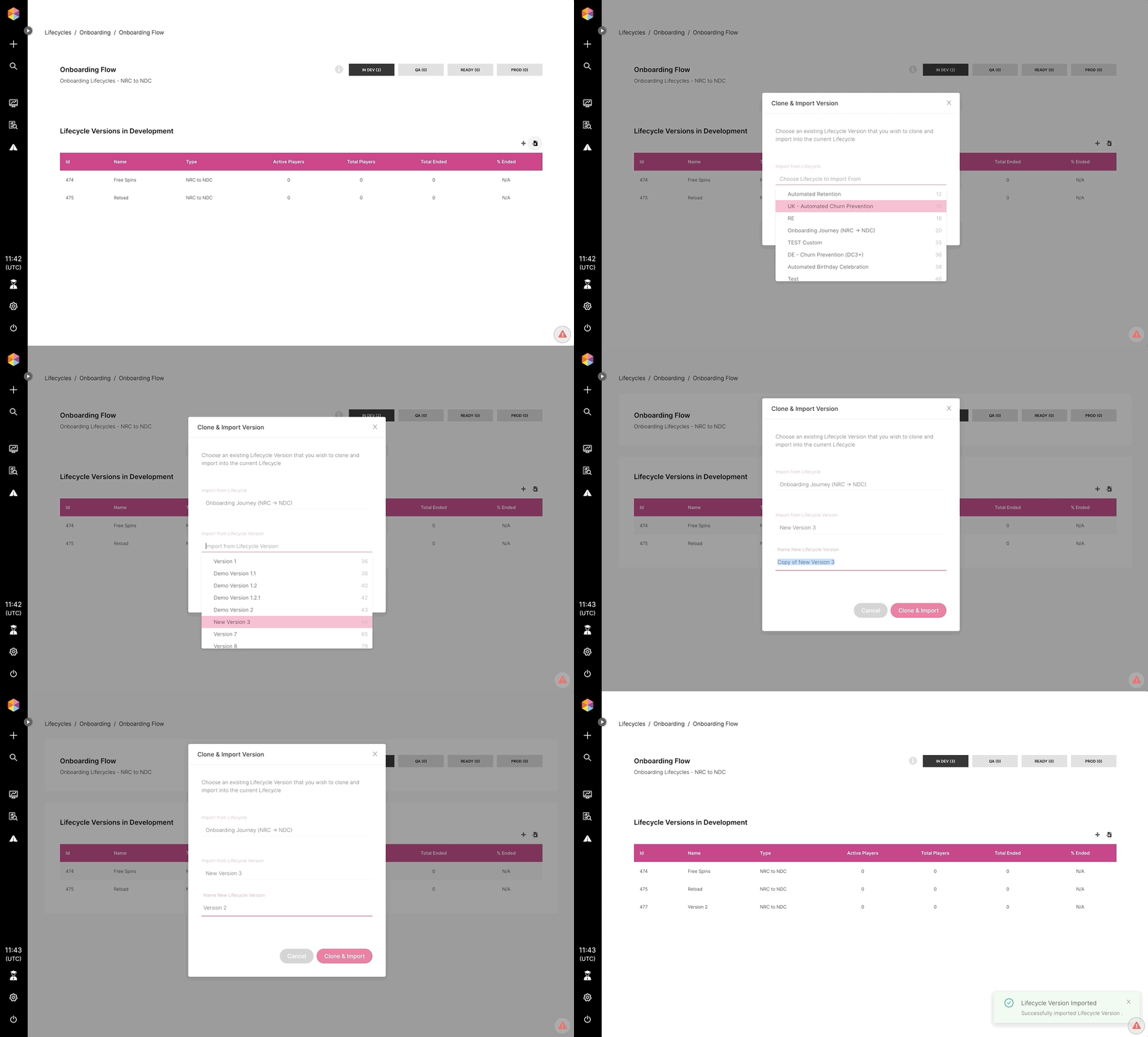
Clone and import an existing lifecycle version
Clone and import an existing lifecycle version
La versión de lifecycle recién importada se puede encontrar en En Desarrollo, lista para ser editada.
👬 Clonar Versión de Lifecycle
Clona un lifecycle existente y haz ediciones;
- Clona una versión desde cualquier estado seleccionando el icono Clonar
- Nombra la nueva versión
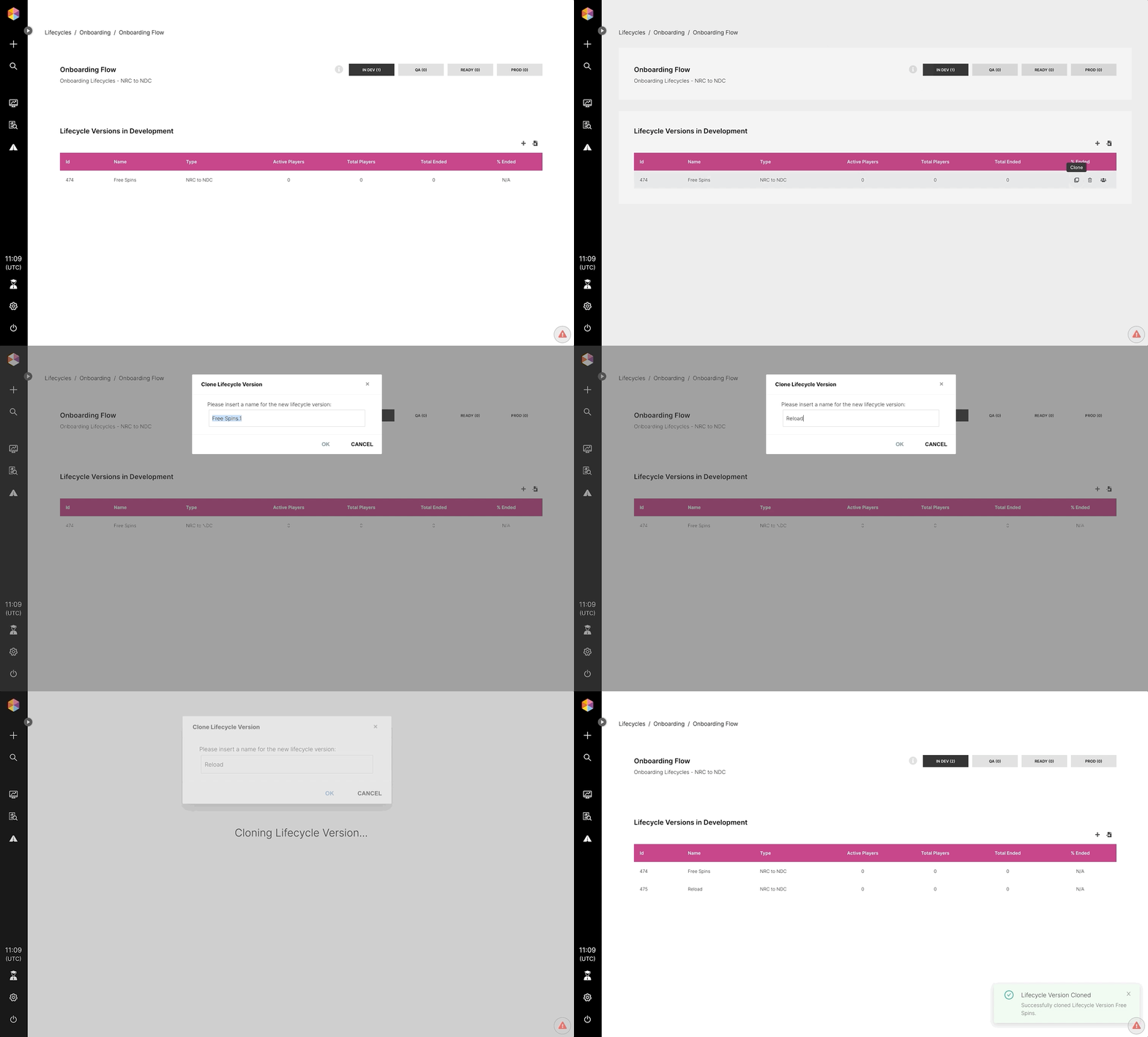
Clone lifecycle version
Clone lifecycle version
Nota: Clonar una versión puede ocurrir desde cualquier estado. La versión clonada se ubica automáticamente en En Desarrollo
❌ Eliminar Versión
Elimina completamente una versión de lifecycle y todo su contenido;
- Selecciona el icono de papelera para eliminar
- Confirmar
- La versión del lifecycle y su contenido serán eliminados
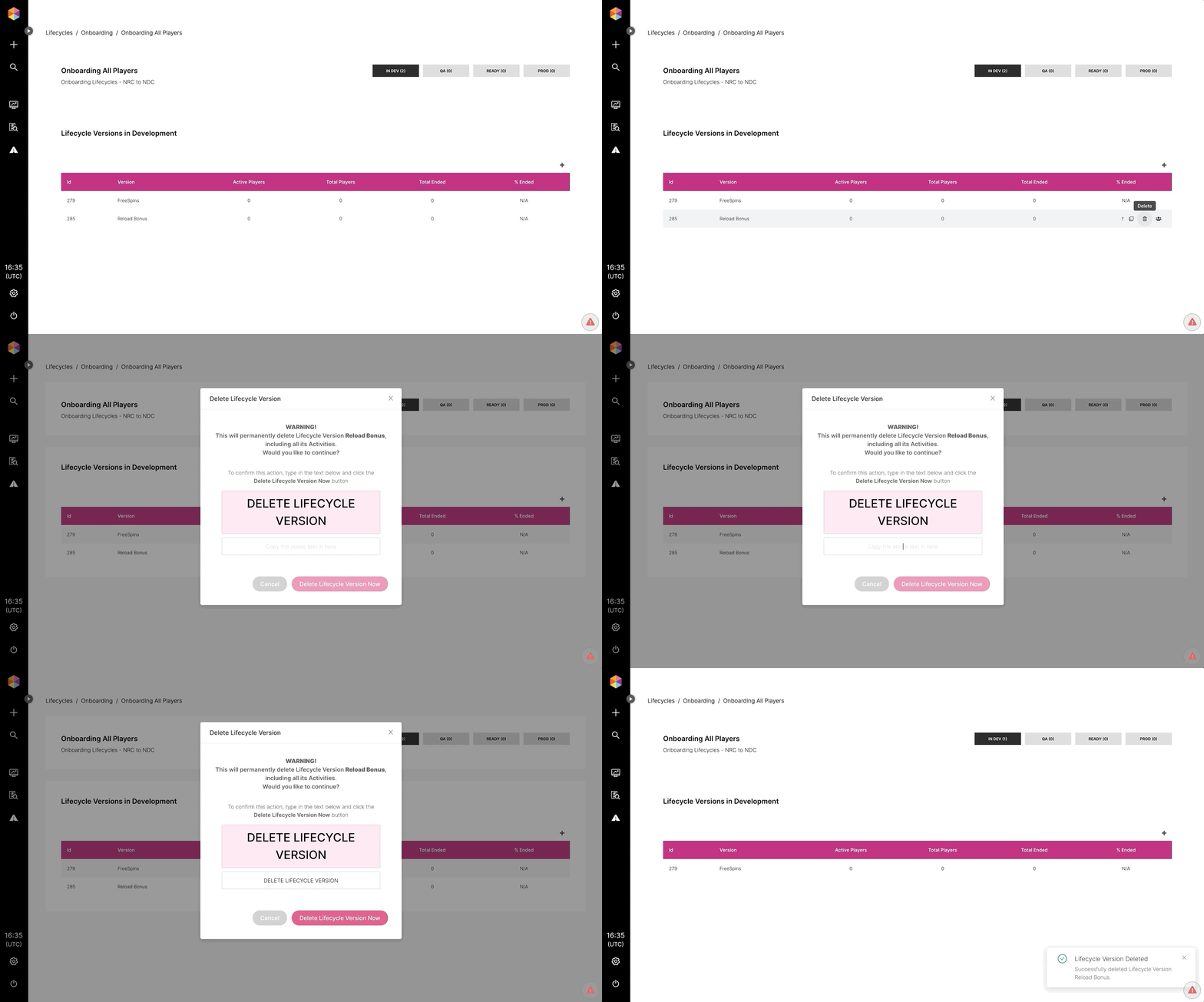
Delete Version
Delete Version
Nota: Solo es posible eliminar una versión desde el estado En Desarrollo
⛹️ Jugadores Dentro de un Lifecycle
Una vez que tu lifecycle tenga algunos jugadores dentro, puedes verificar los números y ver qué tan bien está funcionando tu versión de lifecycle. Desde aquí puedes remover jugadores o incluso crear un nuevo segmento.

Lifecycle version in production
Lifecycle version in production
Ejemplo: De la imagen anterior, podemos ver la siguiente información;
- Actualmente hay 4 jugadores dentro del lifecycle
- Hubo un total de 5 jugadores
- 1 jugador salió del lifecycle
- Por lo tanto tenemos una tasa de conversión del 20%
También podemos seleccionar Usuarios en esta versión para ver qué jugadores están dentro del lifecycle y qué jugadores han salido del lifecycle.
Aquí podemos gestionar los jugadores dentro del lifecycle, remover jugadores o crear un segmento.
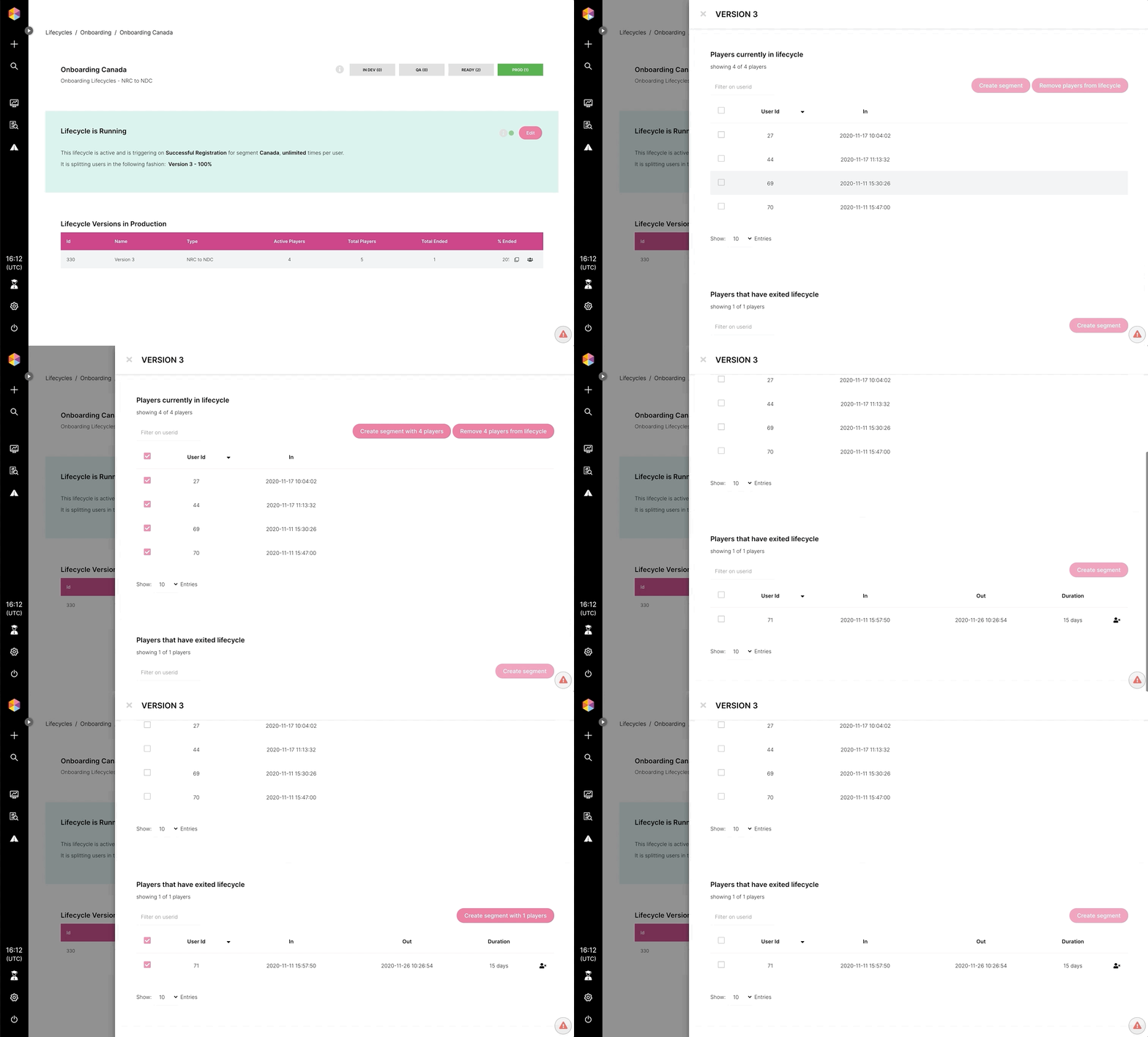
Manage players inside the lifecycle
Manage players inside the lifecycle
Dirige a jugadores que ya pertenecen a un lifecycle usando el campo de segmento Jugador en Lifecycle. Usa este campo de segmento dentro de tu segmento y selecciona la versión activa de un lifecycle de la lista desplegable.
Puedes elegir dirigirte específicamente a jugadores que ya están dentro de un lifecycle o excluir jugadores que están dentro de un lifecycle.
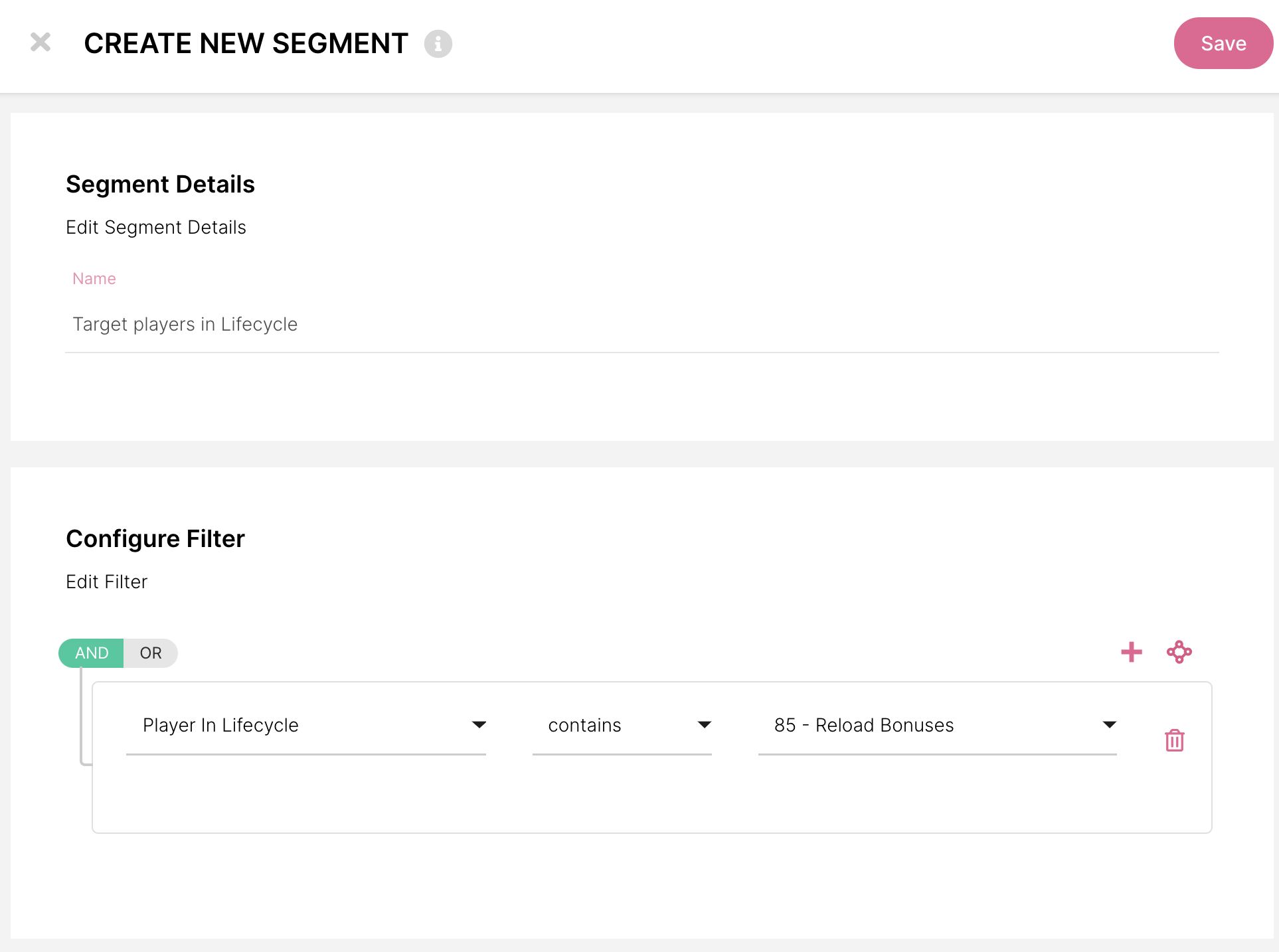
Player in Lifecycle segment field
Player in Lifecycle segment field
Ejemplo:
Usa este campo de segmento para crear un segmento que excluirá jugadores de tu compromiso de jugador (actividades o entrada de lifecycle) si ya pertenecen a un cierto lifecycle.
En este ejemplo, necesitarás usar 'no contiene' para asegurar que los jugadores dentro del lifecycle seleccionado sean excluidos. Ver imagen debajo👇 ;
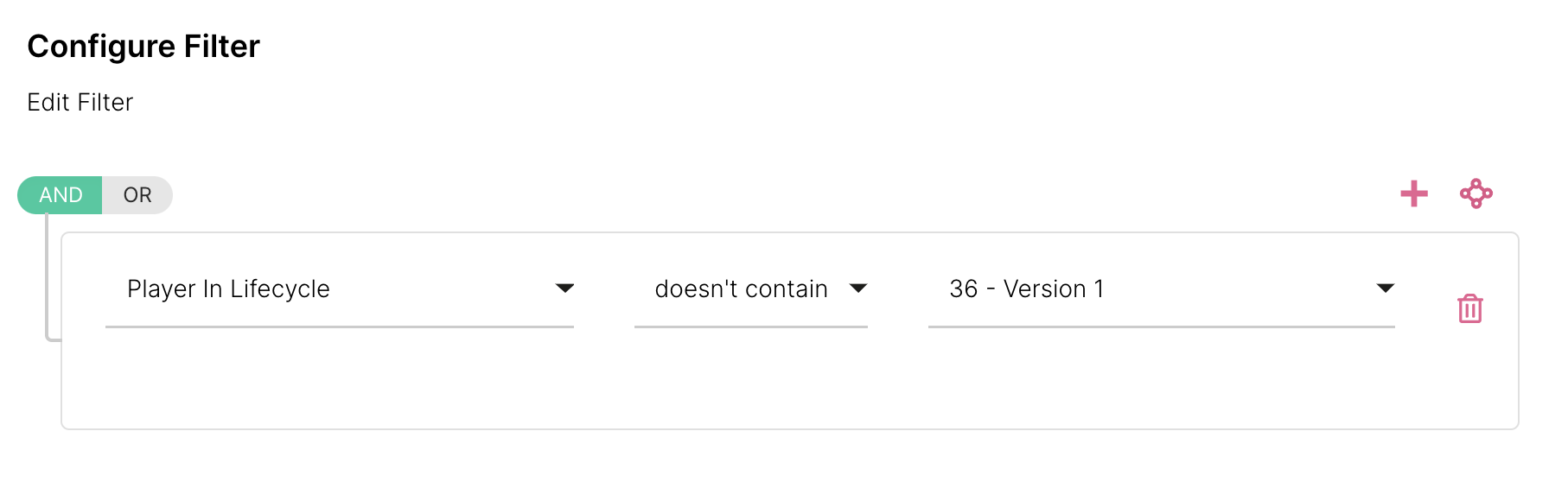
🗄️ Organización de Proyectos de Lifecycle
Los proyectos de lifecycle están organizados en categorías;
- Incorporación
- Retención
- Prevención de abandono
- Reactivación
- Experiencia en el sitio y
- Personalizado
Cambia a qué categoría pertenece un lifecycle usando la función de arrastrar y soltar. Reorganiza dónde ubicar tus proyectos de lifecycle para que tenga sentido para ti.
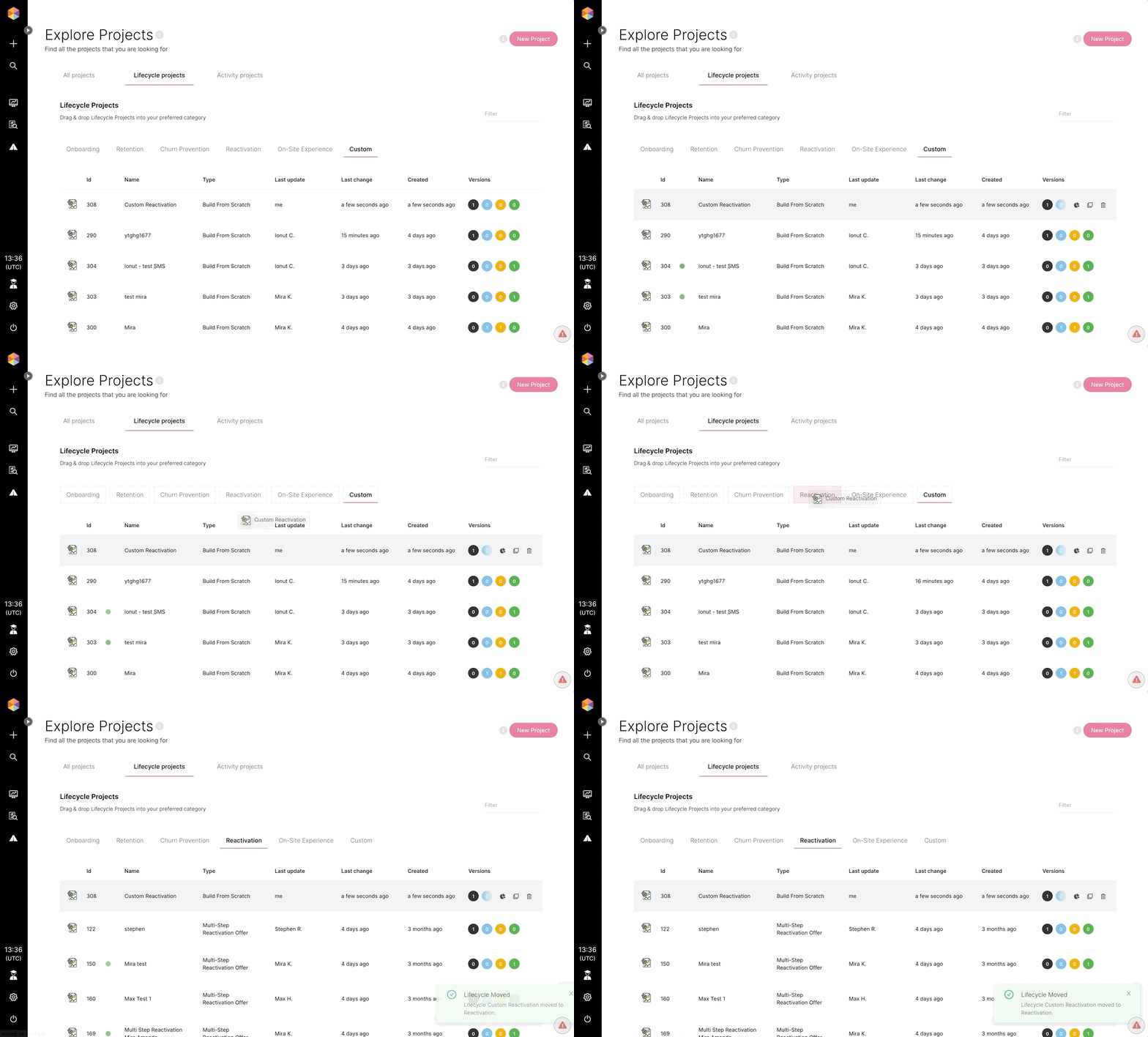
Organise lifecycle projects
Organise lifecycle projects
📥 Archivar un Proyecto de Lifecycle
Una vez que un Lifecycle ya no se necesite puedes archivarlo, igual que con las actividades. Archivar tu lifecycle lo removerá de la lista de lifecycles, que se encuentra en Compromisos de Lifecycle, y lo colocará en la página Archivo, bajo la subcategoría Proyectos de Lifecycle.
Para archivar un lifecycle, simplemente selecciona el icono 📥 desde la vista general del proyecto de lifecycle de tu lifecycle deseado.
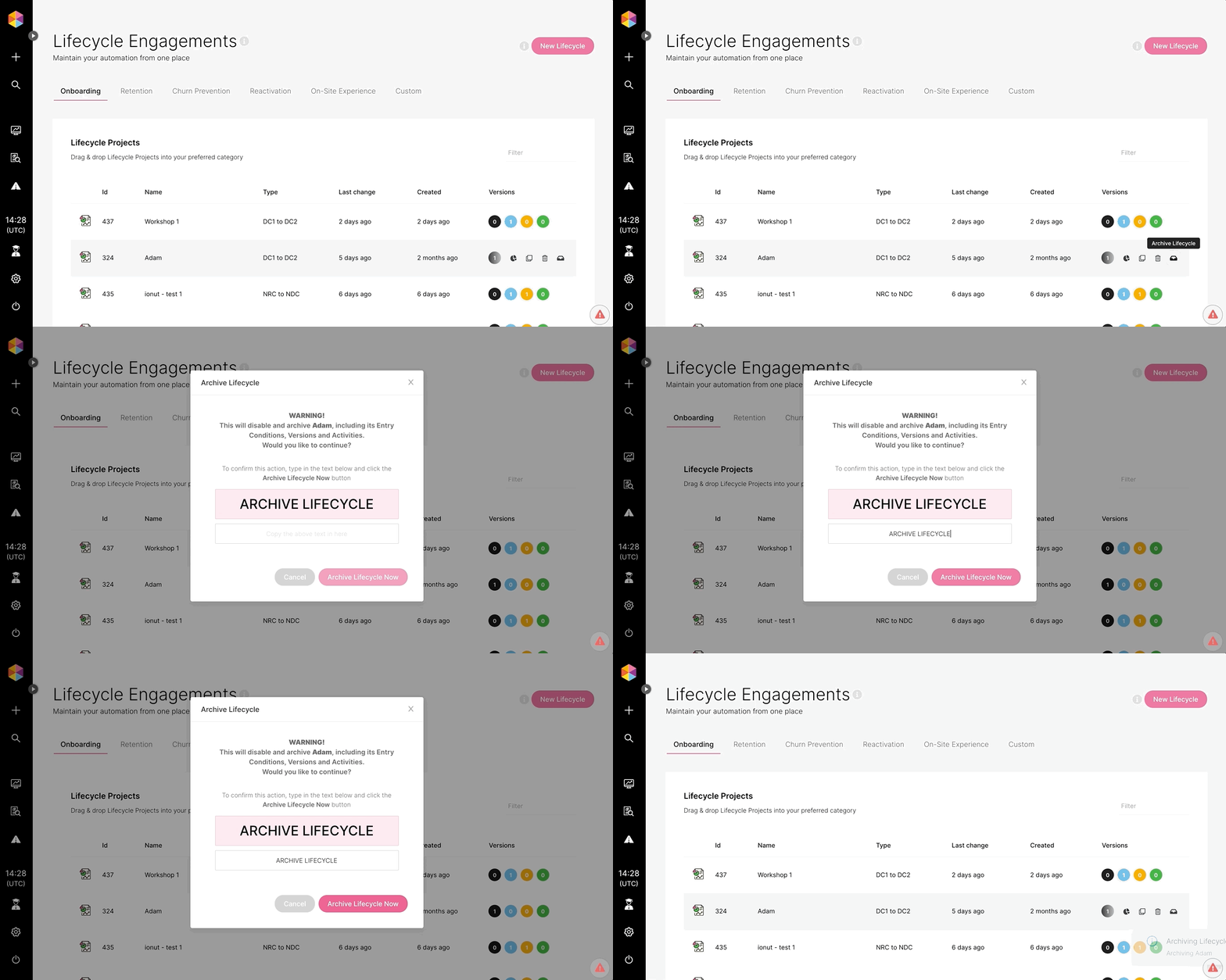
Archive a lifecycle
Archive a lifecycle
Una vez que ha sido archivado, aún puedes ver el contenido del Lifecycle, ver los resultados de conversión, jugadores que estuvieron en el Lifecycle y ver el registro de cambios.
Si quieres restaurar un lifecycle puedes hacerlo seleccionando el icono de restaurar en la vista general del lifecycle desde la página de Archivo.
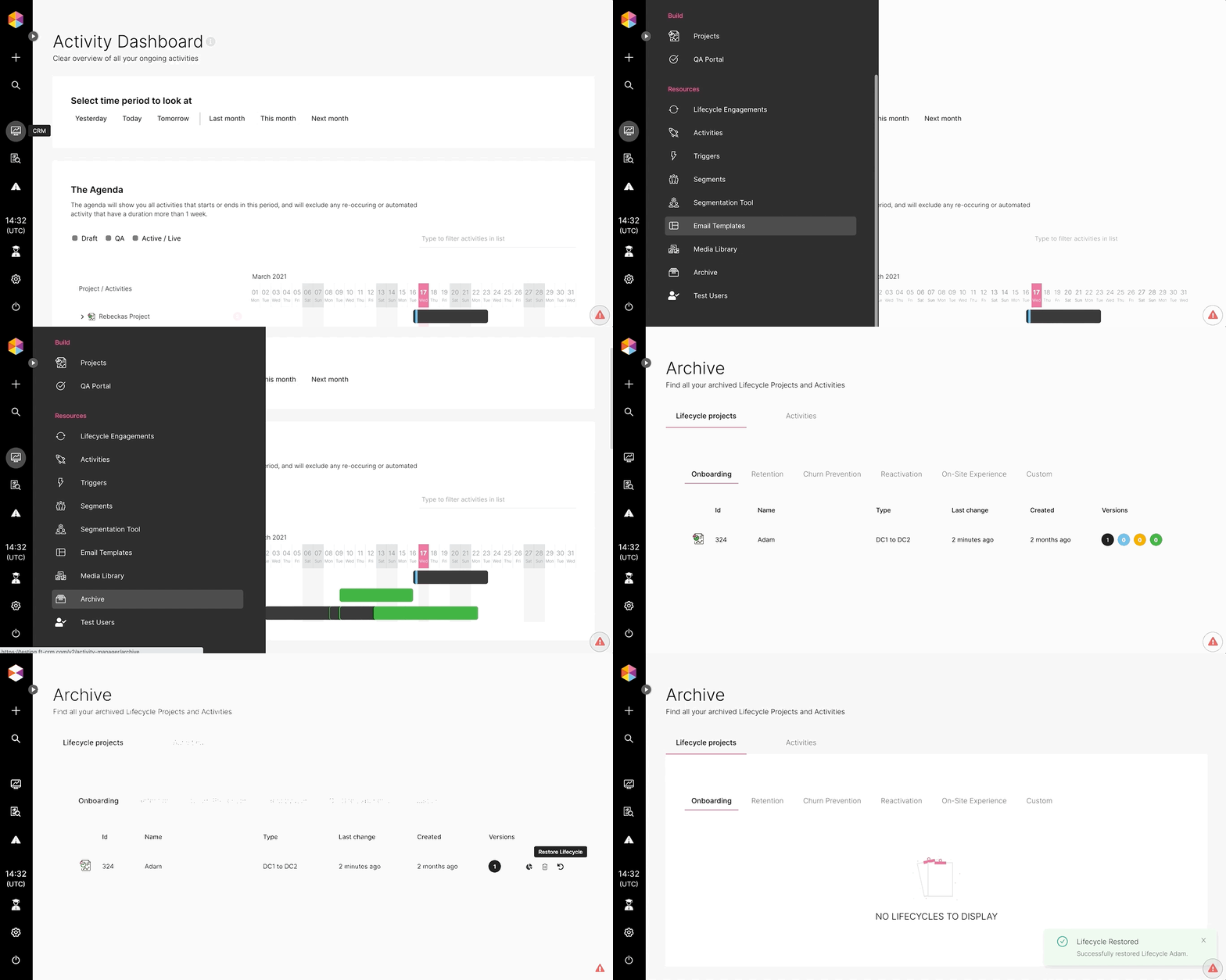
Restore a lifecycle
Restore a lifecycle
Restaurar un Lifecycle Archivado: Podrás restaurar cualquier Lifecycle archivado y volverá a su estado anterior o lo puedes encontrar en estado Listo si el Lifecycle estaba activo cuando se archivó.
📜 Registro de Cambios del Lifecycle
Mantente al día con todos los cambios realizados a tu lifecycle, por ti o tu equipo, con el registro de cambios. El registro de cambios para proyectos de lifecycle se puede encontrar dentro del lifecycle, ubicado junto a la vista general de estado.

Lifecycle changelog
Lifecycle changelog
Está dividido en 3 secciones para darte gran visibilidad de todos los cambios realizados;
Cambios del Lifecycle
Aquí puedes ver cambios generales realizados al Lifecycle como creó un Lifecycle, añadió una nueva versión, eliminó versión, desplegó y activó.
Condiciones de Entrada del Lifecycle
Ver cambios realizados al segmento, disparador y divisiones de versión para las condiciones de entrada.
Versiones del Lifecycle
Cada versión del lifecycle tiene su propio registro de cambios para que puedas profundizar en los detalles sin importar cuántas versiones tengas. Aquí puedes encontrar detalles de cualquier modificación, activación o desactivación que ocurrió para esa versión.
Usa las flechas para expandir cada sección y ver el registro de cambios detallado.
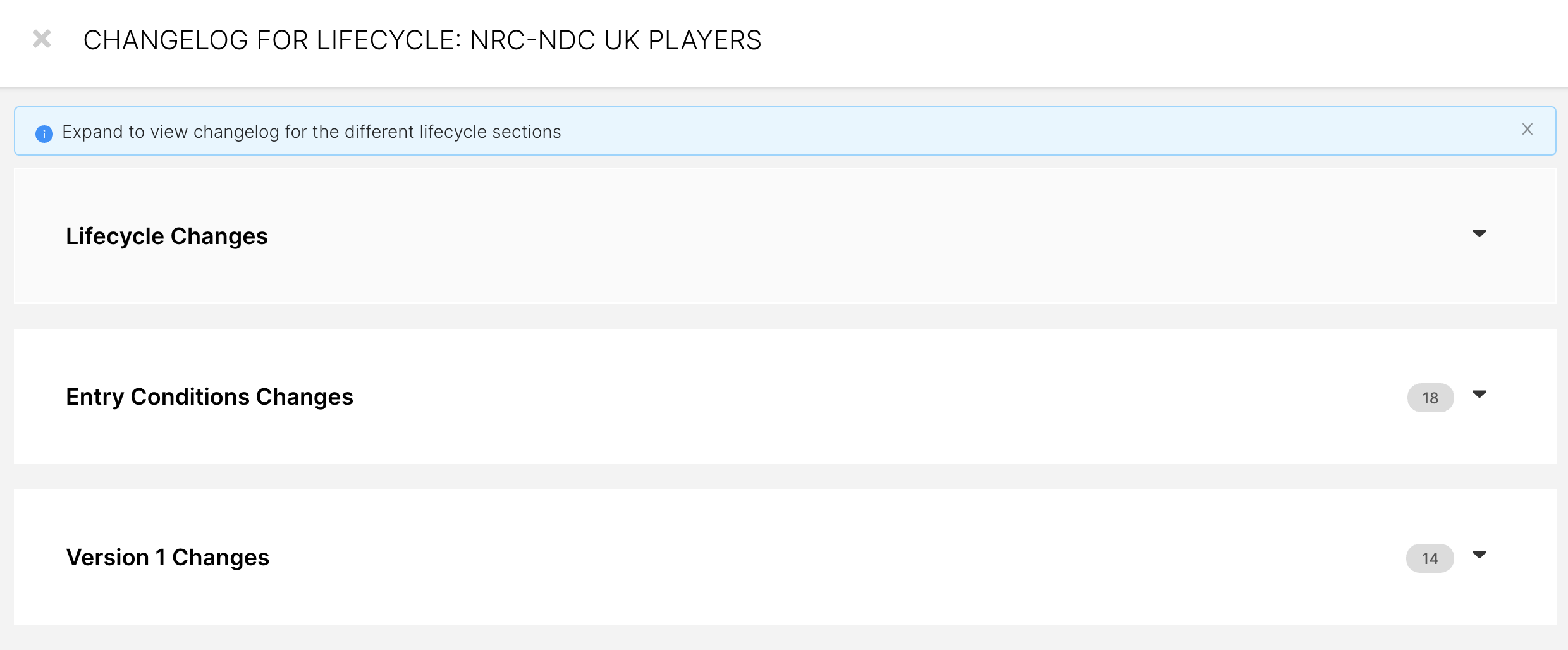
Lifecycle changelog
Lifecycle changelog