Editor HTML
Nesta página, vamos indicar-lhe os passos para construir um Modelo usando o Editor HTML.
🔧 Construindo com o Editor HTML
Modelos de Email são baseados em HTML. Então, se você já tem um Modelo de Email de antes, pode simplesmente copiar e colar o código na sua versão recém-criada. Ou você pode até arrastar e soltar um arquivo HTML diretamente no editor de código.

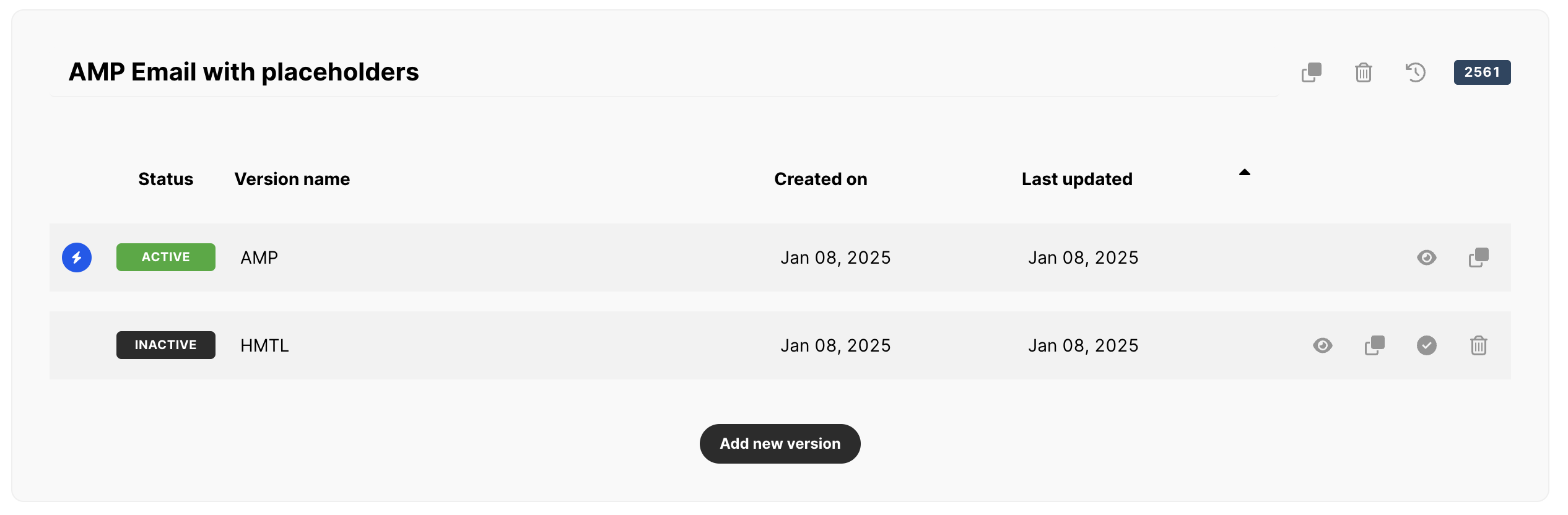
Você pode adicionar quantas versões quiser dentro do seu modelo, no entanto, apenas uma versão pode estar ativa por vez. Com um único clique, você pode tornar outra versão ativa:

Alterando a versão ativa
Alterando a versão ativa
Esse recurso permite que você mude para um novo design de Modelo de Email sem precisar passar por nenhuma das suas Atividades configuradas. Basta adicionar seu Modelo de Email recém-projetado como uma nova versão e ativá-lo quando quiser fazer a mudança.
O que você precisa ter em mente, é que os mesmos espaços reservados exatos e nenhum espaço adicional podem ser adicionados no novo modelo para essa troca sem problemas. Se houver qualquer diferença nos espaços reservados, você precisará revisar suas Ações de email para preencher quaisquer campos novos.
⚡️Suporte AMP para Emails
AMP permite criar emails interativos e dinâmicos que enriquecem a experiência do usuário. Ao criar seus Modelos de Email, você terá a opção de alternar entre HTML ou AMP para criar o modelo:


Alternar para mudar de HTML para AMP
Alternar para mudar de HTML para AMP
Todos os Modelos de Email que você criar usando AMP mostrarão o selo azul acima, sinalizando que há recursos ampliados disponíveis.
🔡 Espaços reservados e como usá-los
Incorporar espaços reservados em seus modelos de email permite reutilizar os mesmos modelos repetidamente. Isso significa, sem necessidade de centenas e centenas de emails ocupando seu espaço de trabalho.
Para adicionar um espaço reservado ao seu Modelo de Email você simplesmente precisa adicionar duas chaves em cada lado de uma variável única. Exemplos:
{{MainBanner}}
{{Header}}
{{Image}}
{{CTA}}
Você pode usar qualquer variável para seus espaços reservados, desde que estejam cercadas pelas chaves e não incluam espaços ou caracteres especiais. Contudo, sugerimos que sejam mantidos o mais lógicos possível para que a configuração do seu email seja a mais direta possível.
A menos que você queira repetições no seu email, certifique-se de que todos os espaços reservados sejam únicos dentro do modelo.
De colchetes para chaves
Inicialmente, os espaços reservados foram criados usando colchetes simples.
Exemplo: [Placeholder]
Como melhoria, implementamos uma nova forma de criar espaços reservados, com chaves duplas.
👉 Se você atualmente configurou seus espaços reservados com colchetes, sugerimos fortemente atualizar esses espaços reservados para chaves duplas para uma experiência geral mais suave.
Qualquer espaço reservado adicionado, em seu Modelo de Email, aparecerá como campos únicos na sua Ação de email com o espaço reservado relacionado como título. Tudo o que você inserir nesses campos então substituirá o espaço reservado no modelo.
Recomendamos que você continue lendo as próximas seções para entender os recursos avançados que temos dentro do construtor de Modelos de Email. Ou passe para Como Criar Um Email para aprender como configurar um email com seu novo modelo.
🧩 Condições FT e Blocos de Conteúdo
Além dos espaços reservados, você pode aproveitar outros recursos dentro do construtor de Modelos de Email para personalizar e organizar ainda mais seus emails: Condições FT e Bloco de Conteúdo.
🔀 Condições FT
Dentro dos nossos modelos de email e blocos de conteúdo, podemos incluir tags condicionais que permitem criar conteúdo dinâmico baseado em segmentação. Leia mais.
🧱 Blocos de Conteúdo
Podemos construir modelos de email usando Autenticação do remetente de email para melhorar a reputação do remetente do operador e as taxas de entrega de email.. Um Bloco de Conteúdo corresponde a uma seção de um email, por exemplo: logo, cabeçalho, banner, rodapé etc. Podemos construir um email de forma rápida e fácil usando vários Blocos de Conteúdo reutilizáveis. Leia mais
🎁 Melhor Prática
Lidar com grandes pedaços de HTML pode ser complicado. Temos algumas funcionalidades que ajudam a mitigar problemas que podem surgir. Vamos ver o que são e como usá-las:
💾 Salvamento automático
Ative o recurso de salvamento automático no seu modelo de email para salvar automaticamente o progresso, a cada poucos segundos, enquanto trabalha.

Salvar automático
Salvar automático
🧠 Observação: O salvamento automático será desativado quando o Modelo de Email estiver em uso em atividades ativas ou se você tiver erros no HTML.
💌 Modelo em Uso
Antes de fazer qualquer alteração no seu Modelo de Email, verifique se ele está atualmente em uso em alguma Atividade ativa.
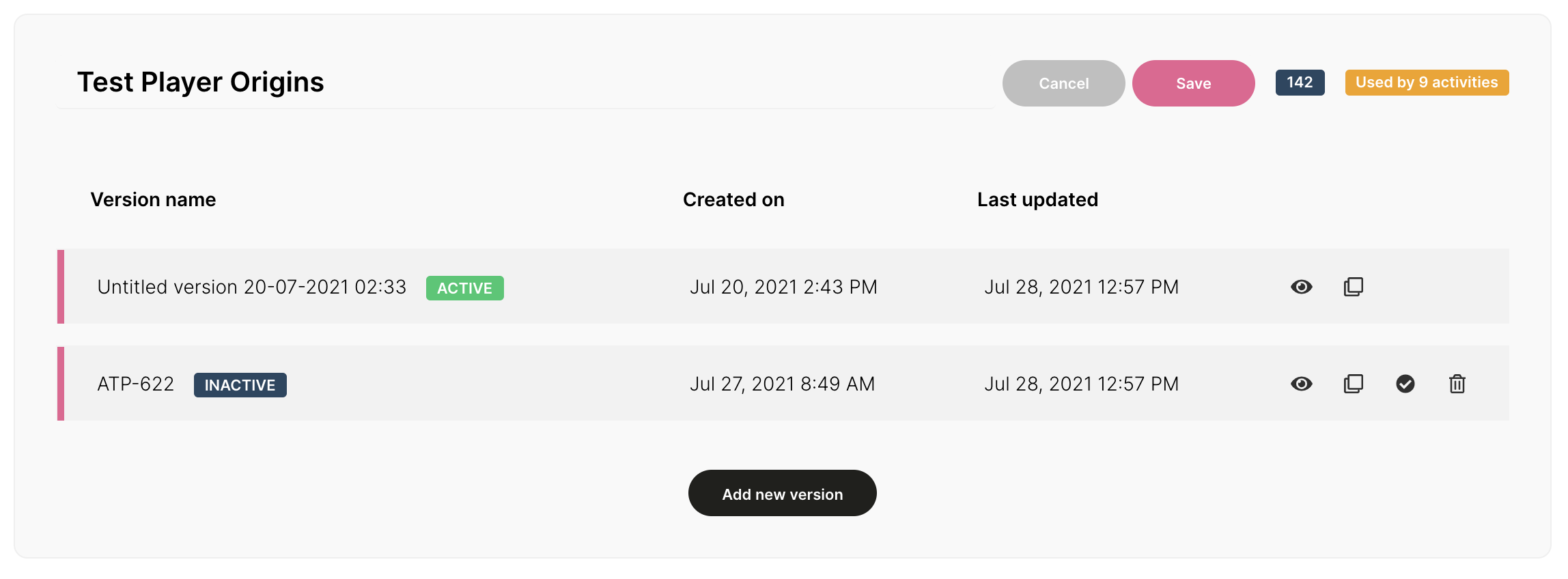
Modelo em uso
Modelo em uso
Você pode ver pelo exemplo acima que o modelo está atualmente sendo usado por 9 atividades. Abra o modelo de email para ver a lista completa de atividades.

Modelo de email - usado por atividades
Modelo de email - usado por atividades
❌ Erros de HTML
Quaisquer erros no seu HTML serão exibidos na barra superior dentro do Modelo de Email. Você também pode encontrar um 'X' vermelho dentro do editor de código ao lado da linha que contém o erro.
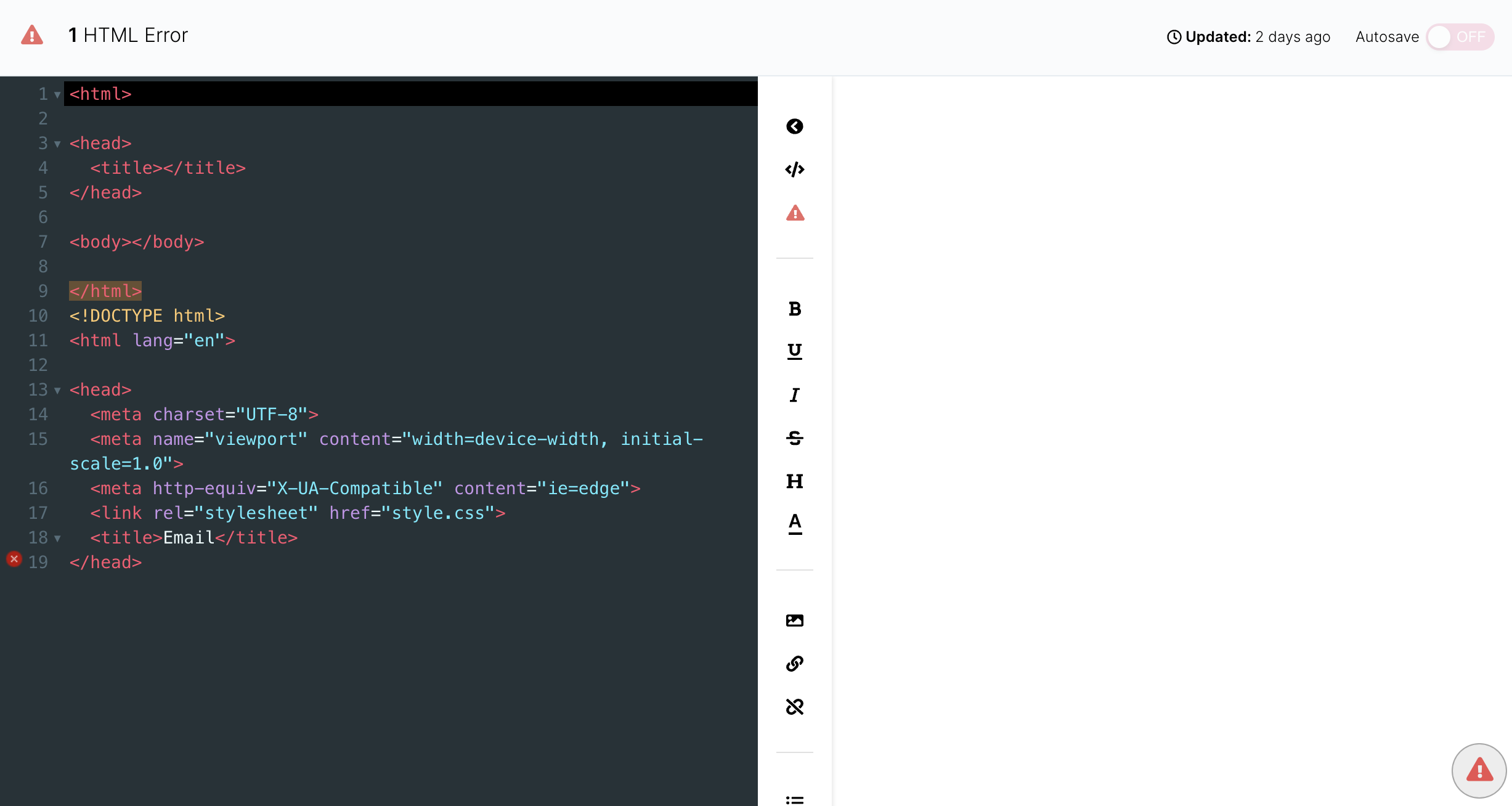
Erro de HTML
Erro de HTML
HTML quebrado: Se o seu Modelo de Email tiver problemas com o código HTML, exibiremos uma mensagem de erro dentro do editor de código, na pré-visualização do email e no portal de QA para alertá-lo.
No entanto, não impediremos que você use o modelo com problemas.
Ter código HTML quebrado dentro do seu modelo irá:
- Reduzir o número de recursos dos quais você pode aproveitar dentro do construtor de modelos, como editor inline e todos os botões de estilo
E
- Pode resultar no email final não sendo exibido corretamente ☹
🛠️ Visão geral dos Blocos de Conteúdo & Condições usados
Dica: Obtenha uma visão geral das condições e blocos de conteúdo em uso no seu modelo!
Selecione a mensagem na parte superior do editor de código. Um novo painel será aberto para mostrar um resumo de todos os segmentos de condição e blocos de conteúdo em uso. Veja abaixo:
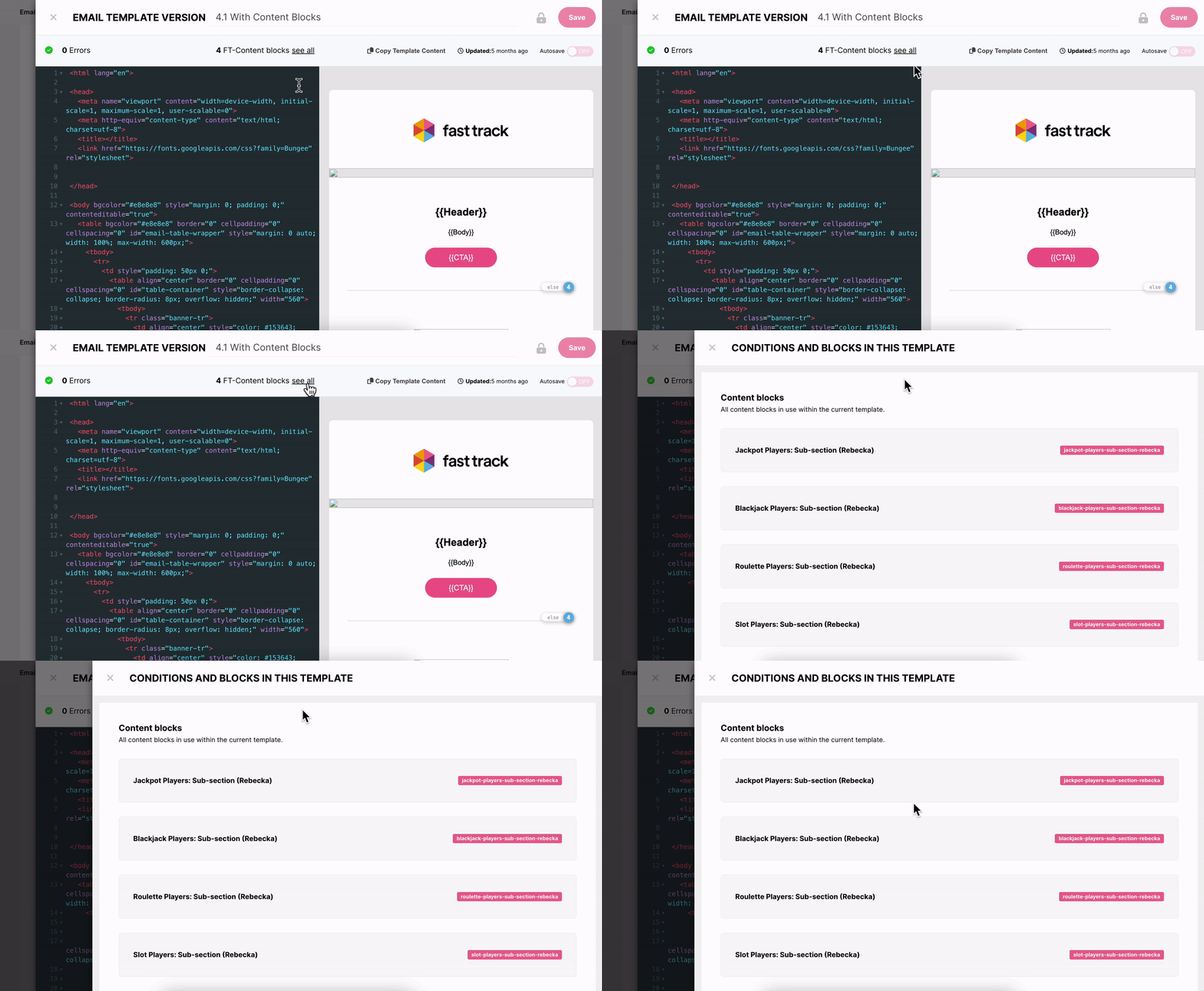
Visão geral dos Blocos de Conteúdo & Condições dentro de um Modelo de Email
Visão geral dos Blocos de Conteúdo & Condições dentro de um Modelo de Email