QA para Atividades
Depois de terminar a sua Atividade, é altura de a enviar para QA.
➡️ Enviando uma Atividade para QA
Passe o cursor sobre o menu de três pontos à direita da Atividade que deseja enviar para Garantia de Qualidade e clique em Enviar para QA ✔ ícone. Se estiver a trabalhar a partir de um projeto, isto enviará diretamente para a fase de QA. Se for uma Atividade fora de um Projeto, você a encontrará no portal de QA (por favor, note que todas as Atividades enviadas para QA podem ser encontradas no portal de QA).

Enviar Atividade para QA (dentro de um Projeto)
Enviar Atividade para QA (dentro de um Projeto)

Enviar Atividade para QA (Atividade fora de um Projeto)
Enviar Atividade para QA (Atividade fora de um Projeto)
Para navegar rapidamente até a Garantia de Qualidade de uma atividade, você pode clicar no 🔗 ícone que aparecerá após ela ter sido enviada para QA.

Ver no portal de QA
Ver no portal de QA
💡 Como fazer QA de uma Atividade
Clique na Atividade que deseja submeter à Garantia de Qualidade para que a janela de QA abra.
Passo a passo, você precisa verificar minuciosamente a configuração dos diferentes componentes da Atividade. Depois de verificar um componente e confirmar que está configurado corretamente, você pode marcar a caixa dessa seção e passar para a próxima.

Como fazer QA de uma Atividade
Como fazer QA de uma Atividade
💡 Dicas profissionais:
👯♂ Recomendamos que a pessoa que configurou a Atividade não seja a mesma que a faça o QA. Em vez disso, peça a outro membro da equipa para garantir a qualidade da sua Atividade, pois é mais difícil ver os seus próprios erros.
🤹♀ Se você estiver a trabalhar sozinho, porém, o conselho é deixar passar algum tempo entre configurar a Atividade e realizar o QA. Desta forma permite-se olhar para a atividade com olhos frescos.
⏳ Certifique-se de dar a si próprio tempo suficiente para fazer o QA das suas Atividades. Os erros acontecem mais facilmente quando se trabalha sob pressão de tempo.
✅ Quando Aprovar
Se não forem detetados erros na Atividade, você pode aprová-la. Ao fazer isso, você está a confirmar que não há erros na Atividade e que ela está pronta para ser ativada a qualquer momento.
Ativar ou não?
Quando aprova uma Atividade, tem a opção de ativá-la ou mantê-la desativada:
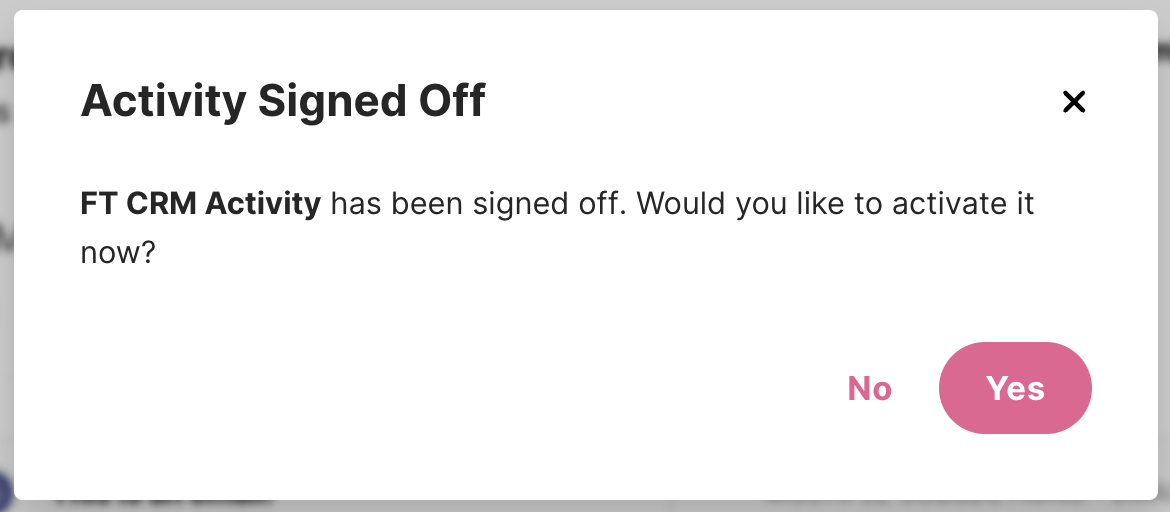
Ativando a sua atividade
Ao clicar em 'Sim' você ativará a Atividade, o que significa que ela será imediatamente habilitada e começará a ser executada assim que o Trigger principal disparar.
Essas Atividades serão encontradas na fase PROD, que é a terceira e última etapa do seu Projeto.
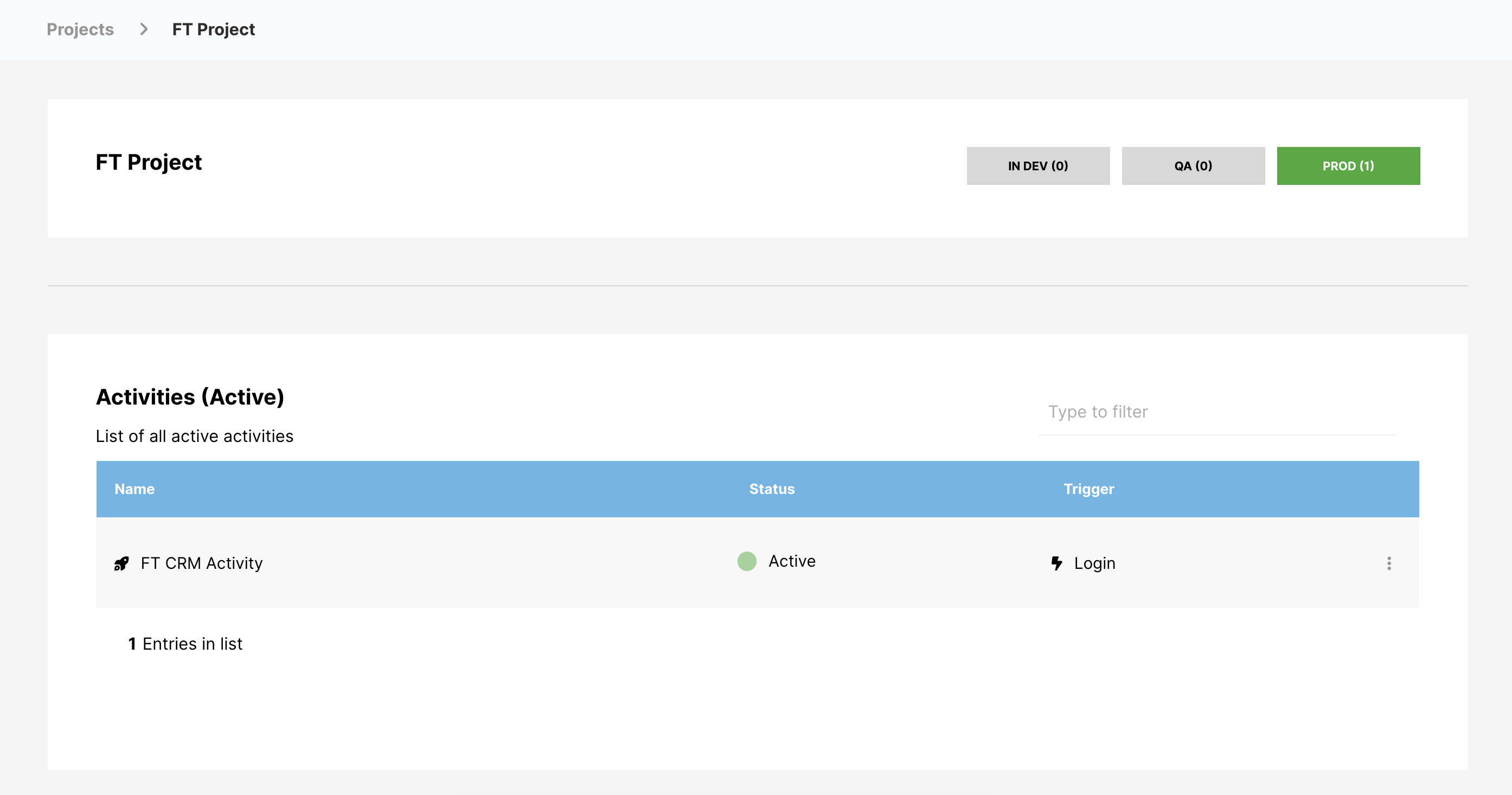
Atividade habilitada em PROD
Atividade habilitada em PROD
Por favor note!
🙋♂ Cenário:
Uma Atividade tem o Trigger principal, como um Trigger de Tempo, às 15:00 CET. A Atividade inclui um SMS programado para ser disparado 3 horas depois (18:00 CET). A Atividade é ativada e dispara às 15:00 CET conforme planeado. A Atividade foi então desativada às 15:30, o SMS programado ainda será enviado?
✅ Resposta:
Sim, o SMS programado ainda será disparado e enviado.
O mesmo se aplica a quaisquer Ações programadas, independentemente do tipo de Ação e do Trigger usado para o agendamento.
💡Explicação:
Quando o Trigger principal de uma Atividade dispara todas as Ações (que não estão programadas) serão adicionadas a uma fila e serão processadas para disparar/enviar imediatamente. No caso de Ações programadas, elas também serão adicionadas a uma fila. Contudo, não dispararão imediatamente; em vez disso, permanecerão na fila até que a Ação programada seja acionada.
No exemplo acima, isto significa que a Ação programada permaneceria pendente na fila até às 18:00 CET, quando o SMS seria disparado.
Como outro exemplo, a mesma lógica aplica-se a um SMS programado para disparar no login nas próximas 24 horas. O SMS seria adicionado à fila e esperaria para ser disparado em quaisquer logins futuros dentro das próximas 24 horas.
Para resumir: Uma Ação programada não depende da Atividade estar ativa para ser disparada/enviada. Desde que o Trigger principal da Atividade tenha sido disparado, quaisquer Ações programadas também terão a possibilidade de ser acionadas dentro do prazo permitido (que é baseado no agendamento específico da Ação).
☝ É por isso que é essencial fazer um QA minucioso de tudo antes de uma Atividade ser aprovada e ativada, pois uma vez que tenha sido disparada não há como desfazer.
Manter a sua Atividade desativada
Se desejar manter uma Atividade desativada, basta clicar em 'Não' após aprová-la.
Quaisquer Atividades desativadas e com QA permanecerão na fase de QA até serem ativadas. Uma vez ativada, ela passará para a fase PROD.
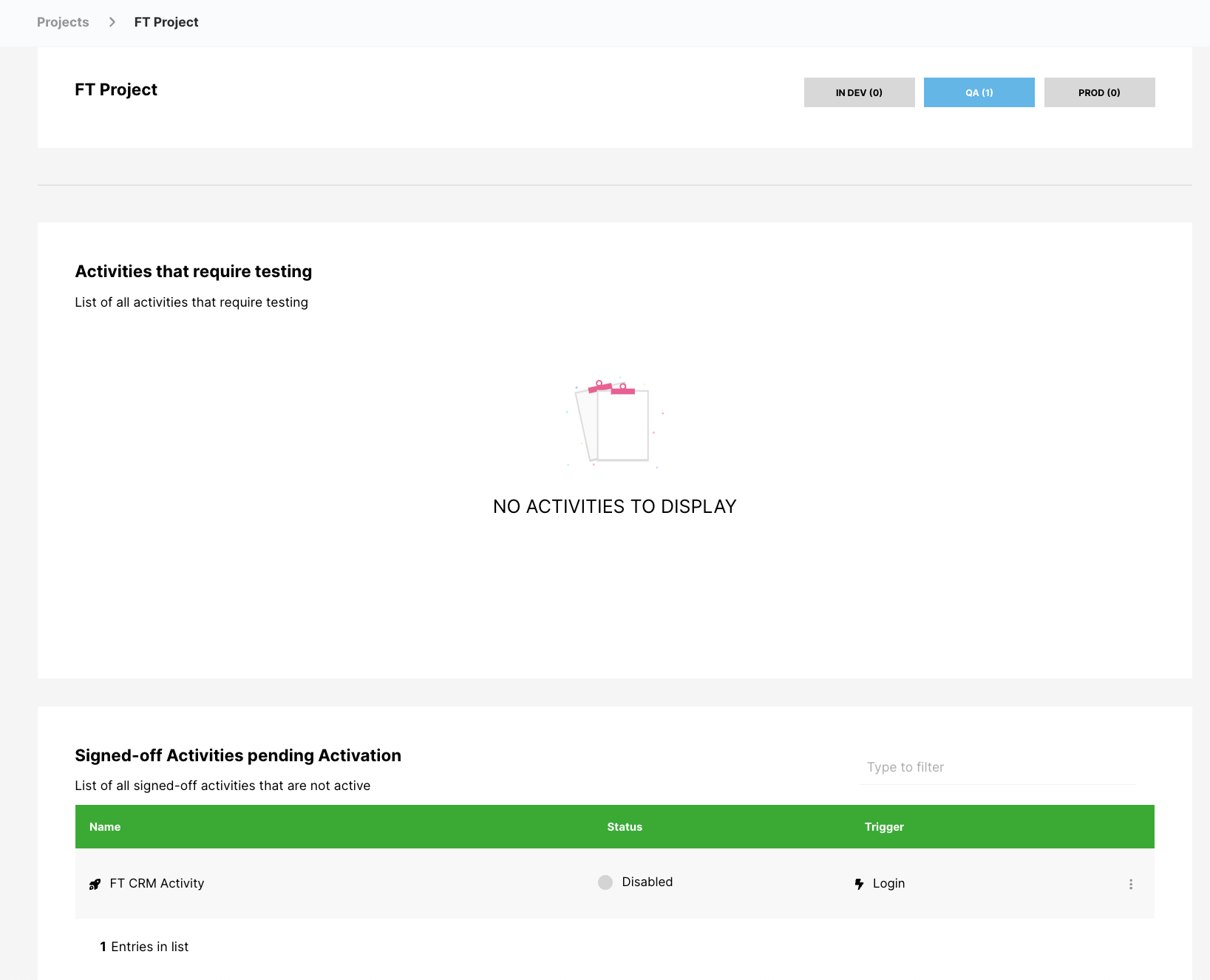
Atividade com QA mas desativada
Atividade com QA mas desativada
🚫 Quando Rejeitar
Se uma Atividade contiver erros, ela deve ser rejeitada.
Ao rejeitar uma Atividade, ela é devolvida para a fase DEV onde os erros podem ser corrigidos antes de ser enviada novamente para a fase de QA.

Rejeitar uma Atividade
Rejeitar uma Atividade
✏️ Como corrigir um Erro
Simplesmente corrija quaisquer erros sinalizados entrando na Atividade específica e editando como de costume. Depois de os erros serem corrigidos, a Atividade pode ser enviada para a fase de QA.
💡 Dicas profissionais:
👯♀ Recomendamos que a pessoa que assinalou os erros não seja a mesma que os corrija. Em vez disso, peça a outro membro da equipa para corrigir os erros para evitar ter de fazer QA das suas próprias alterações.
🙋♂ Recomendamos que apenas uma pessoa designada deva trabalhar na correção de erros numa Atividade. Isto é para evitar quaisquer colisões ao guardar, o que pode facilmente acontecer se várias pessoas estiverem a editar a mesma Atividade simultaneamente.
❌ Desativar uma Atividade em Prod / Invalidar QA
Se desativar uma Atividade em PROD, ela voltará automaticamente para DEV. Para a colocar novamente em PROD, é necessário enviá-la para QA e tê-la aprovada mais uma vez.