Condições FT
A nossa própria linguagem de modelos FT utilizada dentro dos Modelos de E-mail e Blocos de Conteúdo.
Condições FT
Condições FT são um conjunto de tags que nos permitem exibir certo conteúdo de e-mail dinamicamente dependendo dos critérios de correspondência de um determinado segmento.
Condições podem ser adicionadas em Blocos de Conteúdo e Modelos de Email padrão da mesma forma. Aqui daremos todas as informações que você precisa para começar.
🤷♀️ O que isso significa?
Vamos olhar um exemplo para entender como podemos usar tags condicionais para direcionar diferentes segmentos a partir do mesmo Modelo de Email.
Exemplo 1: Você gostaria de personalizar o conteúdo dentro de um e-mail dependendo da contagem de depósitos do jogador.
Exemplo 2: Você quer exibir banners diferentes dentro do seu e-mail para jogadores VIP, para jogadores que ainda não fizeram seu primeiro depósito e para todos os outros.
Você pode alcançar ambos os exemplos adicionando condições ao seu Bloco de Conteúdo ou Modelos de Email. Cada condição pode ser conectada a um Segmento para oferecer múltiplas variações da exibição do e-mail.
🗣️ Linguagem de Template FT
Condições FT é a nossa própria linguagem de template que criamos para aprimorar a forma como criamos e exibimos templates HTML.
🏷️ <ft-condition> - (tag condicional)
Esta tag pode ser usada dentro do seu código HTML regular para exibir condicionalmente certos blocos de código. Com isso queremos dizer que isso pode ser usado para exibir conteúdo personalizado de um e-mail para diferentes Segmentos do seu público a partir do mesmo envio.
Vamos ver um exemplo com apenas uma condição.
Exemplo 1: Queremos enviar um e-mail aos jogadores notificando-os sobre uma oferta. Podemos adicionar conteúdo personalizado dependendo da contagem de depósitos do jogador.
Este exemplo permitirá que a mensagem: Olá, faça seu primeiro depósito! seja exibida apenas se a condição definida como deposit-count-0 for satisfeita.
Portanto, jogadores com contagem de depósitos = 0, receberão um e-mail com o conteúdo 'Olá, faça seu primeiro depósito'.
Ficaria assim:
Aqui está como adicionamos o exemplo acima a um template:
Comece selecionando o Modelo de Email você quer adicionar a tag condicional e encontrar a posição no editor de código HTML onde deseja adicionar a condição.
Selecione o menu de três pontos ao lado da linha dentro do editor de código e selecione Inserir condição if no menu. Definir o Segmento para os jogadores que devem ver a mensagem para deposit-count-0 e nomeie o segmento de forma clara.
Adicionar condição e Segmento
Adicionar condição e Segmento
Digite o texto que você deseja que o segmento veja <span>Olá, faça seu primeiro depósito!</span>, certificando-se de que </ft-condition> vem depois do conteúdo para finalizar o comando.

Tag condicional
Tag condicional
No preview do e-mail, agora podemos ver que o texto foi adicionado ao corpo do nosso e-mail. O número 2 nos informa que temos 2 variantes para alternar entre. Também podemos ver no lado direito, o nome do Segmento que verá cada condição.
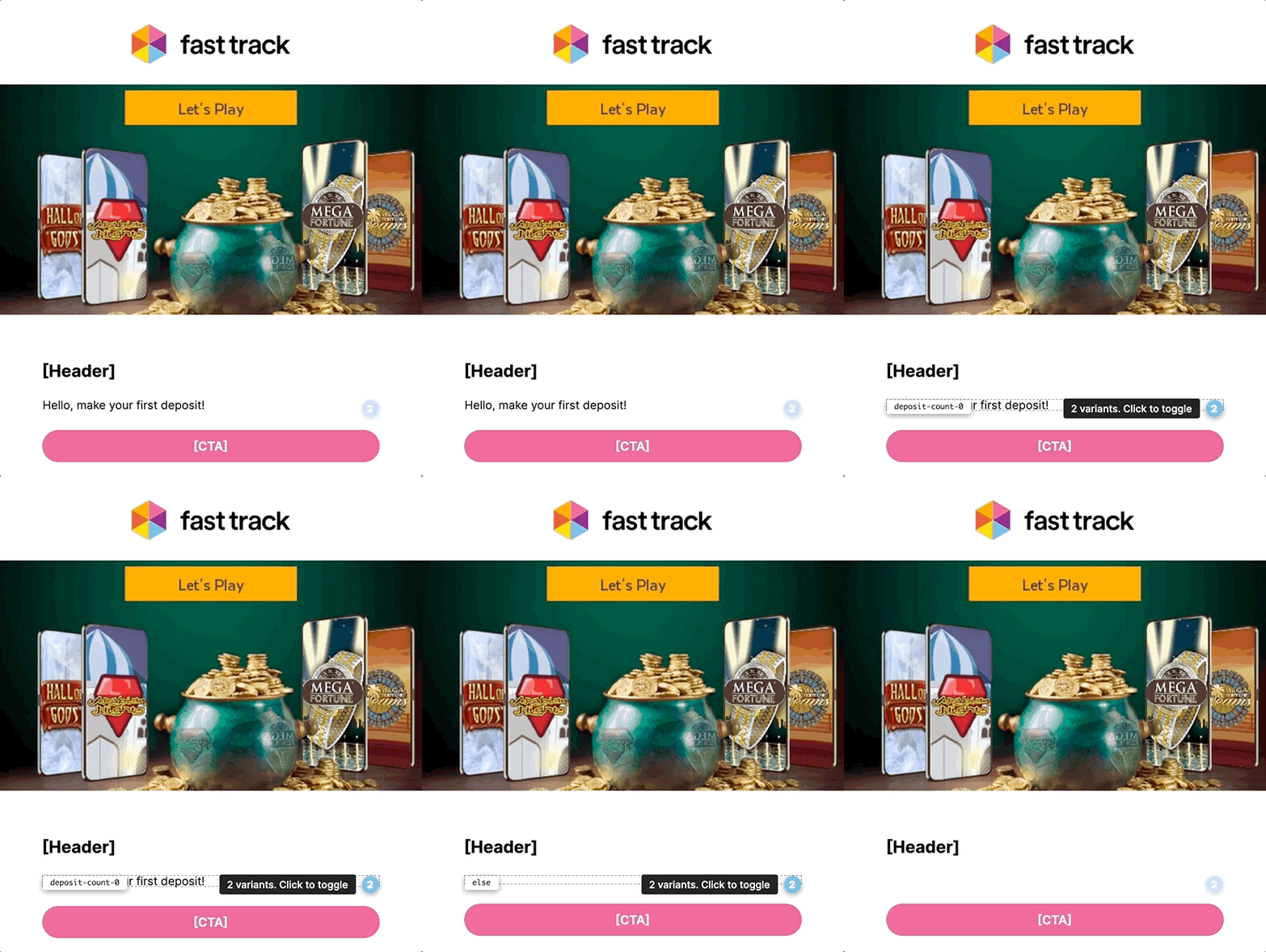
Preview do e-mail da condição
Preview do e-mail da condição
👥 Conjunto de Condições
Você pode adicionar um número ilimitado de condições.
A primeira condição deve sempre começar com SE. Isto significa que se a condição delineada no Segmento for satisfeita então o conteúdo será exibido. Se você tiver apenas uma condição, então IF pode existir sozinho sem ELSE ou ELSE-IF, como no exemplo 1 acima.
Condições adicionais seguindo SE devem ter o atributo ELSE-IF para determinar outros Segmentos. Você pode adicionar quantas ELSE-IF condições precisar.
A condição final deve ser ELSE para garantir que qualquer um que não satisfaça os SE ou ELSE-IF Segmentos verá a opção final. Se você não incluir uma ELSE condição, quaisquer jogadores que não satisfaçam as SE ou ELSE-IF condições não verão nenhum conteúdo.
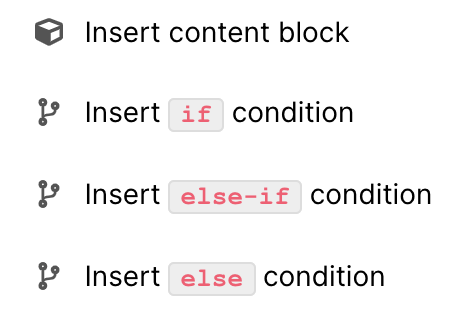
Menu de Três Pontos
Menu de Três Pontos
Aqui está um exemplo de como executar múltiplas condições.
Exemplo 2: Continuando do Exemplo 1, queremos continuar a personalizar o conteúdo do e-mail dependendo da contagem de depósitos do jogador.
Queremos adicionar as seguintes condições:
Olá, faça seu primeiro depósito! a serem exibidas se a contagem de depósitos = 0
Olá, faça seu segundo depósito! a serem exibidas se a contagem de depósitos = 1
Olá, faça outro depósito! a serem exibidas se else (se nenhuma das condições anteriores tiver sido satisfeita).
Ficará assim:
Aqui está como adicionamos o exemplo acima a um template:
Comece selecionando o Modelo de Email você quer adicionar a tags condicionais para e encontre a posição no editor de código HTML onde deseja adicionar as condições.
Selecione o menu de três pontos ao lado da linha dentro do editor de código e selecione Inserir condição if no menu. Definir o Segmento para os jogadores que devem ver a mensagem para deposit-count-0 e nomeie o Segmento claramente. Digite o texto que você deseja que o Segmento veja Olá, faça seu primeiro depósito!, certificando-se de que </ft-condition> vem depois do conteúdo para finalizar o comando.
Na linha abaixo, selecione o menu de três pontos e escolha Inserir condição else-if. Definir o Segmento para os jogadores que devem ver a mensagem para deposit-count-1 e nomeie o Segmento claramente. Digite o texto que você deseja que o Segmento veja Olá, faça seu segundo depósito!, certificando-se de que </ft-condition> vem depois do conteúdo para finalizar o comando.
Finalmente, repita o processo pela terceira vez selecionando Inserir condição else no menu. Desta vez você não precisa definir um Segmento pois isso será enviado a todos os jogadores que não satisfaçam a primeira ou segunda condição. Digite o texto que você deseja que o Segmento veja Olá, faça outro depósito!, certificando-se de que </ft-condition> vem depois do conteúdo para finalizar o comando.
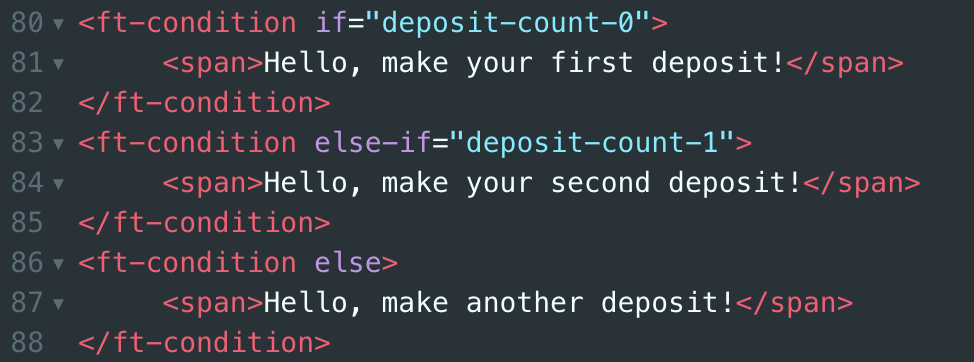
Condições IF, ELSE-IF e ELSE
Condições IF, ELSE-IF e ELSE
No preview do e-mail, agora podemos ver que o texto foi adicionado ao corpo do nosso e-mail. O número 3 nos informa que temos 3 variantes para alternar entre. Também podemos ver no lado direito, o nome do Segmento que verá cada condição.
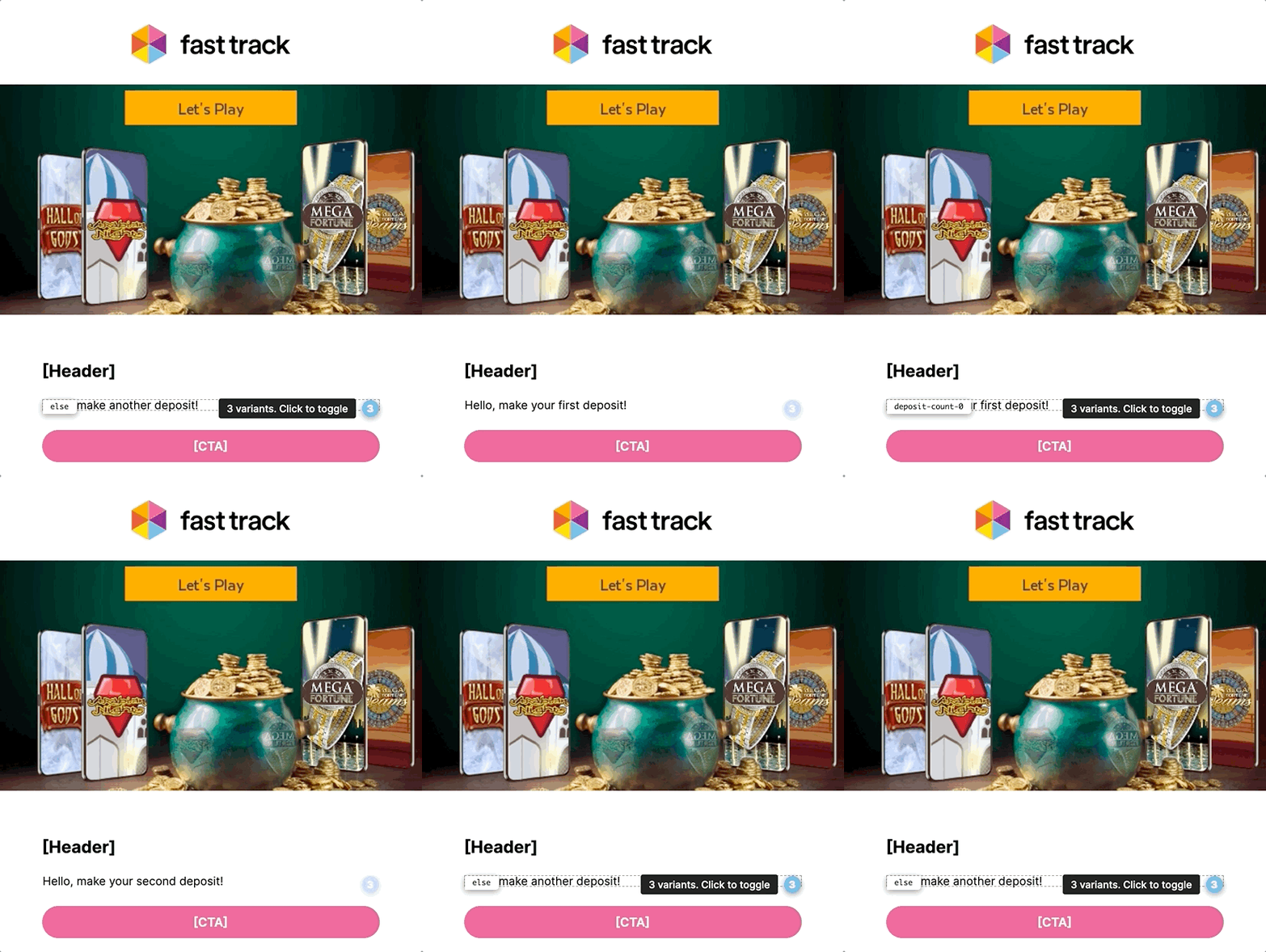
Preview de Email das Condições
Preview de Email das Condições
🏷️ Como usar Blocos de Conteúdo dentro de Condições FT
Como aprendemos com Blocos de Conteúdo, a tag pode ser usada para renderizar um bloco de código predefinido. Isso poderia ser usado, por exemplo, para fornecer estilos de e-mail diferentes, como cabeçalhos/rodapés, com base no perfil do jogador. Para saber como adicionar blocos de conteúdo em e-mails, leia mais aqui.
Aqui seguiremos um exemplo usando Blocos de Conteúdo FT e Tags de Condição juntos.
Exemplo 3: Você quer exibir banners diferentes dentro do seu e-mail para jogadores VIP, para jogadores que ainda não fizeram seu primeiro depósito e para todos os outros.
Queremos que o conteúdo do nosso e-mail seja personalizado para o jogador. Iremos incorporar três variações de blocos de conteúdo existentes no e-mail:
Banner VIP: exibindo pontos de fidelidade para nossos jogadores VIP
Banner para jogadores com contagem de depósitos 0: exibindo 'login' e 'senha esquecida' para jogadores com deposit-count-0
Banner Geral: para todos os outros que não satisfaçam as outras condições
Adicionaríamos isso ao Modelo de Email da mesma forma que nos exemplos 1 e 2, no entanto, em vez de adicionar código HTML para as mensagens únicas que devem ser exibidas, podemos adicionar blocos de conteúdo em seu lugar.
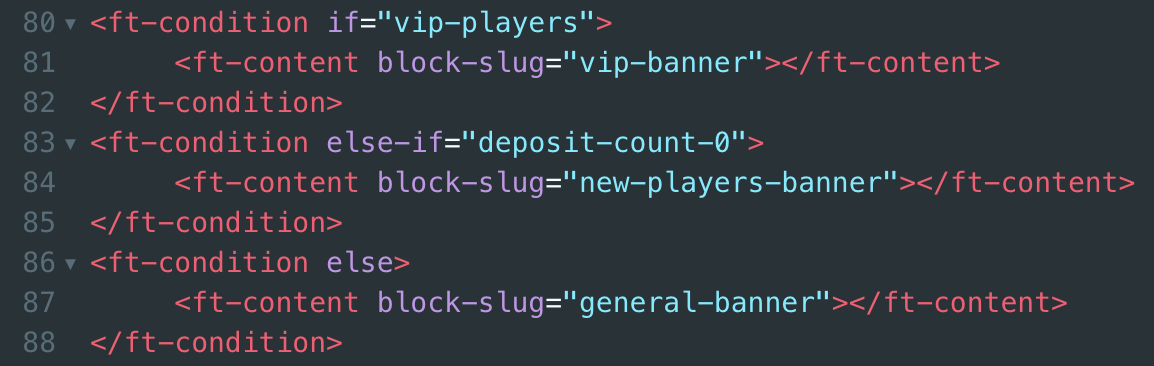
Blocos de Conteúdo dentro de Condições FT
Blocos de Conteúdo dentro de Condições FT
E aqui está como ficará na pré-visualização do Modelo de Email:
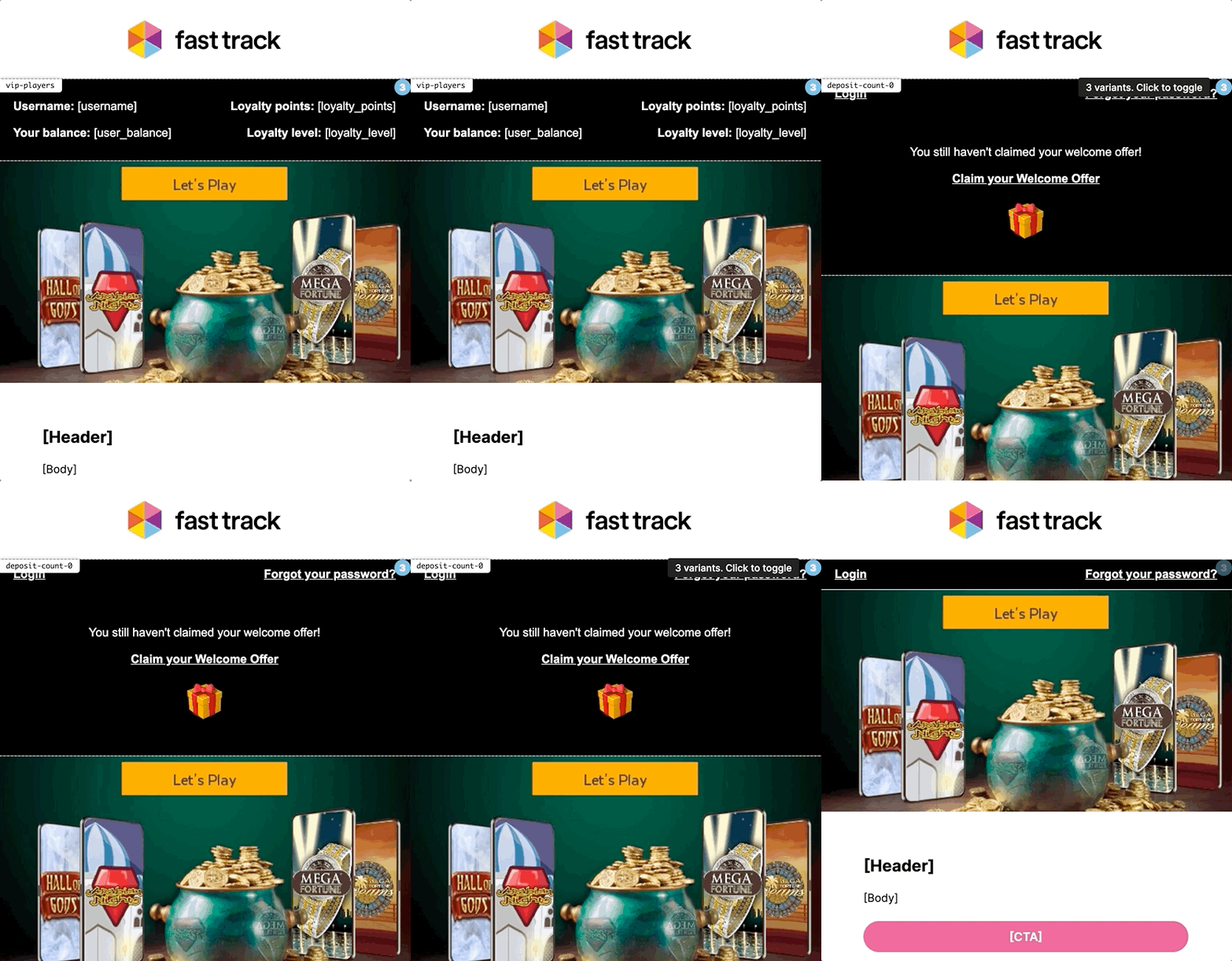
Preview do Email para o Exemplo 3
Preview do Email para o Exemplo 3
Dica: Obtenha uma visão geral das condições e Blocos de Conteúdo em uso no seu template!
Selecione a mensagem no canto inferior direito do editor de código. Um novo painel abrirá para mostrar um resumo de todos os segmentos de condição e blocos de conteúdo em uso. Veja abaixo:
🧪 Garantia de Qualidade para Condições FT
A inclusão de tags condicionais dentro de um Modelo de Email significa que o processo de QA precisa ser minucioso.
Para que a pessoa designada à garantia de qualidade tenha uma visão clara das condições e Segmentos incluídos, você pode alternar a exibição de cada conteúdo condicional usando os botões redondos azuis dentro do Pré-visualização para simular como o e-mail ficaria para um determinado Segmento.
Então, quando estiver satisfeito com isso, você pode usar o Ocultar pré-visualizações de condição botão para remover os elementos extras do visualizar e ter uma imagem clara de como o e-mail final ficará nos diferentes dispositivos.
Você pode fazer isso a partir do preview do e-mail dentro do Atividade no Portal de QA. Na linha de assunto, você encontrará a opção de ocultar a pré-visualização da condição.
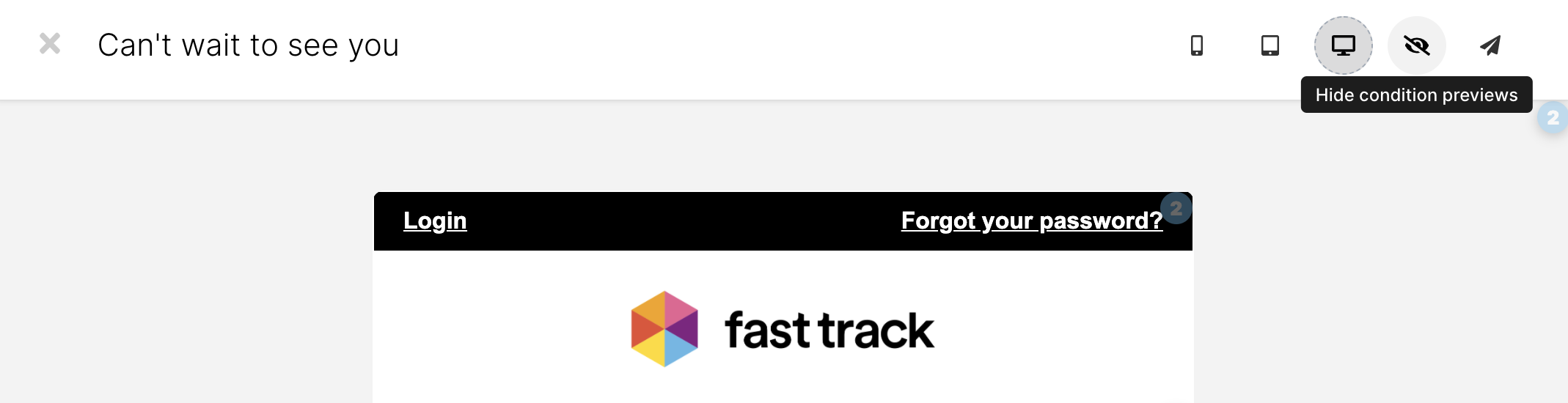
Ocultar pré-visualização da condição
Ocultar pré-visualização da condição