Métricas e Dimensões
Métricas e Dimensões são o núcleo dos Widgets dos nossos Dashboards. Nesta página, vamos conhecê-los melhor.
Um Widget é composto por dados, que são divididos em Medidas e Dimensões:
Medidas são, em termos simples, os dados que queremos visualizar como números ou em um gráfico.
Dimensões são os agrupadores, significando algo pelo qual queremos dividir os dados (que obtemos das medidas).
Você está limitado às Medidas e Dimensões especificadas no seu esquema, que determina quais dados estarão disponíveis para você.
Inicialmente, para suas Medidas e Dimensões, você terá acesso a dados de conversão de atividade, bem como dados do feed em tempo real, como os seguintes eventos: pagamento, login, registro, cassino, apostas esportivas, loteria e carrinho.
Abaixo, aprenderemos mais sobre Medidas e Dimensões.
Selecionar Escopo de Dados
Ao criar um Widget (ou usar a Explorar funcionalidade), você primeiro precisa selecionar qual Escopo de Dados deseja usar. Vamos explicar rapidamente por que isso é necessário.
Alguns dados (Medidas e Dimensões) simplesmente não são "relacionados" e não podem/não devem ser combinados ao criar gráficos.
É por isso que dividimos todos os dados em diferentes Escopos de Dados para facilitar a criação dos seus Dashboards de forma simples e que se comportem como esperado.
Cada Escopo de Dados, como mostrado abaixo, também lista que tipo de dados eles contêm para que você possa se certificar de escolher o mais adequado para o seu próximo Widget.

Escolha um dos Escopos de Dados ao criar seus widgets
Escolha um dos Escopos de Dados ao criar seus widgets
Os Escopos de Dados:
Desempenho do Jogador:
Explore a Atividade dos jogadores a partir de uma visão de 360 graus. O escopo inclui eventos de cassino, eventos esportivos, eventos de bônus, eventos de pagamento e eventos de login com desfechos por estados do recurso Singularity Player Feature do sistema.
Métricas de Conversão de Atividade:
Explore métricas de conversão de Atividade em alto nível. O escopo inclui dados de conversão relacionados às Atividades enviadas juntamente com métricas de desempenho por canal.
Desempenho Detalhado de Atividade
Explore o desempenho da Atividade a partir de uma visão de 360 graus. O escopo inclui dados dos jogadores 90 dias antes e depois de terem sido direcionados por uma Atividade. Todos os dados de desempenho de cassino, filtrados para jogadores direcionados pela Atividade selecionada.
Conversão de Atividades Lifecycle
Explore métricas de conversão de Atividades de Lifecycle em alto nível. O escopo inclui dados de conversão relacionados às Atividades enviadas juntamente com métricas de desempenho por canal.
Histórico de Lifecycles
Explore métricas de conversão em alto nível para o Lifecycle como um todo. Isso inclui métricas como contagem de entradas no Lifecycle e valor total de depósitos dentro do Lifecycle.
Prevenção Preditiva de Churn
Explore o comportamento de depósito da sua base de jogadores categorizado pelo seu estado previsto de engajamento.
Estados de Recursos do Jogador:
Este escopo oferece uma visão instantânea do estado atual de cada recurso de jogador no modelo Singularity.
Movimentos de Recursos do Jogador
Este é um escopo para recursos de jogador no modelo Singularity. Cada estado atual e movimento dentro do modelo Singularity é mostrado nesta visualização.
Conversões de Recursos do Jogador
Este escopo permite que você observe contagens e taxas de conversão de jogadores que passam de uma classe de um recurso Singularity para outra classe.
Medidas
As Medidas determinam quais dados queremos em nossos Widgets.
Exemplos de Medidas são valor de depósito, bônus transformados em reais, ativos, e receita bruta de jogo. Apenas para mencionar alguns deles.
Selecionar Medida(s)
Quais Medidas e quantas você deseja usar depende inteiramente de você. Isso está diretamente relacionado aos dados que você procura exibir no seu Widget.
Ao adicionar uma Medida, você verá todas as opções disponíveis em um menu suspenso. Todas as Medidas podem ser encontradas sob uma categoria/seção específica.

Selecionar Medidas
Selecionar Medidas
Filtros para Medidas
Quando você seleciona uma Medida, todos os dados conectados a ela serão extraídos do sistema. Haverá momentos em que todos os dados são relevantes e haverá outros momentos em que você só deseja dados específicos da Medida que você selecionou. No caso desta última situação, quando você deseja apenas uma seleção específica de dados da sua Medida, você pode usar filtros para conseguir isso.
Adicionar filtros é fácil. Quando você adicionou uma Medida, basta clicar no ícone de funil, que adicionará campos adicionais para você inserir seus filtros.
Depois de inserir o filtro de sua escolha, salve-o clicando no ícone de disquete, e clicando no ícone de mais você pode adicionar filtros adicionais.

Criando um filtro para Medidas
Criando um filtro para Medidas
Você pode adicionar quantos filtros precisar às suas Medidas.
Além disso, vários valores podem ser adicionados por filtro. Basta digitar o valor e pressionar Enter ou a tecla vírgula entre cada valor que você deseja adicionar.

Adicionando múltiplos valores a um filtro
Adicionando múltiplos valores a um filtro
🙋 Observação:
Se você tiver várias Medidas, os filtros serão aplicados a todas elas.
Abaixo temos 2 exemplos de medidas com filtros adicionados.
Exemplo 1:
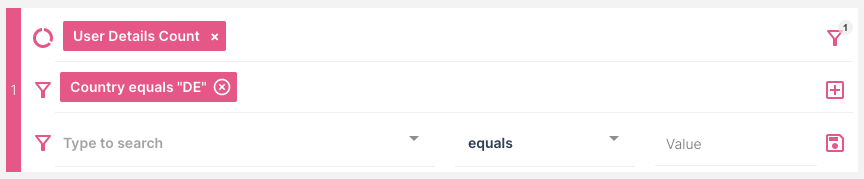
A Medida 'Detalhes do Usuário: Contagem' refere-se à contagem de jogadores, que é o número de jogadores registrados no seu site. Sem nenhum filtro, isso significa que todos os jogadores serão incluídos.
Se você, em vez disso, desejar o número de jogadores registrados na Alemanha, podemos adicionar o filtro 'Country equals "DE"'.
Exemplo 2:

A Medida 'Conversão de Atividade: Taxa de Conversão' refere-se à taxa de conversão das suas Atividades. Sem nenhum filtro, todas as suas Atividades serão incluídas no valor da taxa de conversão obtido por esta Medida. Isso significa que você obterá a taxa de conversão combinada de todas as Atividades (calculado: contagem de jogadores que depositaram dentro do período de conversão de uma Atividade / dividido por / contagem de todas as ocorrências de Atividade).
Se você, em vez disso, quiser ver a taxa de conversão para uma Atividade específica, precisamos adicionar o filtro 'Activity ID equals "1337"' (Conversão de Atividade: ID da Atividade).
Filtrar por Tempo (Dimensões)
Digamos que a atividade 1337, no exemplo acima, seja uma Atividade automatizada/recorrente. Isso significa que a taxa de conversão seria calculada ao longo de toda a duração, para cada vez que a Atividade foi acionada.
Se você, em vez disso, quiser ver a taxa de conversão para um período de tempo específico, precisa adicionar uma Dimensão de tempo, que é encontrada na seção abaixo das Medidas.

Com a dimensão de tempo 'Data de Disparo da Atividade' definida para 'Semana passada' e 'sem agrupamento' você sempre obterá a taxa de conversão da semana passada para a Atividade.
Dimensões
Obtemos os dados das Medidas e as Dimensões são algo pelo qual queremos dividir os dados.
Exemplos de Dimensões incluem dividir os dados por país, fornecedor de cassino, fonte de aquisição ou por mês. Os primeiros 3 exemplos são Dimensões "normais", enquanto o último, dividir por mês, é um exemplo de uma Dimensão de tempo.
Entregabilidade de Email com Dimensões
Um caso de uso poderoso para Dimensões é dentro de dashboards de Entregabilidade de Email.
Ao aproveitar a dimensão "Spam de Email", as equipes podem identificar tendências em problemas relacionados a spam. Combinar isso com a dimensão "Provedor de Email" permite uma análise do desempenho de entregabilidade por domínio (por exemplo, Gmail, Outlook, etc.). Isso fornece uma visão mais clara das taxas de entregabilidade entre diferentes provedores, ajudando você a entender melhor onde os problemas podem estar ocorrendo.
Selecionar Dimensão(ões)
Quais Dimensões e quantas você deseja usar ficam a seu critério. Isso está diretamente relacionado a quão granular você quer ser com os dados selecionados para o seu Widget.
Vale lembrar qual Tipo de Gráfico você gostaria de usar, pois alguns estão limitados a um certo número de Dimensões (e Medidas).
Ao adicionar uma Dimensão, você verá todas as opções disponíveis em um menu suspenso. Todas as Dimensões podem ser encontradas sob uma categoria/seção específica.

Adicionando uma Dimensão
Adicionando uma Dimensão
Vale ressaltar que é possível combinar as Dimensões regulares com Dimensões de Tempo. Também é possível ter Dimensões regulares sem uma Dimensão de Tempo e vice-versa.

Seção para Dimensões regulares e de Tempo
Seção para Dimensões regulares e de Tempo
Dimensões de Tempo
Dimensões de Tempo se comportam como qualquer outra Dimensão, mas têm mais flexibilidade.
Para uma Dimensão de Tempo, você pode selecionar um período de tempo e dividi-lo por um determinado nível de granularidade. Por exemplo, você pode escolher o período 'Este Ano' e dividi-lo por dia, semana ou mês, etc.

Exemplo de uma Dimensão de Tempo
Exemplo de uma Dimensão de Tempo
Com Dimensões de Tempo, você primeiro seleciona qual Dimensão de Tempo deseja usar no campo mais à esquerda.
Em seguida, você seleciona um período de tempo, para filtrar os dados que foram coletados nesse período específico. Aqui você tem várias opções para escolher:
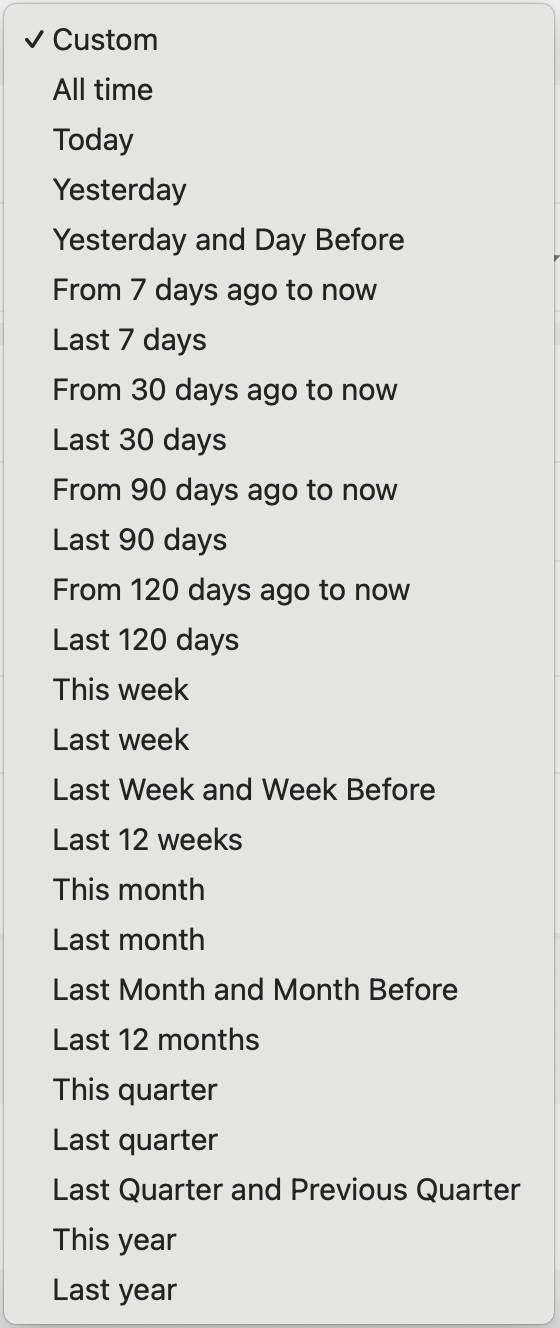
Filtrar por tempo
Filtrar por tempo
Vamos passar por todas elas uma por uma para entender melhor o que significam.
Personalizado: Selecione uma data de início e fim, o que fornece dados de um período de tempo específico.
Todo o período: Todos os dados, de todo o período, que foram coletados serão extraídos.
Hoje: Dados do dia atual. Os dias são calculados como dias de calendário, o que significa que o dia começa após a meia-noite e termina na meia-noite seguinte (horário UTC).
Ontem: Dados do dia anterior. Também calculados como dias de calendário.
Ontem e Anteontem: Dados de ontem e do dia anterior (em dias de calendário).
Dos últimos 7 dias até agora: Dados dos últimos 7 dias calculados a partir de agora e 7 dias para trás no tempo (inclui o dia atual).
Últimos 7 dias: Dados dos últimos 7 dias. Calculados a partir de 7 dias atrás, não incluindo o dia atual.
Dos últimos 30 dias até agora: Dados dos últimos 30 dias calculados a partir de agora e 30 dias para trás no tempo (inclui o dia atual).
Últimos 30 dias: Dados dos últimos 30 dias. Calculados a partir de 30 dias atrás, não incluindo o dia atual.
Dos últimos 90 dias até agora: Dados dos últimos 90 dias calculados a partir de agora e 90 dias para trás no tempo (inclui o dia atual).
Últimos 90 dias: Dados dos últimos 90 dias. Calculados a partir de 90 dias atrás, não incluindo o dia atual.
Dos últimos 120 dias até agora: Dados dos últimos 120 dias calculados a partir de agora e 120 dias para trás no tempo (inclui o dia atual).
Últimos 120 dias: Dados dos últimos 120 dias. Calculados a partir de 120 dias atrás, não incluindo o dia atual.
Esta semana: Dados desta semana do calendário. Uma semana do calendário começa na segunda-feira e termina no domingo.
Semana passada: Dados da semana do calendário anterior. Uma semana do calendário começa na segunda-feira e termina no domingo.
Semana passada e Semana anterior: Dados da semana anterior e da semana antes (em semanas de calendário);
Últimas 12 semanas: Dados das últimas 12 semanas do calendário. Uma semana do calendário começa na segunda-feira e termina no domingo.
Este mês: Dados deste mês do calendário. Um mês do calendário começa no dia 1º e termina no último dia do mês.
Mês passado: Dados do mês do calendário anterior. Um mês do calendário começa no dia 1º e termina no último dia do mês.
Mês passado e Mês anterior: Dados do mês anterior e do mês anterior a ele (em meses do calendário)
Últimos 12 meses: Dados dos últimos 12 meses do calendário. Um mês do calendário começa no dia 1º e termina no último dia do mês.
Este trimestre: Dados deste trimestre. Um trimestre começa no primeiro dia do trimestre e termina no último dia do trimestre.
Trimestre passado: Dados do trimestre anterior. Um trimestre começa no primeiro dia do trimestre e termina no último dia do trimestre.
Último trimestre e Trimestre anterior: Dados do último trimestre e do trimestre anterior.
Este ano: Dados deste ano do calendário.
Ano passado: Dados do ano calendário anterior.
Quando o período de tempo tiver sido selecionado, por último, você precisa decidir a granularidade dos dados.

Agrupamentos/divisões
Agrupamentos/divisões
Sem Agrupamento: Isso fornece um único valor (do período de tempo selecionado), sem agrupamentos adicionais.
Segundo: Isso fornece valores agrupados/divididos por segundos.
Minuto: Isso fornece valores agrupados/divididos por minutos.
Hora: Isso fornece valores agrupados/divididos por horas.
Dia: Isso fornece valores agrupados/divididos por dias.
Semana: Isso fornece valores agrupados/divididos por semanas.
Mês: Isso fornece valores agrupados/divididos por meses.
Trimestre: Isso fornece valores agrupados/divididos por trimestres.
Ano: Isso fornece valores agrupados/divididos por anos.
Depois de decidir os dados (Medidas e Dimensões) que você deseja para o seu Widget, é hora de decidir como você quer exibi-los. Isso é decidido por escolher um Tipo de Gráfico. Leia mais sobre Tipos de Gráfico aqui.