Identidade visual
Nesta página, iremos explicar como pode aplicar a sua própria identidade visual ao seu programa Rewards.
🧰 Introdução
As definições de branding podem ser acedidas a partir de Rewards > As minhas recompensas e clicando na versão que pretende editar. Aqui, pode configurar um perfil base de branding que pode ajustar para cada Perfil de Comunicação configurado no seu ambiente Fast Track CRM.
No nosso exemplo, vamos mostrar-lhe como estilizar o programa de Rewards para os nossos jogadores do Reino Unido na Starry Spins Origin.
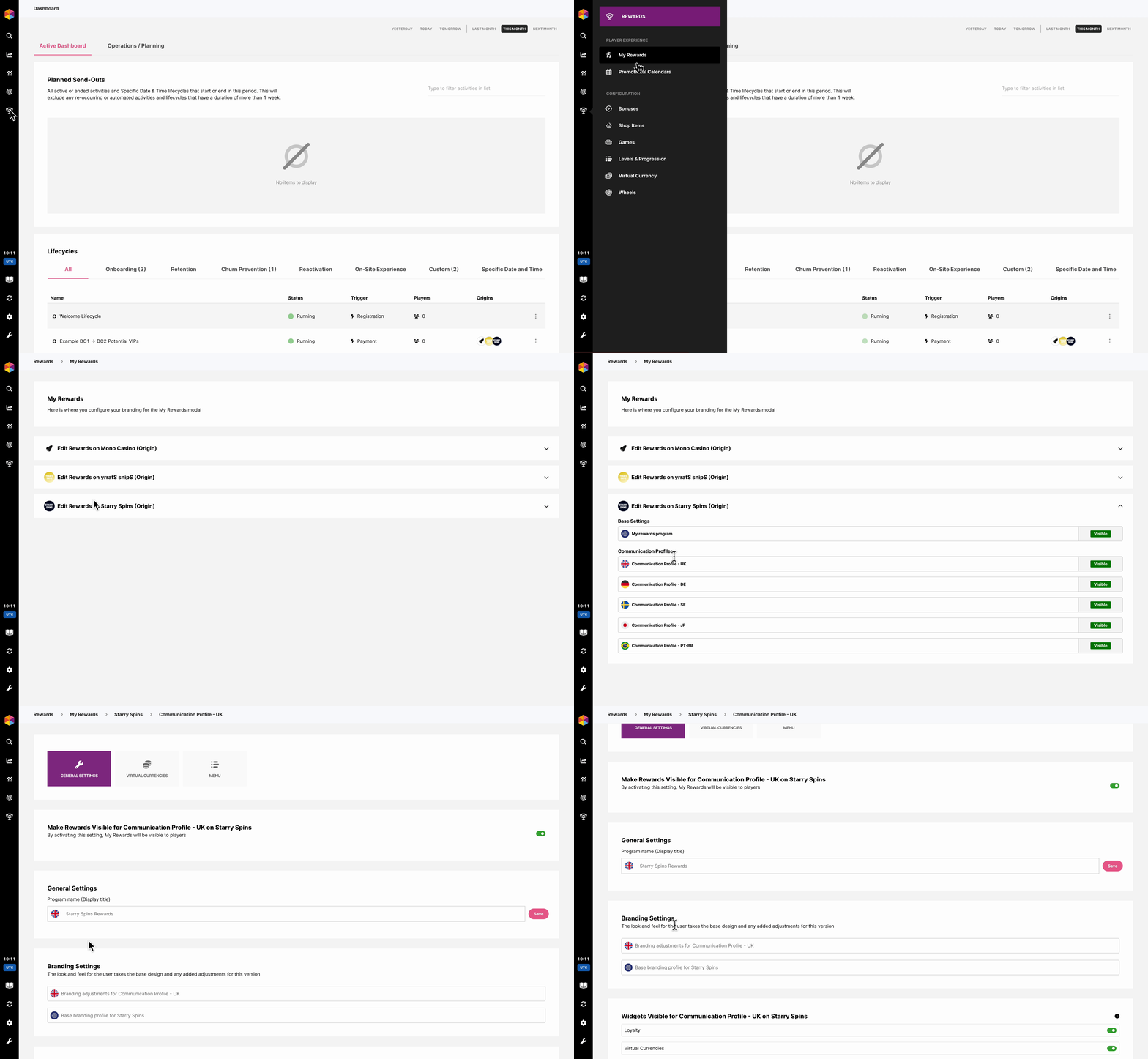
Aceder às definições de branding para o Perfil de Comunicação Starry Spins - UK
Aceder às definições de branding para o Perfil de Comunicação Starry Spins - UK
Se tiver a solução Origin ativada no seu ambiente, poderá configurar diferentes versões do seu programa de Rewards e aplicar diferentes definições de branding a cada Origin.
De seguida, pode clicar em Perfil base de branding para o Starry Spins, quaisquer alterações feitas aqui serão aplicadas às definições base de branding para todos os Perfis de Comunicação.
Caso contrário, clique em Ajustes de branding para o Perfil de Comunicação - UK para alterar o estilo apenas para jogadores do Reino Unido.
🎨 Editar aspeto
Clicar num perfil de branding abrirá o Branding Studio, onde pode ajustar ao pormenor o estilo do seu programa de Rewards. As definições de branding (também conhecidas como Branding Studio) podem ser acedidas a partir de Rewards > As minhas recompensas ao clicar na versão que pretende editar. Aqui, pode configurar um perfil base de branding que pode ser ajustado para cada Perfil de Comunicação no seu ambiente Fast Track CRM.

Aceder às definições de branding para o Perfil de Comunicação Starry Spins - UK
Aceder às definições de branding para o Perfil de Comunicação Starry Spins - UK
Se tiver a solução Origin ativada no seu ambiente, poderá configurar diferentes versões do seu programa de Rewards e aplicar diferentes definições de branding a cada Origin.
Clique Editar aspeto para abrir o Branding Studio. Aqui encontrará três separadores para personalizar a sua experiência Rewards:
- Aspeto – Edite cores, tipos de letra, definições base e o estilo de componentes individuais, como o Modal, Pop-up, Barra de progresso, Cartões, Botões, Menu e Notificações. Também pode controlar a velocidade da roda e outros elementos visuais, como os visuais do emblema de Rewards, do Torneio e do Histórico do jogador.
- Definições da experiência – Controle como a experiência As minhas recompensas se comporta — quais componentes aparecem aos jogadores e como funcionam certas interações.
Quaisquer alterações que faça serão refletidas no painel de pré-visualização à esquerda, para que possa ver instantaneamente os resultados — por exemplo, alterar a cor de fundo do modal de Rewards.
Neste artigo, vamos demonstrar como estilizar o programa de Rewards para jogadores do Reino Unido na Starry Spins Origin.
Quaisquer alterações feitas serão refletidas na pré-visualização à esquerda; por exemplo, eis como pode alterar a cor de fundo do modal de Rewards:

Branding Studio
Branding Studio
🌐 Traduções
O Traduções separador é onde cada pedaço de texto que os jogadores veem em As minhas recompensas é localizado e, quando necessário, reescrito para corresponder ao tom e à linguagem de um Perfil de Comunicação. O conteúdo é agrupado por área — Geral, Torneios e Histórico do jogador— para que o texto específico possa ser encontrado e editado sem ter de percorrer tudo de uma vez.
⚙️ Definições da experiência
Enquanto Aspeto controla o que as coisas parecem, o Definições da experiência separador controla como a experiência As minhas recompensas se comporta — quais componentes aparecem aos jogadores e como funcionam certas interações. As definições estão agrupadas em quatro secções: Geral, Layout do cartão, Visibilidade dos componentes e Ordenação e priorização. Cada definição é um simples interruptor ou seletor de opções, guardado por Perfil de Comunicação.

☸ Roda
Quando a versão da roda está definida como "Legado", utiliza definições pré-definidas de posicionamento e dimensionamento otimizadas para diferentes tipos de dispositivo. Este modo proporciona uma experiência consistente, pronta a usar, com comportamento responsivo automático.
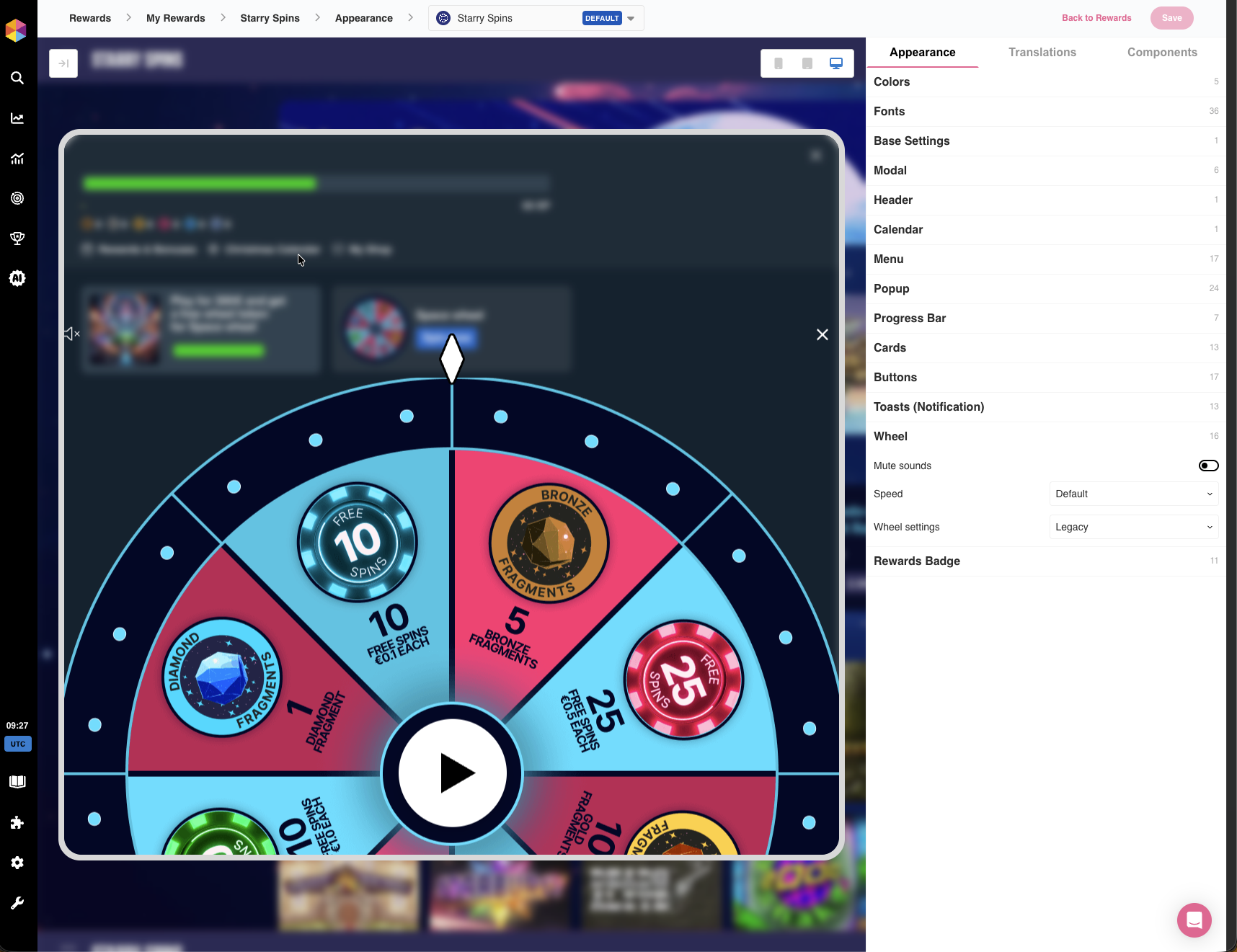
Definições da Roda Legada
Definições da Roda Legada
Selecionar "Predefinição" desbloqueará opções avançadas de personalização, permitindo controlo total sobre o posicionamento e o tamanho da roda em diferentes tipos de dispositivo (Desktop, Telemóvel, Tablet).
Usar a roda com a sua largura e posicionamento predefinidos fará com que a roda fique centrada com um dimensionamento ideal para todos os tipos de dispositivo mencionados.

Definições predefinidas da Roda
Definições predefinidas da Roda
Quando usar as definições predefinidas da roda, pode ajustar:
- Largura da roda: Defina a largura da roda como uma percentagem da largura da viewport
- Largura máxima da roda: Defina a largura máxima em píxeis da roda
- Horizontal: Ajuste do posicionamento horizontal em percentagem
- Vertical: Ajuste do posicionamento vertical em percentagem
Estas definições podem ser configuradas independentemente para as vistas Desktop, Mobile e Tablet, garantindo uma exibição ideal da roda em todos os tipos de dispositivo. O componente da roda integra-se com o ft-wheel elemento e fornece capacidades de design responsivo.
🛡 Emblema de Rewards
Clicar no emblema de Rewards mostrará agora um emblema não reivindicado (se a funcionalidade estiver ativada), mostrando o número de Rodas, Bónus e Desafios não reivindicados que um jogador tem, juntamente com uma pré-visualização do próprio emblema.
Este emblema será apresentado juntamente com o ft-my-rewards-toggle componente e pode ser configurado para alterar a posição, o estilo e o tipo de letra do emblema.
📋 Registo de alterações
O Branding Studio agora inclui um Registo de alterações, dando-lhe um histórico completo das alterações e atualizações feitas à sua configuração. Use-o para acompanhar o que foi alterado, quando e por quem; muito útil para auditar atualizações ou resolver problemas inesperados na experiência visível para os jogadores.

Registo de alterações de branding
Registo de alterações de branding
👤 Histórico do jogador
A partir de Definições da experiência, pode ativar os Histórico do jogador: Transação e os Histórico do jogador: Bónus componentes. Uma vez ativado, aparece um ícone junto ao avatar do jogador, dando-lhe acesso direto ao seu histórico de transações.

A partir desta vista, os jogadores podem ver tudo o que compraram em qualquer Loja e quaisquer Bónus recebidos através de Rewards. Estão disponíveis opções de filtragem para restringir ainda mais o histórico.
Para o Histórico de Compras, os jogadores podem filtrar pelo seguinte:

Para Bónus, os jogadores podem filtrar pela origem e pelo período de tempo. Depois de aplicados os filtros, cada Bónus apresenta um estado que indica se foi reivindicado ou se expirou.
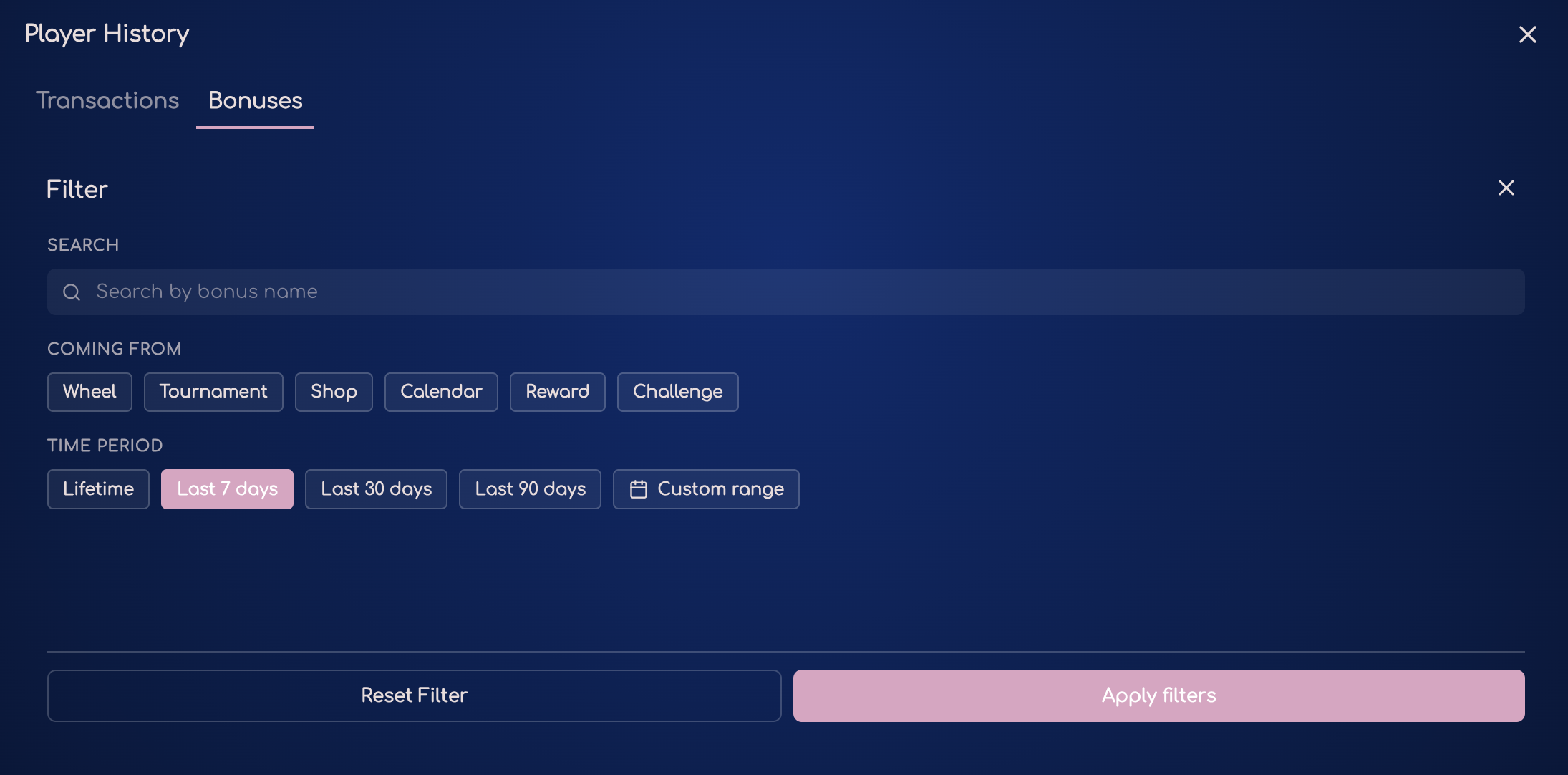
❓ O que pode gerir?
Uma vez ativado em Definições da experiência, pode personalizar o aspeto do modal do Histórico do jogador através de Definições de aspeto, e editar mensagens e botões predefinidos a partir da Traduções secção.

.png?alt=media&token=027765b1-af3b-42b0-83d6-f173a7169bb6)

Desativar qualquer um dos interruptores ocultará esse separador dos jogadores. Eles só verão uma única página com o conteúdo do componente que estiver ativado.
🔗 Ligação profunda
Para ativar a Ligação profunda, vá a Definições de aspeto e selecione o Definições da experiência separador. Uma vez ativada, pode ligar diretamente a secções específicas de As minhas recompensas a partir de elementos externos, como páginas no seu site ou botões CTA em comunicações promocionais, levando os jogadores exatamente para onde quer sem cliques extra.

Ativar Ligação profunda
Ativar Ligação profunda
❓Como posso usá-la?
Uma vez ativada a Ligação profunda, existem três métodos disponíveis para a implementar. Para detalhes técnicos completos, consulte a documentação técnica.
Cada Item de Menu tem um slug — um endereço curto da página que indica à ligação profunda exatamente para onde direcionar o jogador. Pode vê-lo e editá-lo clicando no ícone do lápis em qualquer Item de Menu em As minhas recompensas secção.

Por predefinição, o slug corresponde automaticamente ao nome do seu Item de Menu, mas pode personalizá-lo para qualquer coisa que queira, com espaços substituídos por hífenes e todas as letras em minúsculas. Por exemplo, As minhas recompensas torna-se my-rewards.

Depois de ter o seu slug, use-o para criar uma ligação direta para esse Item de Menu:
https://your-site.com/#rewards.menu.slug
Substitua your-site.com pelo URL do seu site e slug pelo slug do seu Item de Menu.
No exemplo abaixo, usar a ligação profunda numa Ação de Email leva o jogador diretamente para o seu site com o separador Rewards especificado já aberto.

As ligações profundas só funcionam se o Item de Menu pertencer ao Origin e ao Perfil de Comunicação do jogador. Se não pertencer, Rewards abrirá numa página vazia — embora o jogador ainda possa navegar para os separadores disponíveis para ele.