Calendários Promocionais
📆 O que são Calendários Promocionais?
Os calendários promocionais são um componente central da plataforma Rewards, permitindo-lhe criar calendários temáticos para eventos, desafios e experiências sazonais associados a datas específicas ou feriados (por exemplo, Calendários do Advento de Natal). Estes calendários oferecem pontos de contacto consistentes e envolventes que incentivam os jogadores a iniciar sessão com frequência para reclamar recompensas.
🛠️ Configurar Calendários Promocionais
Pode criar novos Calendários e gerir os existentes em Rewards -> Calendários Promocionais.

Aceder à secção de Calendários Promocionais
Aceder à secção de Calendários Promocionais
Para começar, clique em Criar Novo Calendário no canto superior direito do seu ecrã.
De seguida, indique um nome para o seu Calendário: um para uso interno e outro para visibilidade externa. Depois de atribuir o nome, será direcionado para a página seguinte para continuar a configuração.

Criar um novo Calendário Promocional
Criar um novo Calendário Promocional
Nesta página, defina as datas de início e fim da disponibilidade do seu Calendário. Estas datas determinarão entre que datas o calendário aparecerá para os jogadores na página de Rewards do seu site.
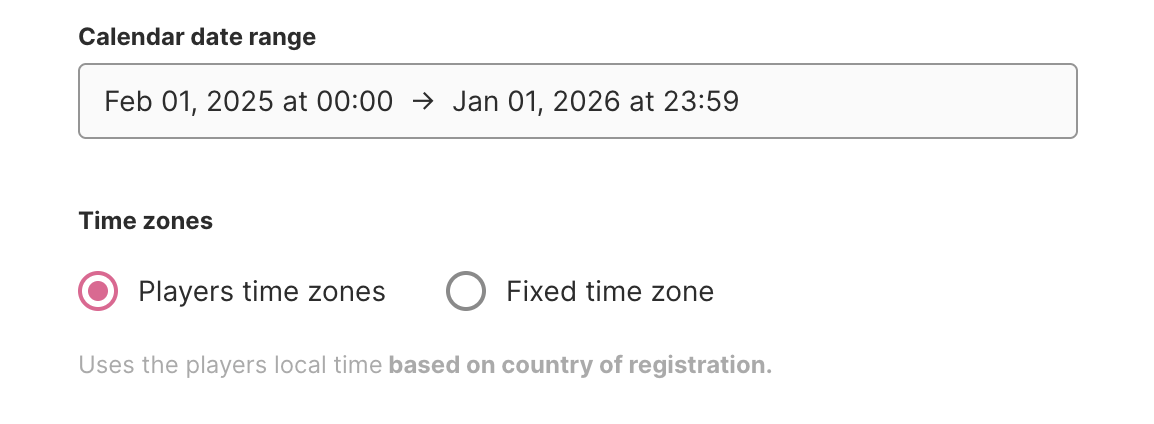
Datas de início e fim do Calendário Promocional
Datas de início e fim do Calendário Promocional
Por predefinição, o sistema está a utilizar o País de Registo do jogador para determinar os fusos horários em que o calendário deve estar disponível, mas pode substituir isto e selecionar o seu próprio fuso horário.
Para a data de início, pode publicar o seu calendário antes de a primeira oferta ficar disponível. Se fizer isto, o sistema mostrará uma contagem decrescente, informando os jogadores de que o calendário ficará acessível em X dias e horas.
Também pode definir o calendário para terminar depois de a última oferta ficar disponível. Neste caso, o sistema mostrará o calendário juntamente com todas as ofertas que o jogador tiver reclamado, e o calendário será removido na data de fim especificada.
🎨 Definições de Aparência
Nesta secção, pode definir um banner e uma imagem de fundo para o seu Calendário para uma personalização adicional.
- Imagem do Cabeçalho (Banner): Carregue o banner do Calendário. Tamanho recomendado: 1093 × 200 px (5:1).
- Imagem de Fundo: Carregue o fundo do Calendário. Tamanho recomendado: 1154 × 588 px (2:1).

Definições de Aparência do Calendário
Definições de Aparência do Calendário
🚪 Configurar Portas
O próximo componente do seu Calendário Promocional são as Portas. Cada Porta representa uma data específica na qual um bónus ou prémio será oferecido aos jogadores, e pode adicionar tantas portas quantas quiser num calendário.
Também pode alterar aleatoriamente a ordem pela qual as Portas são apresentadas aos jogadores, criando um efeito de Calendário do Advento da vida real para uma experiência mais envolvente.

Opção para alterar aleatoriamente a ordem das Portas
Opção para alterar aleatoriamente a ordem das Portas
Para adicionar uma Porta, clique no Adicionar Porta botão. Em seguida, terá de fornecer os seguintes detalhes:
- Nome: Apenas apresentado internamente.
- Bónus a Ser Libertado: Bónus que será reclamado pelo jogador assim que abrir a porta. Escolha um bónus a partir do menu pendente dos seus Bónus.
- Datas Disponíveis da Porta: Defina o período em que a Porta estará disponível para os jogadores reclamarem. Isto será avaliado com base no fuso horário do jogador, determinado pelo seu País de Registo.
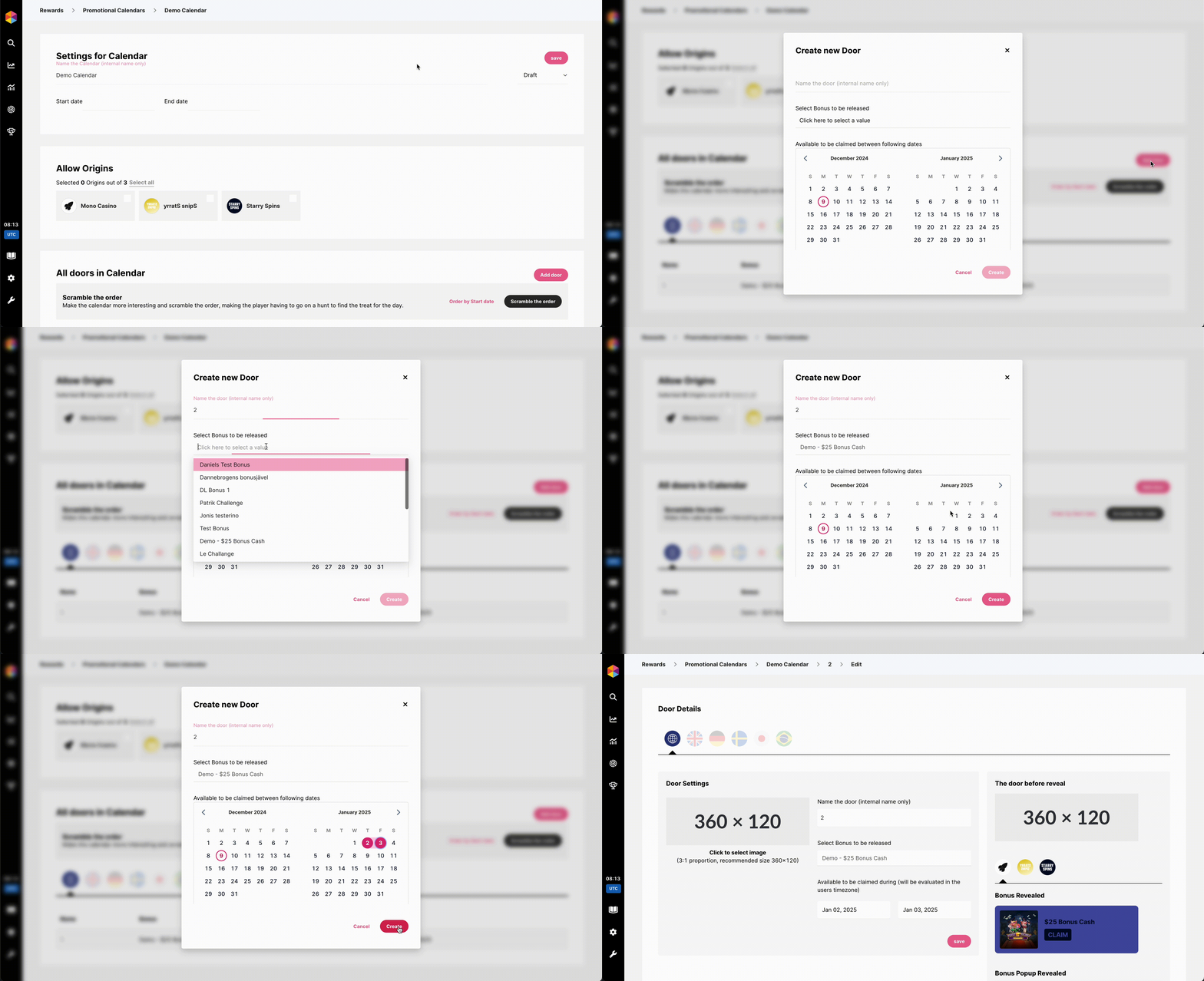
Criar Portas para um Calendário Promocional
Criar Portas para um Calendário Promocional
Depois de a porta ser criada, será levado para a página de Detalhes da Porta, onde pode personalizar as definições da sua Porta:
- Adicionar ou atualizar a imagem da Porta.
- Editar o nome interno da Porta.
- Alterar o Bónus atribuído.
- Ajustar as datas em que a Porta estará disponível para os jogadores reclamarem.
Depois de fazer quaisquer alterações a uma Porta, certifique-se de que clica em Guardar para garantir que as suas atualizações não se perdem.
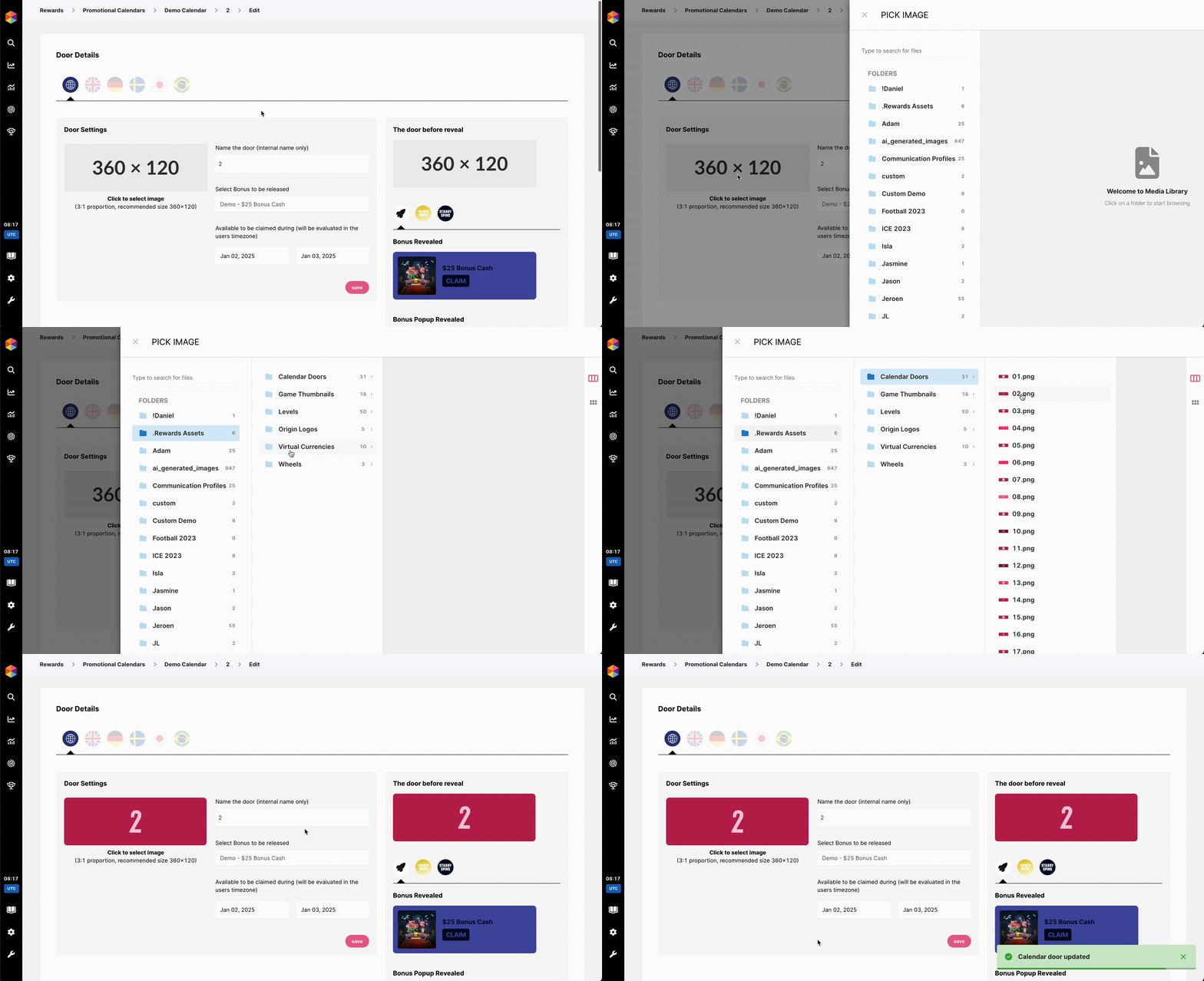
Adicionar a Imagem de uma Porta
Adicionar a Imagem de uma Porta
📢 Publicar um Calendário Promocional
Depois de todas as suas Portas estarem criadas, é hora de publicar o seu Calendário Promocional — mas primeiro, certifique-se de que foi revisto para fins de garantia de qualidade (QA).
Pode alterar o estado do Calendário na Definições do Calendário secção. Os estados disponíveis são:
- Rascunho: Atribuído automaticamente quando o Calendário é criado.
- QA: Utilize este estado depois de concluir o Calendário se quiser que alguém volte a verificar e testá-lo. Nota: Por agora, isto serve apenas para a sua equipa saber que o calendário precisa de ser testado, uma vez que o estado de QA dos Calendários não inicia um Garantia de Qualidade processo.
- Publicado: Selecione este estado quando o Calendário tiver sido aprovado. Apenas Calendários com este estado aparecerão na página de Rewards do seu site.
- Não publicado: Utilize este estado para desativar e remover o Calendário da sua página de Rewards. Este estado também é atribuído automaticamente quando o Calendário expira.
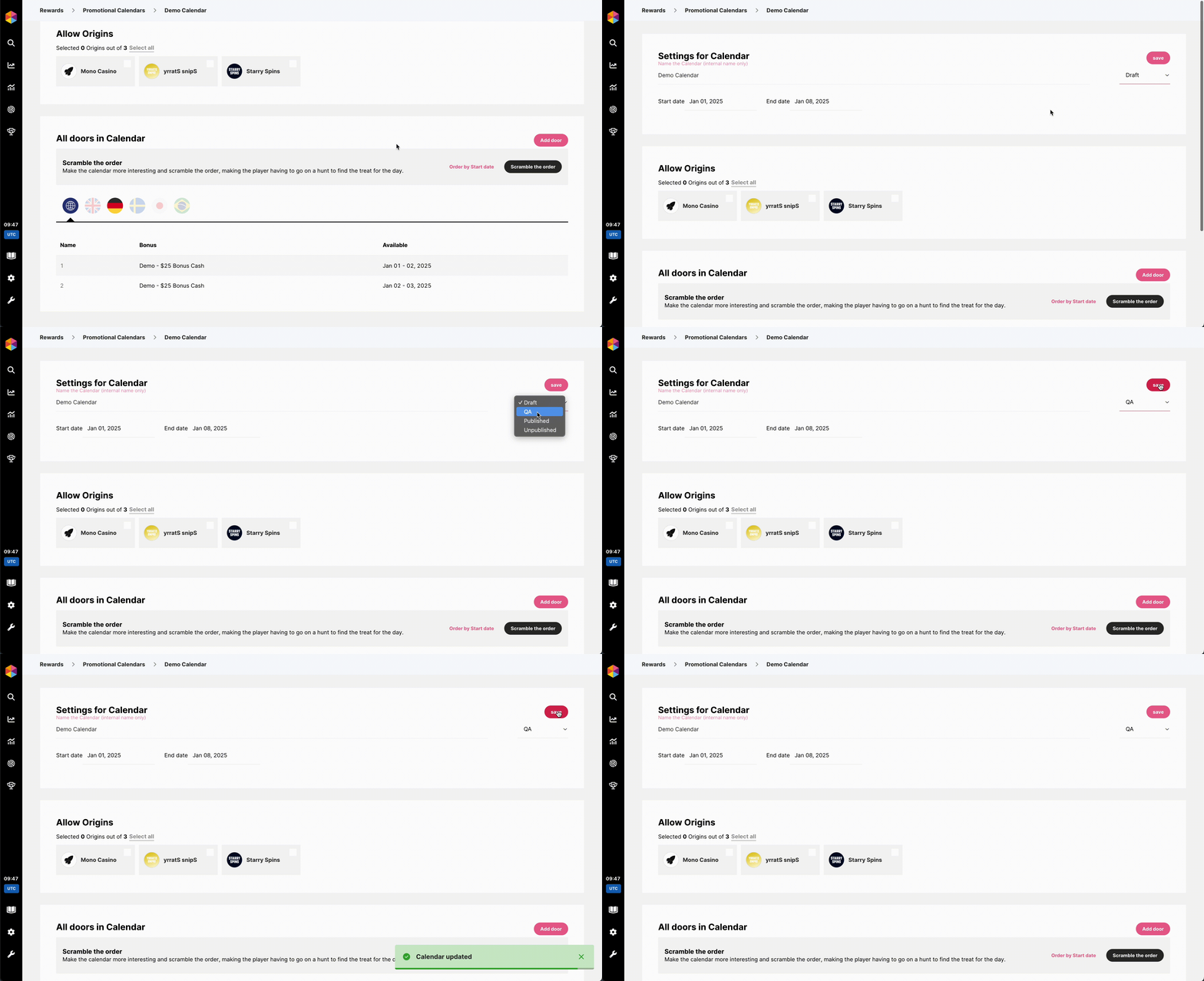
Atualizar o Estado de um Calendário Promocional
Atualizar o Estado de um Calendário Promocional
Sempre que fizer atualizações na Definições do Calendário secção, certifique-se de que clica no Guardar botão para garantir que as suas alterações não se perdem.
Agora que o seu Calendário está pronto a ser utilizado, certifique-se de que vai para o separador Menu de As Minhas Recompensas para o ativar para os seus jogadores. Aí poderá selecionar o seu Calendário, adicionar um nome, um emoji e um segmento para o mostrar apenas aos jogadores da sua escolha!
🗄️ Arquivar um Calendário
Para arquivar um Calendário, vá a Calendários Promocionais e clique no ícone de Arquivo no lado direito de qualquer Calendário na lista.

Se o Calendário não estiver em utilização, será apresentada uma janela de confirmação a informar que será removido da sua lista ativa e movido para o Arquivo. Clique em Sim, Arquivar para confirmar. Pode restaurá-lo a qualquer momento.
Se o Calendário ainda estiver atribuído a um Item de Menu, será apresentada uma janela a informar que ainda não pode ser arquivado. Clique em Explorar Resumo de Utilização para ver exatamente onde está a ser utilizado, incluindo o Origem e o Perfil de Comunicação a que está atribuído.

Use a ligação no Resumo de Utilização para navegar diretamente para o relevante As Minhas Recompensas menu e remover ou substituir o Calendário do Item de Menu. Depois de removido de todos os menus, volte à lista de Calendários e clique novamente no ícone de Arquivo para concluir o processo.
Ao contrário dos Bónus, os Calendários não podem ser desativados como alternativa ao arquivo. O Calendário tem de ser removido de todos os Itens de Menu antes de poder ser arquivado.