Caso de Uso: Preferência de Produto e Jogo
Siga o nosso guia passo a passo para direcionar a sua base de jogadores com conteúdo relevante com base no tipo de jogo e nas preferências de produto, utilizando o Modelo Singularity.
🚀 Objetivo: Use o Modelo Singularity para ter a capacidade de segmentar jogadores com conteúdo relevante com base no tipo de jogo e nas preferências de produto, a fim de aumentar a conversão da campanha.
Primeiro, queremos especificar o abaixo capacidades de segmentação:
- Preferência de Produto (por exemplo Casino / Live Casino / Sportsbook)
- Preferência de Tipo de Jogo
- Blackjack
- Caça-níqueis
Com isso em mente, queremos analisar o tipo de jogo e a preferência de produto em duas faixas de tempo diferentes:
- Curto prazo (recente = nos últimos 30 dias)
- Longo prazo (historicamente = durante a vida do jogador)
Cada recurso que você criar deve ser significativo para garantir que seja relevante para seu uso.
Abaixo👇 vamos guiá-lo passo a passo sobre como usar o Data Studio e o Modelo Singularity para alcançar este objetivo.
📊 Definir Segmentação no Data Studio
Primeiro, precisamos esclarecer as definições por trás dos diferentes tipos de segmentação. Podemos fazer isso com a ajuda do Data Studio, para descobrir os possíveis valores para Tipo de Jogo e Produto que são necessários para criar os Tipos de Recurso.
Navegar para: Insights and Analytics -> Data Studio -> Dashboards

Dashboards no Data Studio
Dashboards no Data Studio
Criar um Grupo de Dashboards da Marca e adicionar um novo Dashboard a esse grupo. Clique para abrir o novo Dashboard e adicionar um Widget ao seu Dashboard. Para este objetivo, precisamos selecionar Desempenho do Jogador para obter os dados relevantes.

Criar dashboard
Criar dashboard
Adicionar Dimensão
Uma vez que o widget é adicionado, selecione Tipo de Jogo do Casino como a dimensão. Isso verificará o banco de dados por todos os valores capturados no campo game_type no evento de casino.
Execute a consulta para obter uma lista de todos os valores que podemos usar mais tarde para definir as preferências de produto e tipo de jogo.
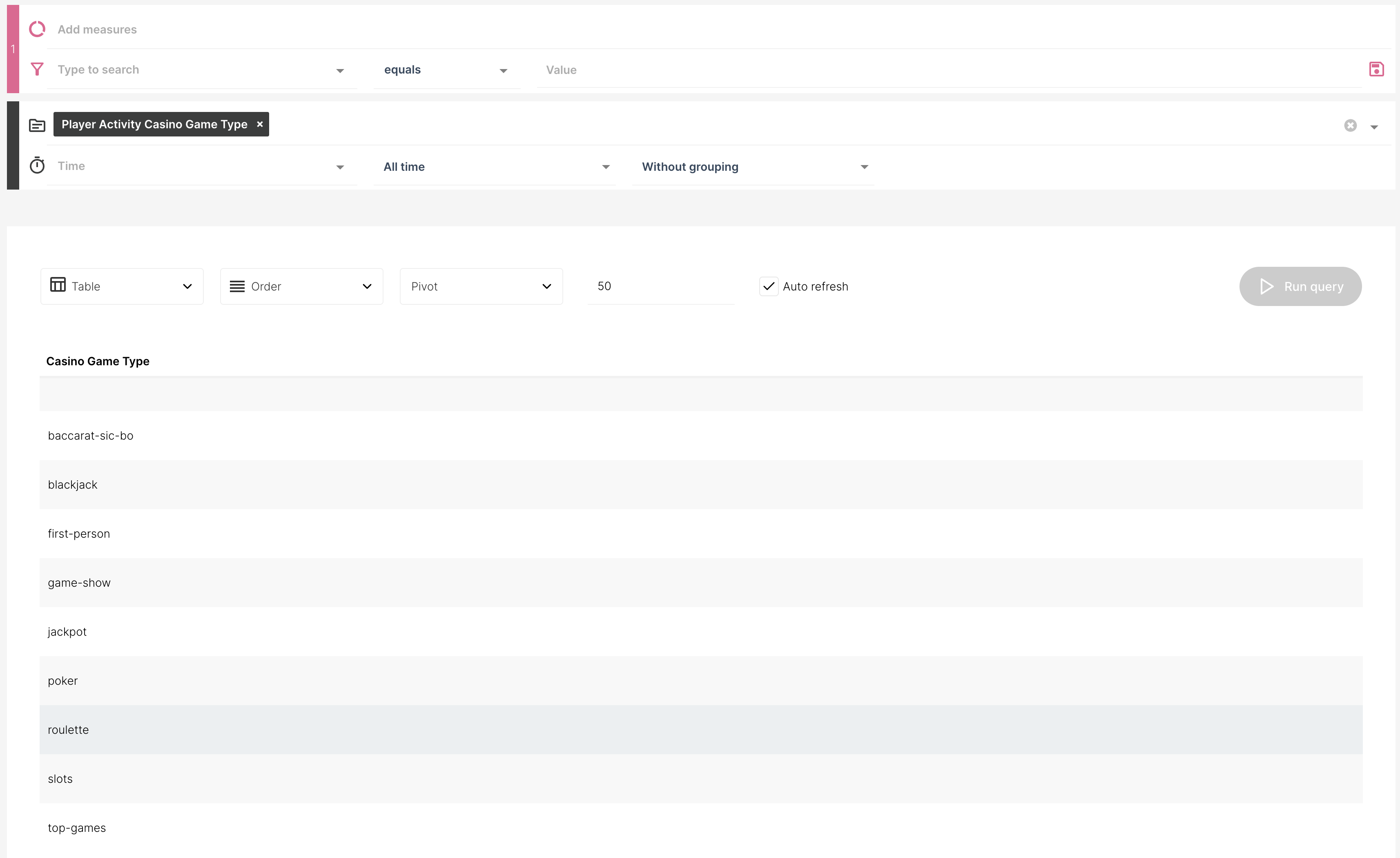
Adicionar dimensão
Adicionar dimensão
📍 Mapear Definições
Usando os valores do Dashboard, podemos mapear as definições de Preferência de Produto e Preferência de Tipo de Jogo.
Preferência de Produto
Um jogador deve ser classificado pelo produto no qual ele apostou a maior quantia:
| Produto | Evento | Chave | Valor |
|---|---|---|---|
jogadores de Casino. | Evento de Casino | game_type | slots |
jogadores de Casino. | Evento de Casino | game_type | jackpot |
Live Casino | Evento de Casino | game_type | roulette |
Live Casino | Evento de Casino | game_type | poker |
Live Casino | Evento de Casino | game_type | game-show |
Live Casino | Evento de Casino | game_type | first-person |
Live Casino | Evento de Casino | game_type | blackjack |
Live Casino | Evento de Casino | game_type | baccarat-sic-bo |
Preferência de Tipo de Jogo
Um jogador deve ser classificado pelo específico Tipo de Jogo no qual ele apostou a maior quantia:
| Tipo de Jogo | Tipo de Evento | Valor | Chave |
|---|---|---|---|
Caça-níqueis | Evento de Casino | slots | game_type |
Jackpot | Evento de Casino | jackpot | game_type |
Roleta | Evento de Casino | roulette | game_type |
Poker | Evento de Casino | poker | game_type |
Game Show | Evento de Casino | game-show | game_type |
Primeira Pessoa | Evento de Casino | first-person | game_type |
Blackjack | Evento de Casino | blackjack | game_type |
Baccarat | Evento de Casino | baccarat-sic-bo | game_type |
⚙️ Criar Tipo de Recurso
Agora que temos todas as informações necessárias, podemos configurar isso como um Tipo de Recurso dentro do Modelo Singularity. Começando com a Preferência de Produto, podemos criar um novo Tipo de Recurso.
Para este objetivo, precisamos configurá-lo como na imagem abaixo. Configure uma classe para cada valor identificado.

Tipo de Recurso: Preferência de Produto
Tipo de Recurso: Preferência de Produto
🧠 Nota: O Slug será usado posteriormente nos cálculos para garantir que os dados relevantes estejam conectados ao Classe.
Em seguida, repita o mesmo criando um Tipo de Funcionalidade para Preferência de Tipo de Jogo, como na imagem abaixo👇.
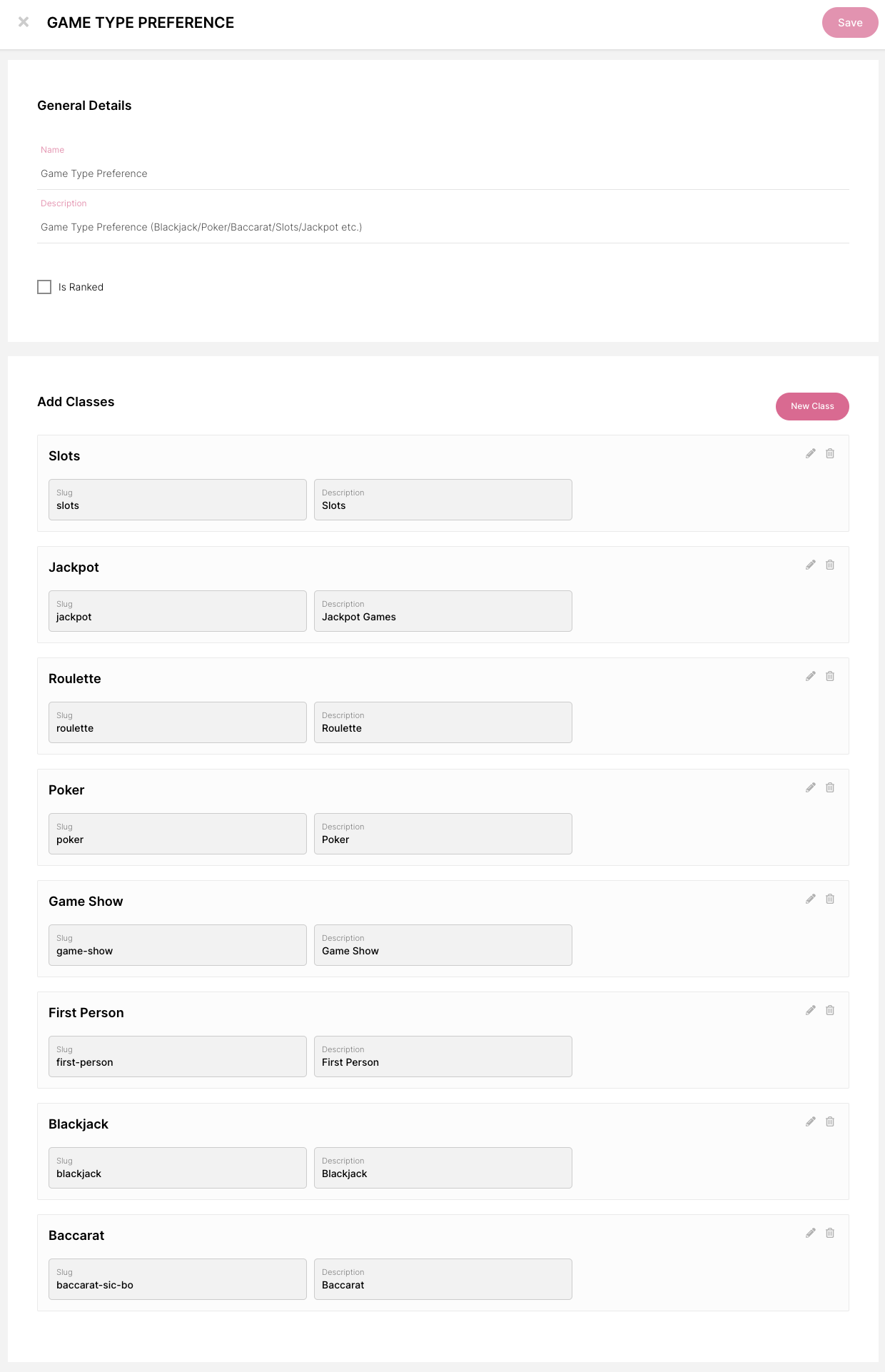
Tipo de Recurso: Preferência de Tipo de Jogo
Tipo de Recurso: Preferência de Tipo de Jogo
👩👩👦👦 Criar Recurso de Jogador
Agora que configuramos os Tipos de Recurso, podemos criar os Recursos de Jogador relevantes.
Como mencionado no objetivo, queremos avaliar a preferência de um jogador em duas faixas de tempo diferentes: curto e longo prazo. Devemos configurar um Recurso de Jogador para cada preferência e para cada faixa de tempo. Isso resultará em 4 Recursos de Jogador:
- Preferência de Produto (curto prazo) - (usando o Tipo de Recurso Preferência de Produto)
- Preferência de Produto (longo prazo) - (usando o Tipo de Recurso Preferência de Produto)
- Preferência de Tipo de Jogo (curto prazo) - (usando o Tipo de Recurso Preferência de Tipo de Jogo)
- Preferência de Tipo de Jogo (longo prazo) - (usando o Tipo de Recurso Preferência de Tipo de Jogo)
🧠 Nota: Para esses 4 Recursos de Jogador, não queremos definir um valor padrão.
O valor padrão é o valor que um jogador receberá se ainda não tiver sido classificado como qualquer outro valor.
Preferência de Produto (curto prazo)
Aqui está um exemplo de como configurar os Recursos de Jogador:
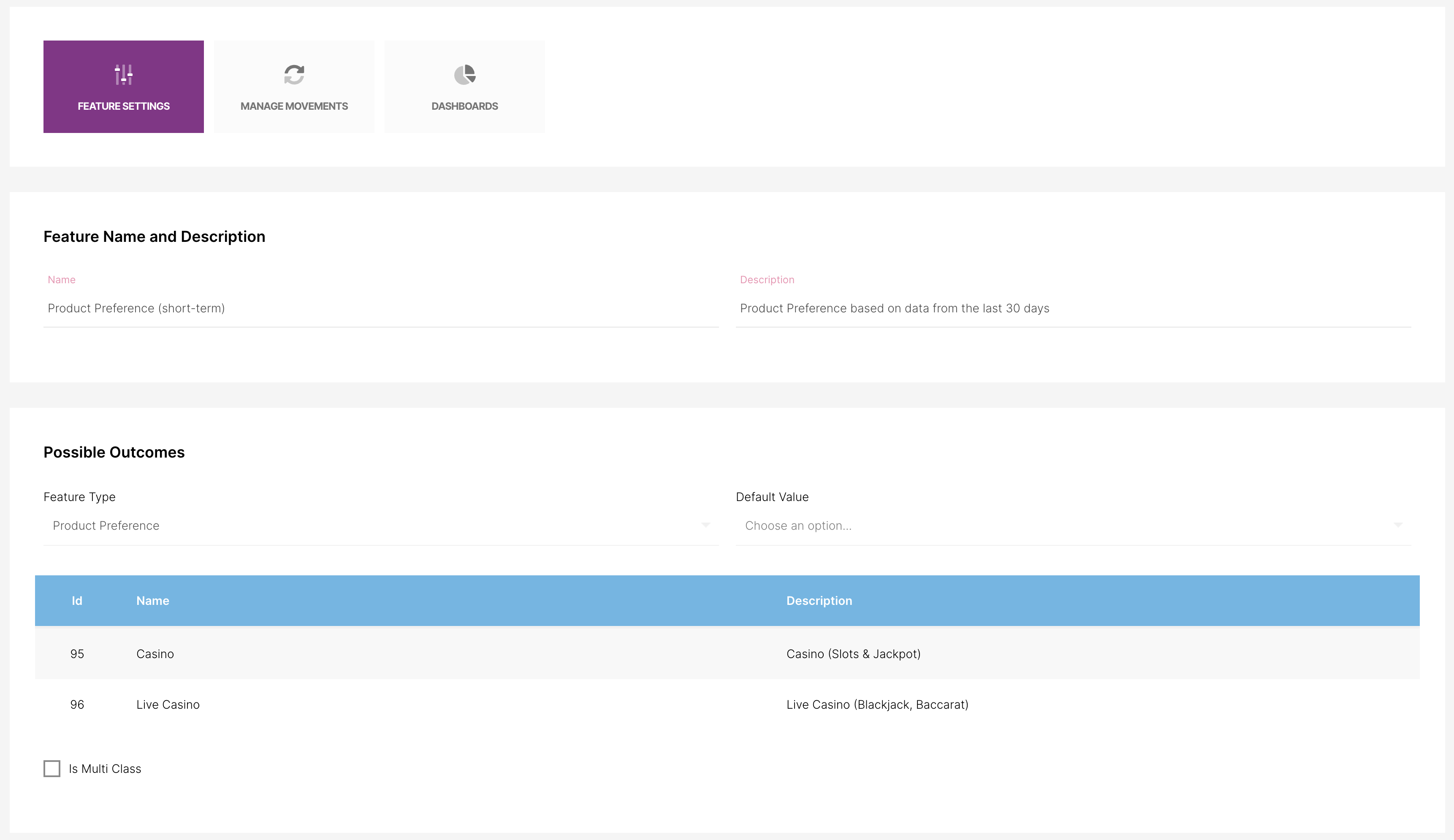
Recurso de Jogador - Preferência de Produto (curto prazo)
Recurso de Jogador - Preferência de Produto (curto prazo)
🖥 Adicionar Cálculos (Gerenciar Movimentos)
A segunda etapa de configuração dos Recursos de Jogador envolve gerenciar os movimentos dos jogadores, ou cálculos. Isso irá calcular e atribuir jogadores aos recursos que criamos.
🧠 Nota: O tipo de Ação definirá quando o cálculo ocorrerá.
Isto é semelhante a como uma atividade pode disparar ações em um evento em tempo real especificamente para o jogador ou em um horário definido para todos os jogadores.
Para este objetivo, queremos que o cálculo seja executado em uma consulta baseada em tempo e idealmente durante baixo tráfego, portanto o configuramos para disparar às 03:00 UTC.
Na página do Recurso de Jogador, clique em Gerenciar Movimentos.
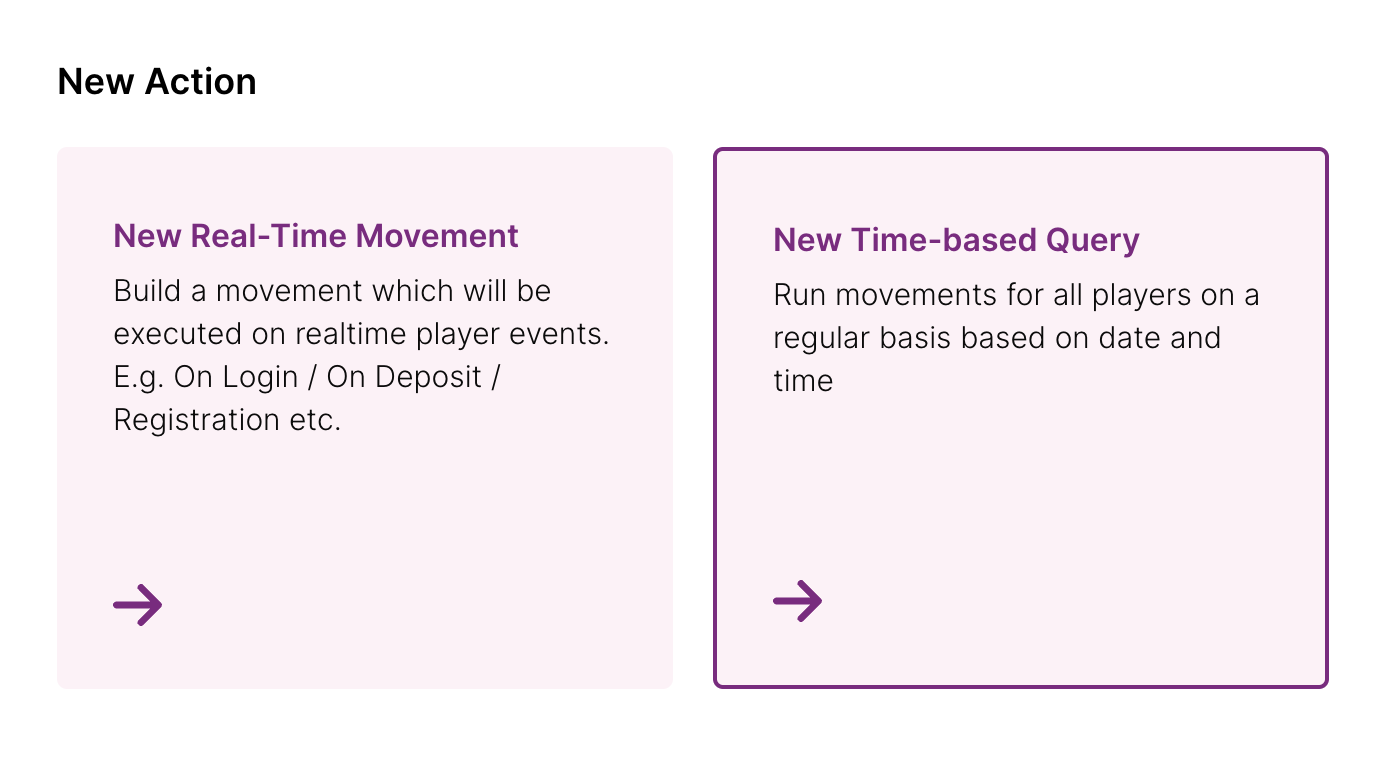
Adicionar uma nova consulta baseada em tempo
Adicionar uma nova consulta baseada em tempo
Configure sua consulta baseada em tempo com um Gatilho de cálculo definido para 03:00 UTC. Para fazer isso, você precisará criar a consulta contra o banco de dados onde o cálculo será feito. Aqui você precisa identificar certas tabelas, campos e declarações.
🙋♀️ Por favor, entre em contato com o Fast Track caso precise de assistência com a consulta.
Uma vez que a consulta esteja concluída, basta escolher um nome para o cálculo e clicar em Atualizar.

Gerenciar Movimentos
Gerenciar Movimentos
Repita esta etapa para cada um dos 4 Recursos de Jogador.
Segmentação
Após o Gatilho do cálculo ser executado (03:00 UTC em nosso exemplo), você poderá ver que os jogadores agora foram atribuídos a uma das classes do seu Recurso de Jogador.
Você pode ver isso acontecer no painel de Distribuição de Jogadores dentro do Funcionalidade do Jogador:

Dashboard: Painel de Distribuição de Jogadores
Dashboard: Painel de Distribuição de Jogadores
Em seguida, você poderá encontrar o Preferência de Produto e Preferência de Tipo de Jogo na lista de segmentação padrão para ser usado em atividades e ciclos de vida.

Campos de segmentação
Campos de segmentação