Grupos de Ações (Experiências 1:1)
Nesta página, pode ler mais sobre Grupos de Ações como parte da Biblioteca de Conteúdo e das Experiências 1:1.
🔤 Compreendendo o básico
O que são Grupos de Ação no contexto de Experiências 1:1?
Como conhecemos originalmente, Grupos de Ação constituem um dos principais componentes de uma Atividade. É nos Grupos de Ação que inserimos nossas Ações; que na maioria das vezes podem ser descritas como o engajamento do jogador (SMS, e-mails, bônus, etc.) que desejamos enviar aos nossos jogadores em um envio ou campanha.
Grupos de Ação no contexto de Experiências 1:1 não são tão diferentes, no entanto, há camadas adicionais. Vamos ver a diferença:
Atividade Tradicional
Possui um (ou múltiplos, se você estiver executando o recurso de teste A/B) Grupo de Ação fixo com ações que serão enviadas a todos os jogadores no Segmento selecionado para a Atividade.
= Os jogadores no Segmento terão a mesma experiência
🚀 Atividade de Experiências 1:1
Possui uma Coleção contendo múltiplos Grupos de Ação onde um desses Grupos de Ação será escolhido e enviado, de acordo com a melhor correspondência, para os jogadores individuais no Segmento.
= Os jogadores no Segmento terão uma Experiência 1:1
A partir de agora, vamos nos concentrar nos Grupos de Ação no contexto da Biblioteca de Conteúdo / Experiências 1:1.
🌱 Começando
Acesso
Para começar, para acessar os Grupos de Ação na Biblioteca de Conteúdo, você precisa ter as Permissões do Modelo Singularity atribuídas ao seu Utilizador.

Permissões do Modelo Singularity
Permissões do Modelo Singularity
Se você não encontrar o ícone do Modelo Singularity  no menu lateral, você não possui o papel mencionado acima. Se for esse o caso, peça à pessoa relevante da sua equipe para lhe conceder acesso:
Configurações -> Usuários & Permissões.
no menu lateral, você não possui o papel mencionado acima. Se for esse o caso, peça à pessoa relevante da sua equipe para lhe conceder acesso:
Configurações -> Usuários & Permissões.
Navegação
Navegue até Grupos de Ação a partir do Menu -> FT Singularity Model -> Biblioteca de Conteúdo -> Grupos de Ação.

Ao entrar em Grupos de Ação, podemos ver quaisquer Grupos de Ação que tenham sido criados na Biblioteca de Conteúdo (vale dizer que este espaço não terá nenhum Grupo de Ação se você ainda não tiver criado nenhum).

Aqui temos uma visão geral/resumo de algumas configurações-chave de quaisquer Grupos de Ação criados:
Status, ID, Nome, Ações, Traduções e quando foi modificado pela última vez.
🚦 Status
Além da Todas aba, onde podemos ver todos os Grupos de Ação criados na Biblioteca de Conteúdo, também podemos ver esses Grupos de Ação divididos por status:
Ativo
Grupos de Ação que estão ativos estão prontos para serem usados e atribuídos a Coleções.
Um Grupo de Ação fica ativo assim que pelo menos uma das versões do Grupo de Ação* tiver sido ativada.
Em Desenvolvimento
Grupos de Ação que estão em desenvolvimento não podem ser atribuídos a Coleções, pois ainda não têm versões* ativas.
Uma vez que o Grupo de Ação esteja totalmente configurado, ele deve ser ativado para que possa ser atribuído a uma Coleção.
🤔 O que são *Versões?
Continue lendo esta página (o que recomendamos fortemente que faça) e você descobrirá.
Ou então, você pode pular à frente e ler sobre versões aqui.
🛠️ Criando Grupos de Ação
Na página inicial de Grupos de Ação, temos dois pontos de partida (conforme visto no canto superior direito) ao criar um novo Grupo de Ação; podemos Importar Desafio Criar Novo

Importar
Este recurso permite importar Ações/Grupos de Ação que foram criados no passado. Esta é uma ótima opção para reutilizar configurações criadas anteriormente e economizar um tempo valioso.
Ao selecionar esta opção, você terá duas abas que diferenciam a origem de onde vêm as Ações/Grupos de Ação que deseja importar.

Grupos de Ação
Nesta aba, você terá uma lista de Grupos de Ação criados a partir da Biblioteca de Conteúdo.
Basta clicar no Grupo de Ação do qual você gostaria de importar Ações. Um novo Grupo de Ação será criado com as Ações adicionadas automaticamente.
Atividades
Nesta aba, você terá uma lista de todas as suas Atividades criadas no passado (não arquivadas). Basta clicar na Atividade para importar as Ações para o novo Grupo de Ação.
Se a Atividade selecionada tiver mais de um Grupo de Ação, será solicitado que você selecione qual(is) deseja importar:

Criar Novo
Como opção alternativa ao import de Ações/Grupos de Ação existentes, você pode criar um Grupo de Ação do zero clicando no botão 'Criar Novo'.
Nome & Descrição
Após importar ou criar um Grupo de Ação do zero, você vai querer dar ao seu novo Grupo de Ação um nome descritivo seguido de uma descrição com quaisquer informações adicionais que desejar incluir.
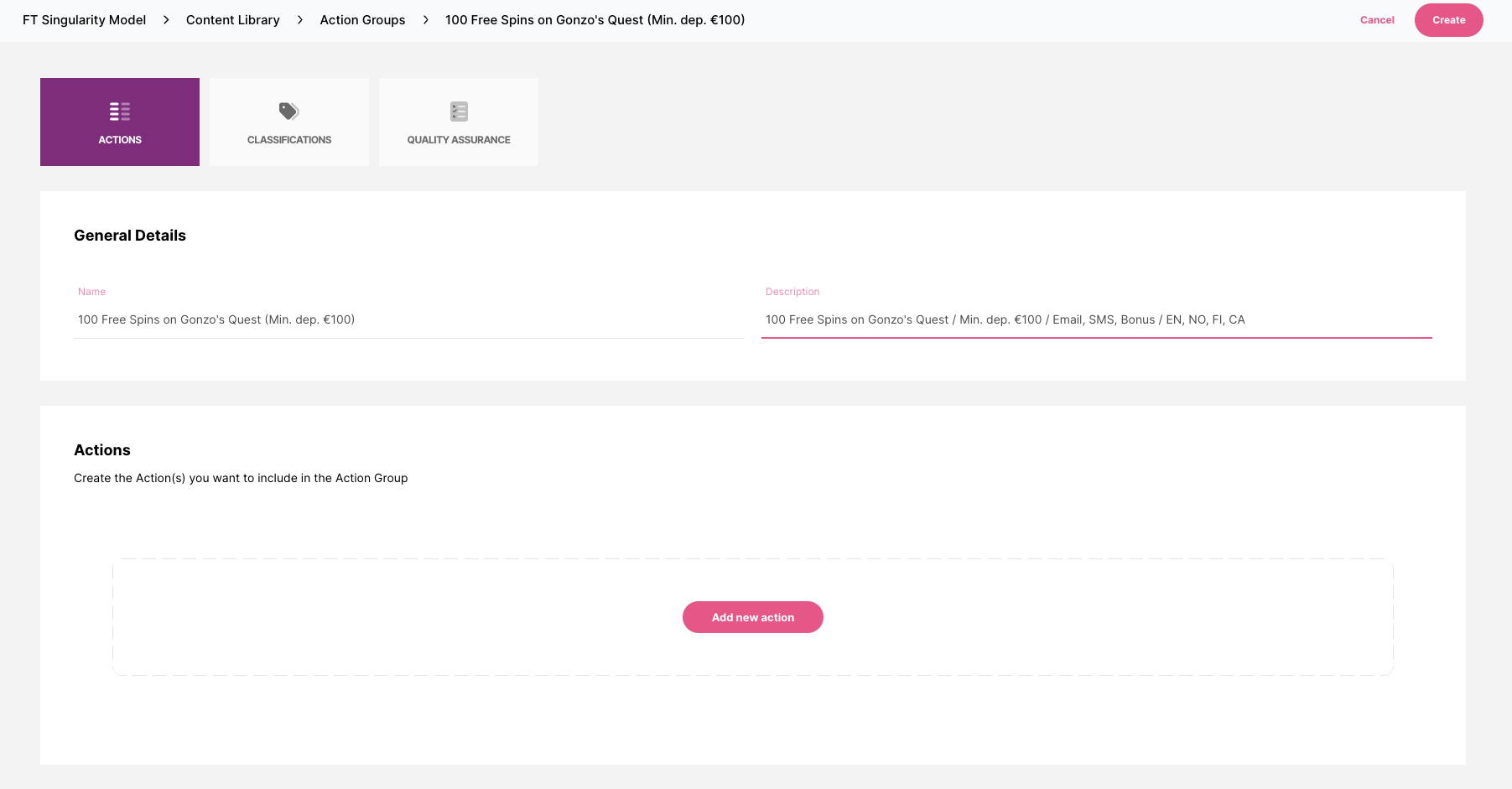
Nomeie seu Grupo de Ação e insira uma descrição
Nomeie seu Grupo de Ação e insira uma descrição
Depois de fazer isso, você terá a opção de salvar seu Grupo de Ação clicando em  no canto superior direito.
💡 Vale notar:
Quando você cria um novo Grupo de Ação, este automaticamente se tornará 'Versão 1' do seu Grupo de Ação. Leia mais sobre Versões mais adiante nesta página.
Adicionando Ações
Se você inicialmente escolheu 'Importar', você já terá Ações adicionadas. Nesse caso, você pode querer editar suas Ações e/ou remover ou adicionar ações adicionais.
Se você criou um Grupo de Ação do zero, terá uma tela em branco para trabalhar.
Para adicionar sua(s) Ação(ões) você simplesmente clica no botão 'Adicionar nova ação':

Adicionar Ações
Adicionar Ações
A partir daqui, configurar suas Ações funciona da mesma forma de sempre.
Ações de Bônus
👉 Informação Importante:
Observe que quaisquer bônus usados nos Grupos de Ação (na Biblioteca de Conteúdo) devem ser configurados para nunca expirar. Mais especificamente, os bônus não devem ter uma data definida de quando não estarão mais ativos/disponíveis para resgate.
A razão é que queremos que nossa biblioteca de Grupos de Ação esteja disponível para uso até o fim dos tempos. Se tivermos bônus que expiram, com o tempo enviaremos ofertas com bônus inválidos, o que causará problemas, pois os jogadores não poderão recebê-los.
Canal Inteligente
⭐ Dica Profissional:
Configure seus Grupos de Ação com Email e SMS e habilite o recurso 'Canal Inteligente' das Experiências 1:1. Desta forma os jogadores receberão a oferta através do canal de comunicação preferido e você não precisa configurar múltiplos Grupos de Ação para cobrir SMS e Email.
🏷️ Classificações
As Classificações funcionam como tags. Atribuímos Classificações aos nossos Grupos de Ação, para sabermos o que eles contêm.
Essas Classificações são fundamentais para o mecanismo de Experiências 1:1 diferenciar todo o conteúdo na Biblioteca de Conteúdo para que o conteúdo possa ser relacionado aos jogadores certos posteriormente.
Na aba Classificações, você precisa atribuir quais Classes o Grupo de Ação contém/satisfaz.

À esquerda, temos uma lista de todas as Características de Conteúdo (Tipo de Oferta, Requisito de Depósito, etc.) e à direita delas, temos as diferentes Classes disponíveis para cada uma.

Dependendo do conteúdo e das Ações no nosso Grupo de Ação, podemos querer selecionar uma ou múltiplas Classes para cada Característica de Conteúdo (apenas algumas Características de Conteúdo têm opções de seleção múltipla).
Como exemplo, temos a Característica de Conteúdo 'Canais de Comunicação' com as seguintes Classes:
Email, SMS, Notificação On-Site, Notificação Push, Telefone
Se você configurou um Grupo de Ação com mais de um canal de comunicação, você deve selecionar todos os canais de comunicação que configurou.
Exemplo Completo:
🎁 A Oferta:
- Faça login e ganhe 5 Giros Grátis
- Deposite €50 e ganhe €10 em Dinheiro Real
📩 Os Canais de Comunicação:
- Email
- SMS
🛠 A Configuração:
Ações:
- Estes são os bônus clássicos que todos conhecemos —
- Dinheiro de Bônus (com um requisito de depósito de €50)
- Email
- SMS
🏷 As Classificações:
Requisito de Depósito: €50-99
Tipo de Oferta: Giros Grátis, Dinheiro Real
Canal: Email, SMS
Produto: Cassino
(imagem das seleções de Classificação abaixo)

Exemplo de seleções de Classificações para um Grupo de Ação
Exemplo de seleções de Classificações para um Grupo de Ação
Algo para pensar...
... quando você estiver definindo a Classificação para Requisito de Depósito para seus Grupos de Ação.
Se você tem uma oferta com requisito de depósito de €50 e para a Classificação Requisito de Depósito você seleciona a Classe 50-99, esta oferta será então combinada com jogadores que tenham o Faixa de Depósito Prevista entre €50 - €99.
✨ Lembre-se:
Para alcançar Experiências 1:1 precisamos garantir que tenhamos uma boa mistura de diferentes Grupos de Ação. Ou seja, Grupos de Ação que contenham uma boa variedade de ofertas e conteúdo é fundamental para que haja algo para todos.
Leia mais sobre as Características de Conteúdo aqui:
Funcionalidades de Conteúdo
/knowledge-base/o-modelo-singularity/funcionalidades-de-conteudo
✅ Garantia de Qualidade
Depois de terminar de configurar seu Grupo de Ação, é hora de fazer o QA.
Você faz isso na aba Garantia de Qualidade:

Para fazer QA, você precisa ter criado/salvo as últimas alterações no seu Grupo de Ação (faça isso clicando em 'Criar' ou 'Salvar' no canto superior direito).
Garantia de Qualidade é um processo fácil passo a passo. Verifique tudo minuciosamente, marque cada seção conforme for, e finalize clicando em "Aprovar" (que aparecerá na parte inferior da página).

💪 Melhor Prática:
Sempre peça a um colega para fazer a Garantia de Qualidade da sua configuração. Frequentemente somos cegos para nossos próprios erros, então é mais provável que outra pessoa os detecte.
Ative seu Grupo de Ação
Quando o Grupo de Ação tiver sido aprovado, você pode ativá-lo conforme solicitado no topo da página 'Tornar Ativo'.

Alternativamente, você pode ativá-lo a partir do  menu de reticências na visão geral de 'Todas as Versões':

Fazendo Alterações
Você pode fazer quaisquer alterações que desejar nos seus Grupos de Ação.
Basta clicar no Grupo de Ação que deseja alterar, seguido pela versão. Desbloqueie-o no canto superior direito clicando duas vezes ou clicando e segurando por um momento.

Desbloquear para fazer alterações
Desbloquear para fazer alterações
Uma vez desbloqueado, você pode fazer as alterações e então clicar em 'Salvar' para implementá-las.
Editar Versão QA'd
Se quiser editar um Grupo de Ação que já foi QA'd, você será solicitado com uma mensagem ao salvar. Ao clicar em 'Sim, continuar' uma nova versão será criada automaticamente.
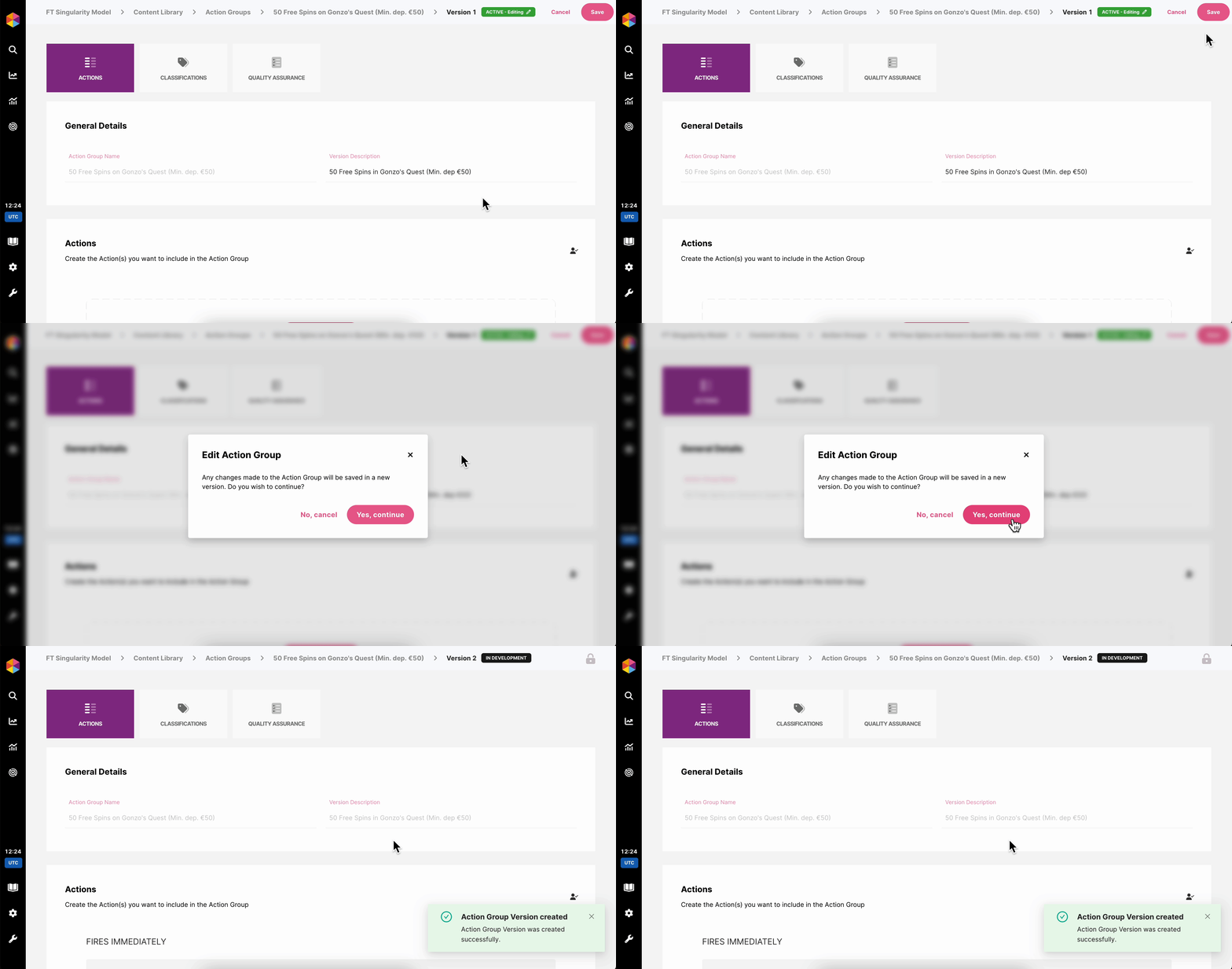
(Olhando para as trilhas de navegação no topo da página, você pode ver que a nova 'Versão 2' foi criada)
Se você clicar em 'Não, cancelar' em vez disso, a mensagem será fechada e você retornará ao Grupo de Ação, no entanto, as alterações não serão salvas.
🔢 Versões
Como mencionado na seção acima, uma vez que um Grupo de Ação tenha sido aprovado pela Garantia de Qualidade e você queira fazer uma alteração no Grupo de Ação - uma nova versão do Grupo de Ação será criada em vez disso.
A razão para isso é para que você possa acompanhar quaisquer alterações que tenham sido feitas ao longo do tempo.

Se você também já usou o Grupo de Ação em uma Atividade, poderá comparar o desempenho das diferentes versões, o que lhe dará insights importantes para ver se a alteração teve algum impacto positivo ou negativo no desempenho.
👉 Informação Importante:
Observe que fazer alterações em Grupos de Ação existentes só deve ser feito ao ajustar eles mantendo o núcleo.
Por exemplo, uma nova versão pode ser criada se você precisar atualizar o conteúdo do Email ou adicionar um idioma adicional.
Se quiser criar algo diferente, por exemplo, se quiser adicionar uma nova oferta, você deve criar um Grupo de Ação completamente novo.
Clonar Versão
Como alternativa à edição de um Grupo de Ação QA'd ou Ativo (o que criará uma nova versão), você pode facilmente clonar uma versão do Grupo de Ação a partir do  menu de reticências.

Clonar versão
Clonar versão
Mais sobre Status
Em Dev e Ativo
Uma versão de Grupo de Ação 'Em Dev' significa que está atualmente sendo configurada, e/ou passou pela Garantia de Qualidade mas ainda não foi ativada.
Para cada Grupo de Ação individual, só pode haver uma versão ativa por vez.
Quando um Grupo de Ação é atribuído a um Coleção, sempre será a versão ativa que será usada.
Alterar Versão Ativa
Uma versão de Grupo de Ação sempre precisa ser QA'd para ser ativada, então há algumas maneiras diferentes de ativá-la.
Você pode ativá-la enquanto estiver dentro da Versão relevante do Grupo de Ação clicando em 'Tornar Ativo', no topo da página (conforme exibido na imagem abaixo).

Alternativamente, quando você estiver dentro do Grupo de Ação, onde tem a visão geral de todas as Versões, você pode tornar uma Versão ativa a partir do  menu de reticências à direita.

Se você já tiver uma versão ativa e desejar ativar outra, será solicitado que deixe um 'Resumo de Alteração'. Este é um resumo para explicar a diferença entre a versão atual e a nova que você está prestes a ativar.

Como visto na imagem acima, você também verá se e quantas Coleções serão afetadas pela mudança que está prestes a implementar. Clique em 'Ver Coleções' para uma visão geral das Coleções.
Por favor, note:
Não é possível ativar versões mais antigas.
Exemplo:
- Você tem a versão 1, versão 2 e versão 3
- A Versão 3 está ativada
- A Versão 1 e a Versão 2 não podem mais ser ativadas
Se você quiser usar uma versão mais antiga, por favor clone-a em vez disso.
Alterando Nome
Se você quiser alterar o nome do seu Grupo de Ação, encontrará essa opção na página inicial dos Grupos de Ação no  menu de reticências --> Renomear.

Renomear Grupo de Ação
Renomear Grupo de Ação
🔻 Filtrar por Características de Conteúdo
Use o filtro de Característica de Conteúdo para filtrar facilmente Grupos de Ação com certas Classificações.
Por exemplo, filtre os Grupos de Ação com o Tipo de Oferta 'Giros Grátis":

Como adicionar e remover um filtro de Característica de Conteúdo
Como adicionar e remover um filtro de Característica de Conteúdo
As Características de Conteúdo são as Classificações que você adiciona para seus Grupos de Ação. Para o filtro funcionar corretamente, todas as Classificações precisam ter sido adicionadas a cada Grupo de Ação.
🗃️ Coleções
🤔 O que são Coleções?
Coleções é a entidade que consistirá em seus Grupos de Ação e eventualmente também Modelos (Modelo de Elegibilidade & Pontuação) e configurações adicionais.
Posteriormente são as Coleções que serão selecionadas nas suas Atividades e Ciclos de Vida, a fim de executar as Experiências 1:1; para combinar e enviar o conteúdo e ofertas certas aos jogadores certos.
Para cada Grupo de Ação, você pode facilmente ver em quais Coleções eles estão incluídos.
Quando você seleciona o Grupo de Ação de interesse, entra na aba 'Coleções' onde terá uma lista de quaisquer Coleções das quais o Grupo de Ação faz parte.
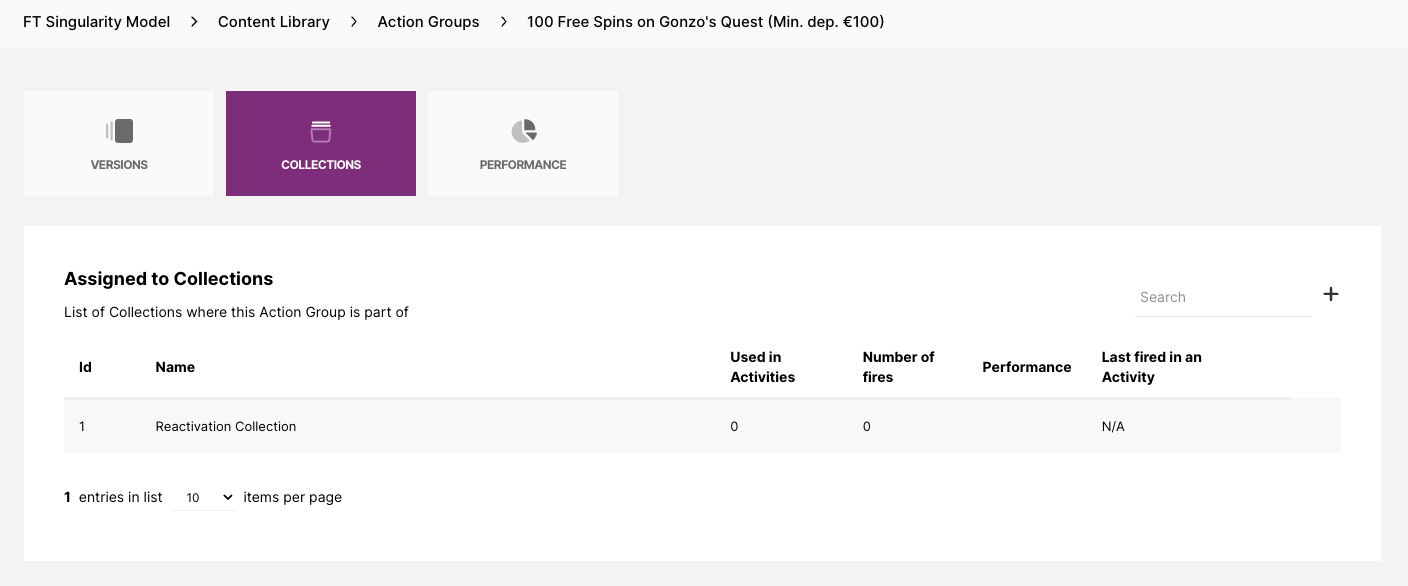
📊 Desempenho
Existem 2 maneiras de navegar para ver o desempenho de um Grupo de Ação.
- A partir domenu de reticências na página inicial do Grupo de Ação

2. Ou selecionando o Grupo de Ação de interesse e navegando até a aba 'Desempenho'

A seguir recomendamos que você leia sobre Coleções:
Coleções
/knowledge-base/o-modelo-singularity/biblioteca-de-conteudo/colecoes