Movimentos em Tempo Real
Esta página irá explicar como criar um novo cálculo de Movimento em Tempo Real.
❓ Quando usar um Movimento em Tempo Real?
Você deve usar um Movimento em Tempo Real tipo de cálculo para a sua computação quando você deseja acionar a mudança de classe de um jogador como resultado de um evento em tempo real.
Tais movimentos não são calculados observando dados anteriores do jogador, padrões de jogo ou dados que precisam ser calculados ao longo do tempo. Em vez disso, eles reagem a um evento em tempo real que ocorre, como login do jogador, depósito ou registro.
Exemplo do Modelo FT Singularity
Neste exemplo do Modelo FT Singularity, queremos calcular os movimentos dos jogadores dentro do Recurso de Jogador Lifestage para entender se um jogador está ativo, inativo ou recém-registrado.
Funcionalidade do Jogador: Lifestage - O estágio de vida atual do jogador, um jogador ativo é qualquer pessoa com uma transação em dinheiro real nos últimos 30 dias.
Tipo de Funcionalidade: Lifestage - Lifestage determina se o jogador é Novo, Ativo ou Inativo.
Classes: Novo, Ativo e Inativo
Computação/Movimento em Tempo Real: Alterar a classe do estágio de vida de um jogador de Inativo ou Registrado para Ativo quando o jogador faz um depósito bem-sucedido e uma aposta em cassino.
Vamos configurar a computação acima 👆 juntos e passar passo a passo pelo processo de configuração de um movimento em tempo real.
🎥 Nova Ação
Primeiro você precisa selecionar se sua nova ação deve ser um movimento em tempo real ou uma consulta baseada em tempo.
No nosso exemplo acima, queremos que a classe dos jogadores seja alterada para Ativa quando fizerem um depósito bem-sucedido e fizerem uma aposta em qualquer jogo de cassino. Portanto, precisamos criar um movimento em tempo real, pois a mudança de classe depende de um evento em tempo real ocorrendo no site.
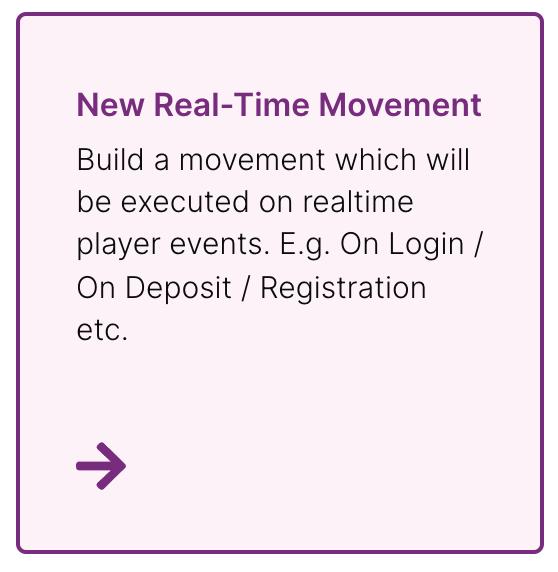
Movimento em Tempo Real
Movimento em Tempo Real
⚡ Gatilhos de Computação
Em seguida, é importante definir os gatilhos necessários para determinar quando quando
a computação deve ocorrer. É possível definir múltiplos gatilhos, como no exemplo abaixo. ➕Basta clicar na seção 'Adicionar um Gatilho' para selecionar um gatilho existente da lista, ou clicar no
ícone para criar um novo gatilho.
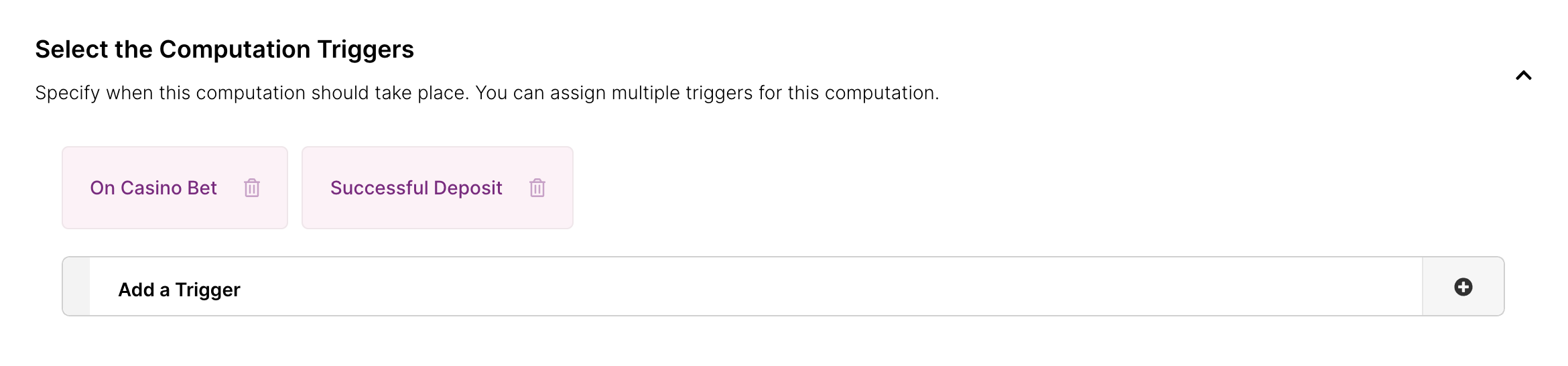
Gatilhos de Computação
Gatilhos de Computação
🧑🏫 Classes Qualificadoras
Nesta seção, você pode ver todas as possíveis classes para o seu Recurso de Jogador. É aqui que definimos quem, quais jogadores, serão afetados. Selecione a(s) classe(s) que qualificam como parte desta computação.
Neste exemplo, os jogadores que estão classificados como Registrado ou Inativo no momento de um Depósito Bem-Sucedido e de uma Aposta em Cassino serão afetados pela computação, pois serão movidos para a classe Ativa.

Selecionar classes qualificadoras
Selecionar classes qualificadoras
Nota 🧠: É possível que você não precise selecionar nenhuma classe qualificadora.
Caso queira aplicar a computação a todos os jogadores independentemente da sua classe atual, você pode simplesmente não selecionar nenhuma classe qualificadora.
↔️ Especificar Movimentos
Selecione o segmento no lado esquerdo dos jogadores que serão afetados por este movimento. No lado direito, você define a qual nova classe os jogadores pertencerão uma vez que a computação tenha ocorrido. Esta etapa define o que acontecerá quando a computação ocorrer.
Neste exemplo, queremos que todos os jogadores que se qualificam (jogadores Registrados e Inativos) sejam movidos para a classe Ativa, assim que os gatilhos (depósito bem-sucedido e aposta em cassino) forem acionados. Portanto, você precisa selecionar da lista suspensa ou criar um novo segmento para Todos os Jogadores. Em seguida, defina a Nova Classe, no lado direito, para Ativa.
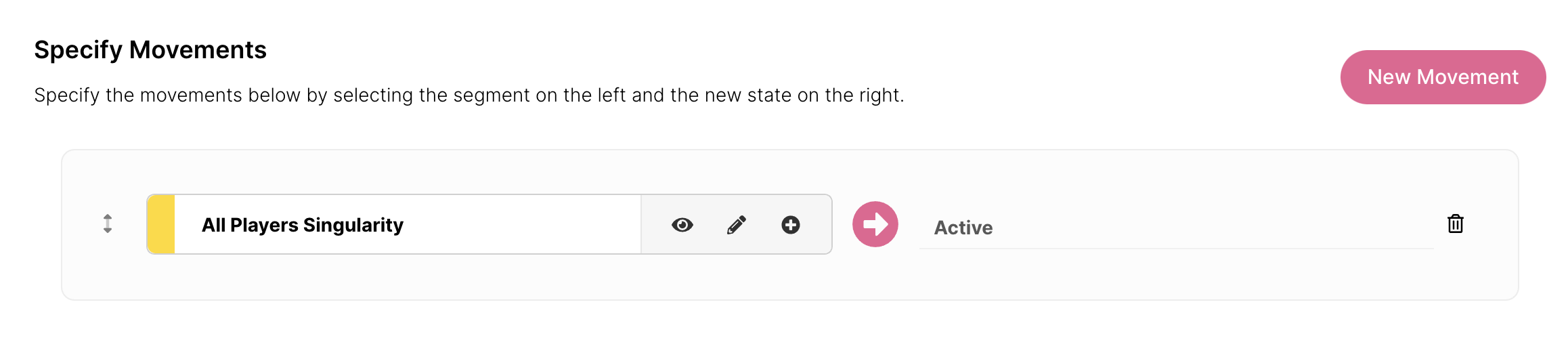
Especificar movimentos dos jogadores
Especificar movimentos dos jogadores
Nota 🧠: Você pode adicionar quantos movimentos precisar. Neste exemplo, só precisamos criar um movimento.
Um exemplo de um movimento em tempo real que tem múltiplos movimentos é:
Ao Depósito Bem-Sucedido para todas as classes, atribua o jogador à classe correta dependendo do valor do depósito.
Neste exemplo, queremos atribuir um jogador a uma classe dependendo do valor do seu primeiro depósito. Como você pode ver na imagem abaixo 👇, o segmento define o valor do depósito e o jogador é atribuído à nova classe correspondente.

Exemplo adicional de múltiplos movimentos em uma computação
Exemplo adicional de múltiplos movimentos em uma computação
Importante: Ao usar múltiplos movimentos, a ordem é importante.
O primeiro segmento qualificável ou correspondente será avaliado para o jogador e fará com que o movimento ocorra. Quaisquer outros movimentos especificados serão ignorados.
Dica: Para evitar quaisquer problemas potenciais com os segmentos, sempre que possível certifique-se de que eles se excluem mutuamente e que um jogador não possa cair em múltiplos segmentos.
🤔 Por que é útil classificar seus jogadores?
Depois de configurar Tipos de Recursos e Classes, eles podem ser usados em Recursos de Jogador para atribuir classes aos seus jogadores com base nos novos dados que estamos capturando sobre cada jogador.
Você pode aproveitar ao máximo essas classes usando-as como campos de segmento dentro da sua segmentação.
Recursos de Jogador estarão disponíveis como campos de segmento ao construir um segmento, e todas as classes dentro desse Recurso estarão disponíveis para selecionar como opções. Por exemplo;
Lifestage é igual a Ativo
Lifestage é igual a Inativo
📛 Nomeie sua Computação
Por fim, dê à sua computação um nome descritivo. Certifique-se de que o nome seja suficientemente informativo para que você e sua equipe entendam o que está sendo calculado dentro do movimento.
Quando estiver pronto, Atualizar Computação para salvar seu trabalho.

Nomeie sua computação
Nomeie sua computação
✅ Movimentos Ativos
Todos os seus movimentos (em tempo real e consultas baseadas em tempo) serão exibidos em Processos Ativos na aba Gerenciar Movimentos do Feature do Jogador.
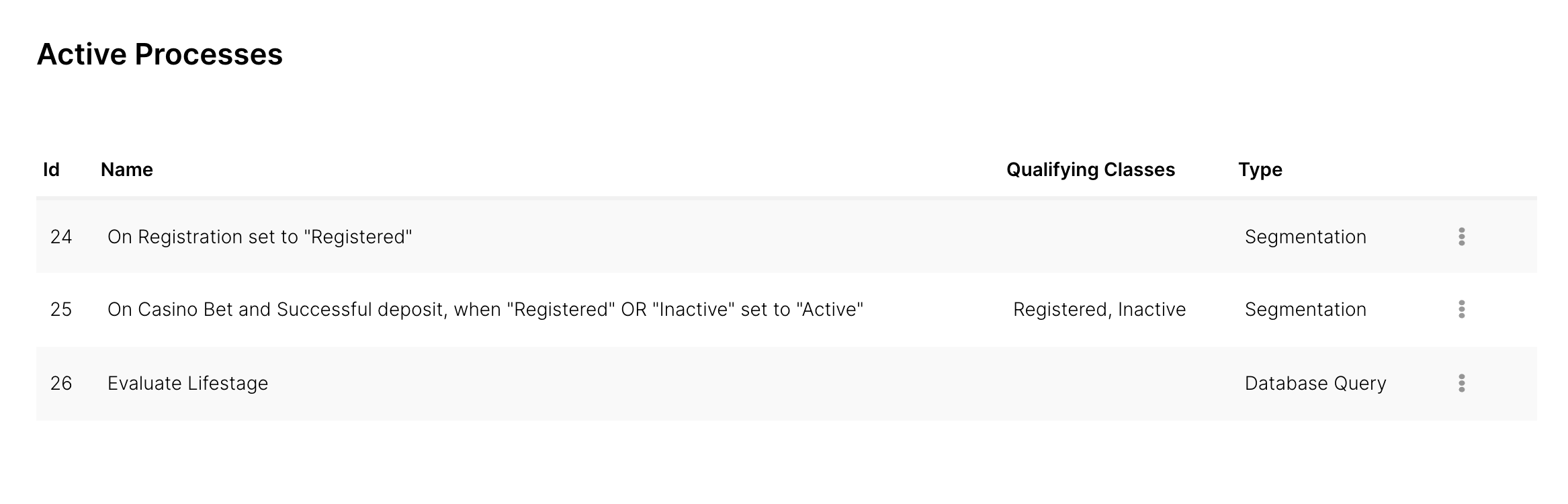
Processos Ativos
Processos Ativos
📈 Painéis: Você pode ver os resultados dos movimentos em tempo real na aba Dashboards do Recurso de Jogador selecionado.
Aqui está uma explicação completa do processo de configuração para o movimento em tempo real usado no exemplo apresentado nesta página:

Exemplo completo de configuração de um movimento em tempo real
Exemplo completo de configuração de um movimento em tempo real