Coleções
As Coleções são uma funcionalidade que nos ajudará a realizar Experiências 1:1 para conteúdo em Atividades.
O que são Coleções?
Collections é a entidade que tornará possível executar Experiências 1:1 no que diz respeito a enviar o conteúdo/ofertas corretas aos jogadores certos.
Hoje, você tem a possibilidade de configurar seus Grupos de Ação e começar a criar suas Collections. Isso garantirá que você esteja preparado para quando as Collections puderem ser usadas em suas Atividades/Ciclos de Vida e, em última instância, executarem as Experiências 1:1 para o conteúdo.
🌱 Começando
Acesso
Para começar, para acessar Collections, você precisa ter os Permissões do Modelo Singularity atribuídas ao seu Utilizador.
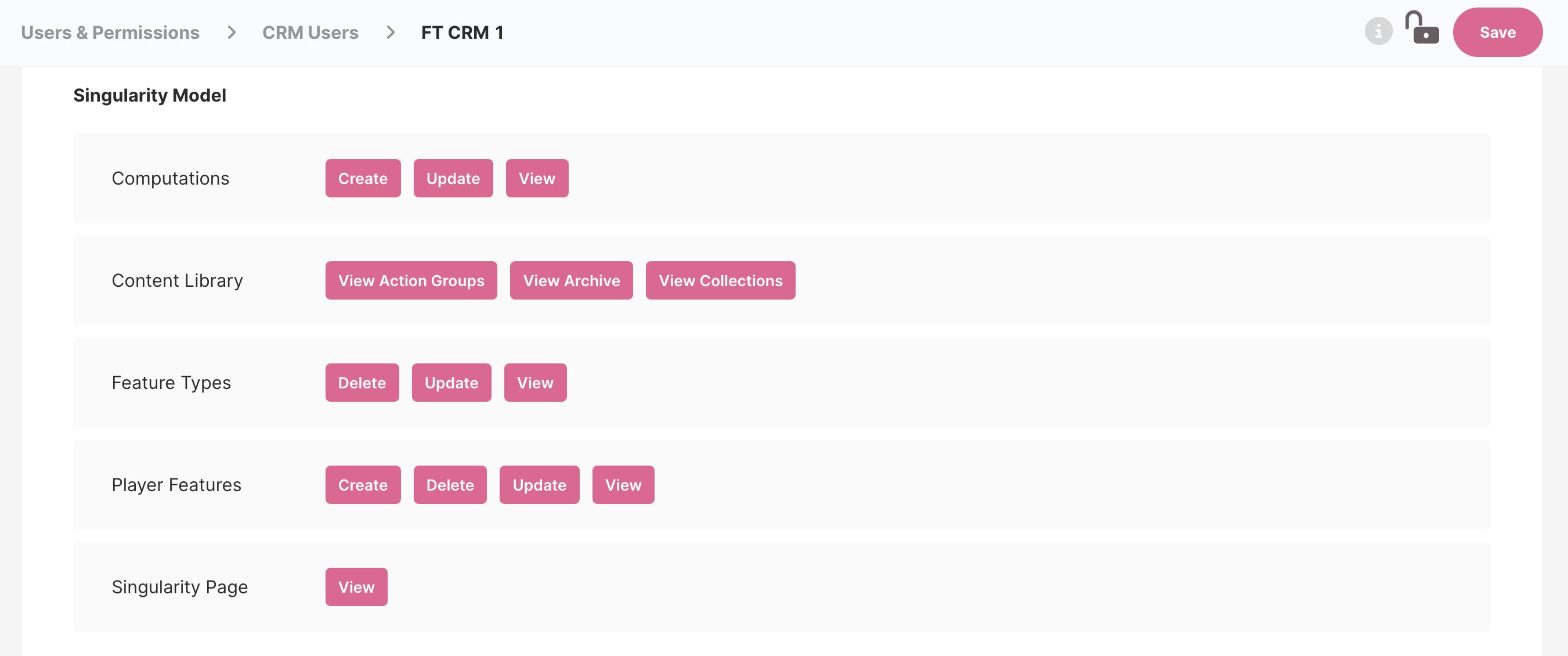
Permissões do Modelo Singularity
Permissões do Modelo Singularity
Se você não encontrar o ícone do Modelo Singularity  no menu lateral, você não possui o papel mencionado acima. Se for o caso, peça à pessoa relevante em sua equipe para lhe dar acesso:
Configurações -> Usuários e Permissões.
no menu lateral, você não possui o papel mencionado acima. Se for o caso, peça à pessoa relevante em sua equipe para lhe dar acesso:
Configurações -> Usuários e Permissões.
Navegação
Navegue até Collections pelo Menu -> FT Singularity Model -> Biblioteca de Conteúdo -> Collections.
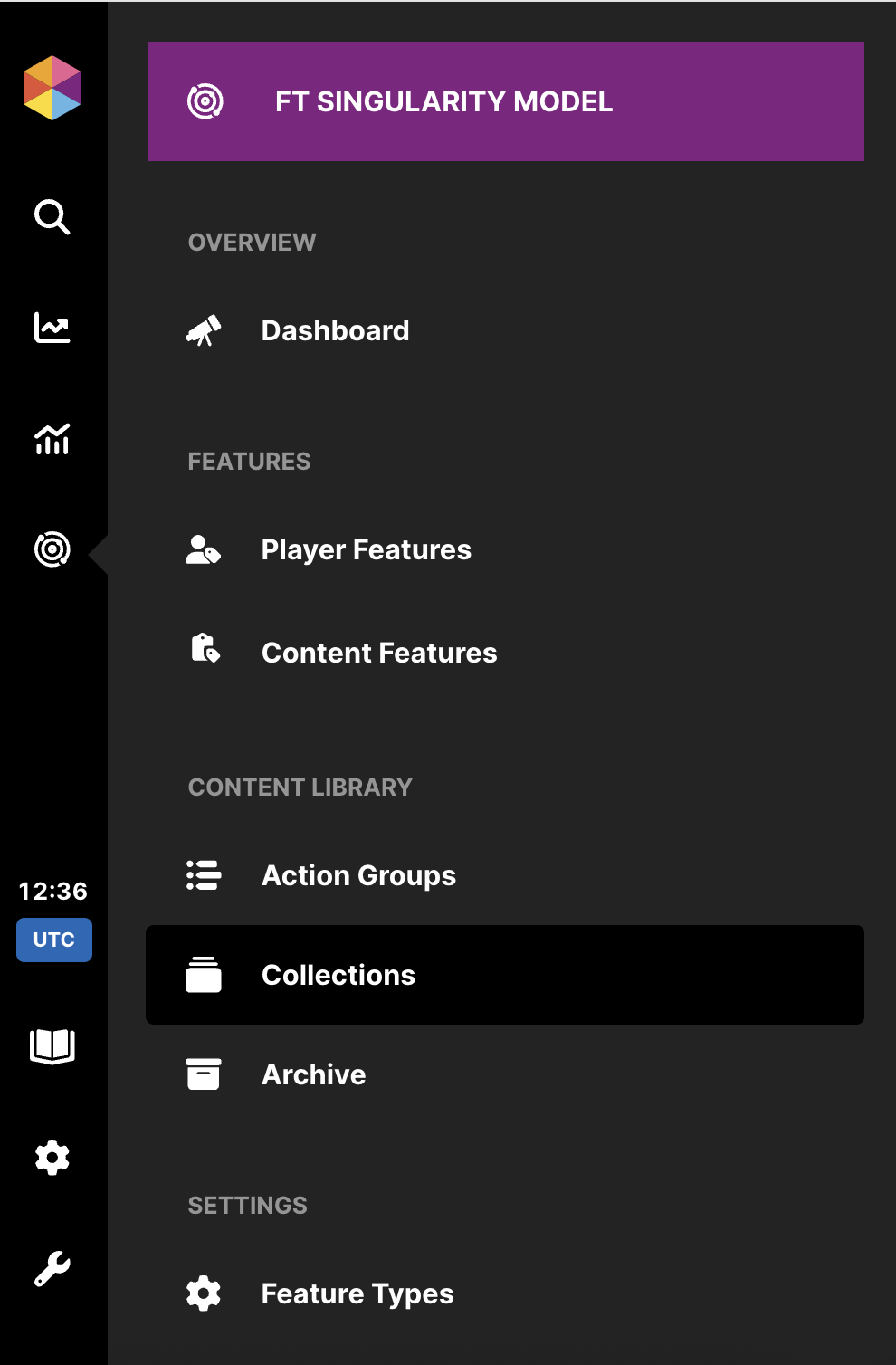
Navegar para Collections
Navegar para Collections

A página inicial das Collections
A página inicial das Collections
🛠️ Criando uma Collection
Para criar uma Collection, navegue até a página Collections e clique  no canto superior direito. Isso o levará à sua nova Collection, onde você deverá dar um nome e adicionar uma descrição.

Nomeie sua Collection e escreva uma descrição
Nomeie sua Collection e escreva uma descrição
Adicionar Grupos de Ação
A seguir você vai querer adicionar Grupos de Ação à sua Collection clicando na área 'Adicionar Grupos de Ação' e selecionando os Grupos de Ação de sua escolha seguido por 

Agora você está pronto para salvar e criar sua Collection clicando  no canto superior direito.
🧰 Modelos e Configurações

Restrições
As restrições são encontradas dentro de uma Collection e são usadas para definir limitações para a Collection.
As restrições são definidas para garantir que nem todos os Grupos de Ação (na Collection) sejam considerados para cada jogador que está sendo alvo.
Exemplo:
Você só quer direcionar seus jogadores com os canais de comunicação aos quais eles optaram por participar.
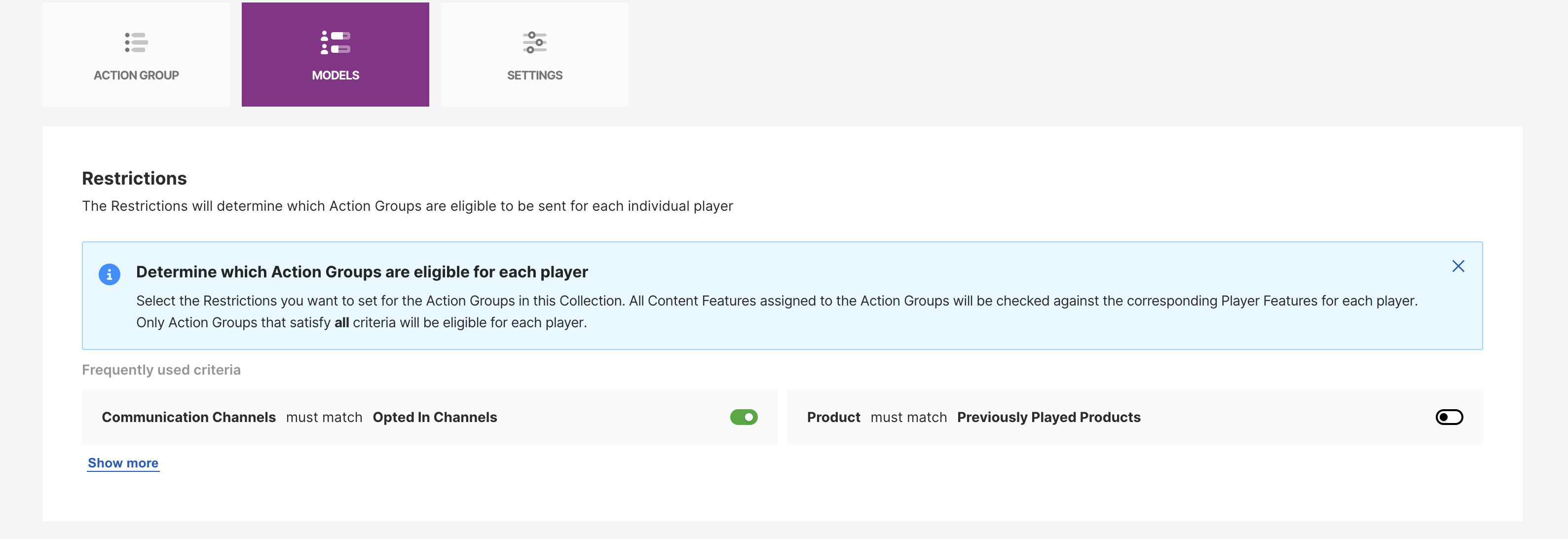
Você pode usar as Restrições para garantir que todos os Grupos de Ação que contenham Ações não relevantes não sejam considerados para cada jogador individual.
Qualquer Grupo de Ação que passe pela etapa de Restrições, então passará pela Personalização etapa (definida para a Collection) para garantir que os jogadores recebam o Grupo de Ação que seja a melhor correspondência para eles.
Personalização
A Personalização ajudará a escolher o Grupo de Ação mais relevante para cada jogador individual que é alvo de uma Collection.
Para que um Grupo de Ação seja considerado na etapa de Personalização para um jogador, ele deve primeiro ter passado pela etapa de Restrições.
Exemplo:
A Personalização, para uma Collection, pode conter o critério "Tipo de Oferta corresponde a Tipo de Oferta Preferido pelo Jogador".

Se um Grupo de Ação foi classificado com o Tipo de Oferta "Estes são os bônus clássicos que todos conhecemos —" e um jogador tem "Estes são os bônus clássicos que todos conhecemos —" como seu Tipo de Oferta Preferido pelo Jogador, isso contribui para a pontuação (por exemplo, +1) desse Grupo de Ação para esse jogador.
Em última instância, o Grupo de Ação com a maior pontuação será enviado ao jogador.
A partir da seção de Personalização, você também pode ativar/desativar o Self Learning Collection configuração.
Se dois ou mais Grupos de Ação tiverem a mesma pontuação de personalização, uma Self Learning Collection priorizará o Grupo de Ação com a maior taxa de conversão. Se desativado, um Grupo de Ação dentre os que tiverem a maior pontuação de personalização será escolhido aleatoriamente para o jogador.
Quanto mais critérios usados para a Personalização, mais variáveis devem ser consideradas ao procurar a melhor correspondência. Isso significa que a Personalização será mais refinada e, portanto, os jogadores terão mais probabilidade de receber o que é relevante para eles.
Configurações
Esta página permite que você garanta que os jogadores recebam apenas Traduções de Ação que correspondam ao seu perfil de Comunicação. Se não houver correspondência, eles não receberão nada.

🔢 Versões
Quando você salvar uma Collection pela primeira vez, isso criará uma 'Versão 1' para a Collection. Ao fazer alterações e clonar, mais versões serão criadas.
Quando uma Collection for usada posteriormente, em uma Atividade, apenas uma versão estará em uso e essa é a versão que está 'Ativa'.
🚦 Status
Uma Collection pode conter uma ou mais versões, e essas versões podem ter diferentes status:
Não Publicado
Quando uma versão está 'Não Publicada' ela está em estágio de desenvolvimento e ainda pode ser editada.
O próximo status para uma versão 'Não Publicada' é 'Publicado'.
Publicado
Você publica uma versão quando ela está pronta para ser ativada. Ao publicar uma versão, essencialmente ela é considerada aprovada pelo Controle de Qualidade.
Uma versão 'Publicada' não pode ser editada (Leia Editando uma Collection). Em vez disso, uma nova versão será criada se você tentar fazer quaisquer alterações nela. Como alternativa, você também pode clonar uma versão.
O próximo status para uma versão 'Publicada' é 'Ativa'.
Ativo
Para que uma Collection seja usada em uma Atividade/Ciclo de Vida (recurso em breve), a Collection precisa ter pelo menos uma versão Ativa.
Você opta por ativar uma versão se essa for a versão que você quer colocar em produção e executar para sua Collection. Apenas uma versão pode estar ativa por vez para uma Collection.
Se você estiver usando uma Collection em uma Atividade/Ciclo de Vida, e mudar a versão ativa, a nova versão ativada será a que será usada para a Collection dali em diante.
Em Uso
Quaisquer Collections encontradas na aba 'Em Uso' são Collections ativas que foram atribuídas a uma Atividade/Ciclo de Vida.

Como Ativar uma Versão
Antes de ativar uma versão, ela precisa ser publicada. Publicar uma versão equivale a aprová-la pelo Controle de Qualidade; você está essencialmente dizendo que está pronta para ser executada. Então, certifique-se de verificar a configuração cuidadosamente antes de fazê-lo.
Quando estiver pronto, existem 2 opções para publicar uma versão.
- Dentro da versão, depois de adicionar um nome, descrição e pelo menos um Grupo de Ação, você terá a opção de ativá-la - uma vez que tenha sido salva/criada.

2. Outra opção é publicar uma versão a partir do  menu de reticências de cada versão na página 'Todas as Versões'.

Uma vez que sua versão tenha sido publicada, ela pode ser ativada. O processo é quase idêntico ao de publicação. Existem 2 opções para ativar uma versão:
- Dentro da versão, você terá a opção de ativar:

2. Alternativamente, você pode ativar uma versão a partir do menu de reticências de cada versão na página 'Todas as Versões'.

Por favor, note:
Não é possível publicar/ativar versões mais antigas.
Exemplo:
- Você tem a versão 1, versão 2 e versão 3
- A Versão 3 está ativada
- A Versão 1 e a Versão 2 não podem mais ser publicadas/ativadas
Se você quiser usar uma versão mais antiga, por favor clone-a em vez disso.
🛠️ Editando uma Collection
Entre na Collection e na versão que você deseja editar. Para fazer quaisquer edições, você primeiro precisa pressionar ou clicar duas vezes no ícone de cadeado no canto superior direito.

Desbloquear para fazer edições
Desbloquear para fazer edições
Enquanto desbloqueado, você pode fazer quaisquer alterações que desejar na página.
Adicionar / Remover Grupos de Ação
Se você quiser adicionar Grupos de Ação à sua Collection, clique no ícone na seção Grupos de Ação e simplesmente selecione os Grupos de Ação seguido por

Adicionando mais Grupos de Ação
Adicionando mais Grupos de Ação
Edições e Versões
Você pode fazer quaisquer edições em uma versão 'Não Publicada'. Uma vez que uma versão tenha sido 'Publicada' ou esteja 'Ativa', no entanto, você pode fazer edições enquanto estiver nessa versão, mas ao salvar será criada uma nova versão.
Você será avisado com uma mensagem informando isso e, ao selecionar  a nova versão será criada.
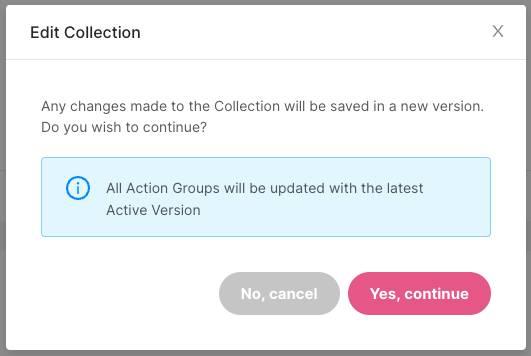
Se você escolher  as alterações permanecerão enquanto a mensagem pop-up for fechada, no entanto, as alterações não serão e não podem ser salvas para a versão em que você está.
Clonar uma Versão
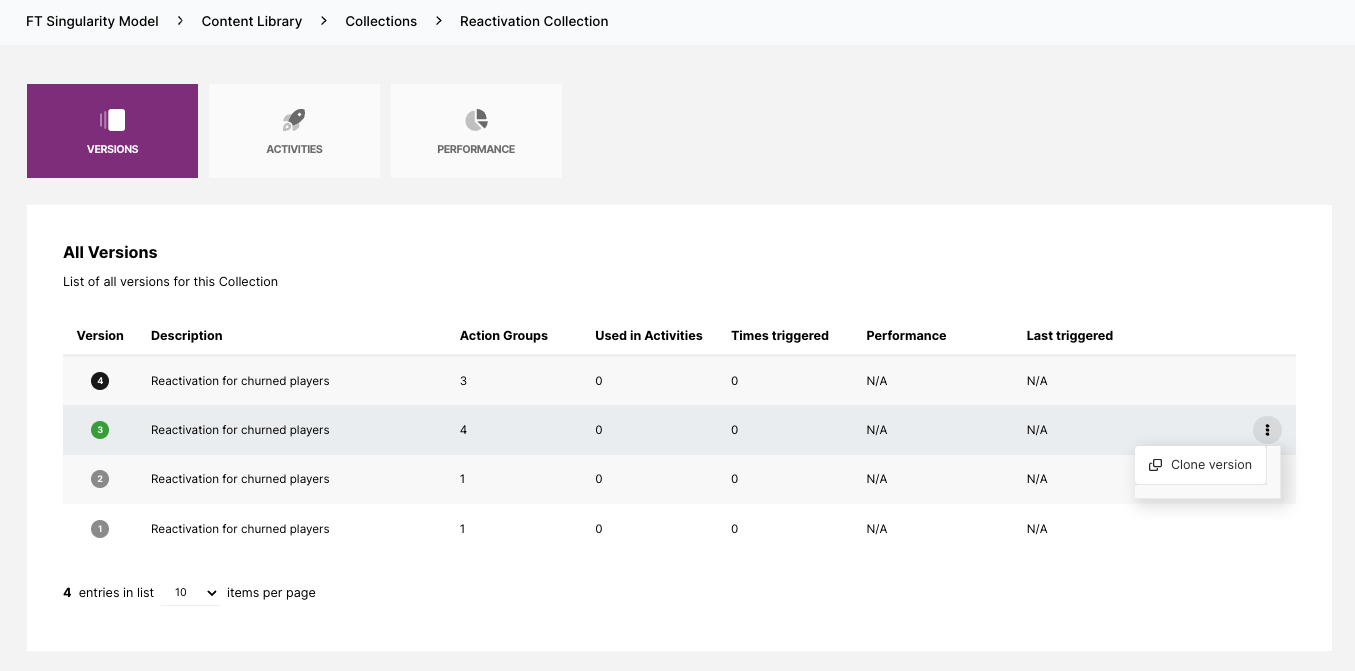
Você também tem a opção de simplesmente clonar uma versão desde o início. Isso criará uma versão duplicada que você poderá editar.
Você encontrará a opção de clonar uma versão ao passar o cursor sobre o  menu de reticências:
🔻 Filtrar por Características de Conteúdo
Dentro de uma versão, você pode usar o filtro de Recurso de Conteúdo para filtrar facilmente Grupos de Ação com certas Classificações.
Por exemplo, filtre os Grupos de Ação com o Tipo de Oferta 'Giros Grátis":

Como adicionar e remover um filtro de Característica de Conteúdo
Como adicionar e remover um filtro de Característica de Conteúdo
As Recursos de Conteúdo são as Classificações que você adiciona aos seus Grupos de Ação. Para que o filtro funcione corretamente, todas as Classificações precisam ter sido adicionadas a cada Grupo de Ação.