Editar um Dashboard
Haverá momentos em que precisará de fazer alterações nos seus Dashboards. Nesta página vamos dizer-lhe mais sobre as opções disponíveis.
Editar Grupo de Painéis
A única opção que você tem, ao editar um Grupo de Painéis, é alterar o nome ou excluí‑lo.
Alterar Nome
Clique no nome do Grupo de Painéis e faça as edições no nome, seguido de 'Salvar'.
Excluir
Para excluir um Grupo de Painéis, basta clicar no botão da lixeira e confirmar a exclusão.

Editar Painel
Opções do Menu
No menu suspenso, à direita da visão geral do Painel, você encontrará várias opções.
Vamos ver cada uma delas.
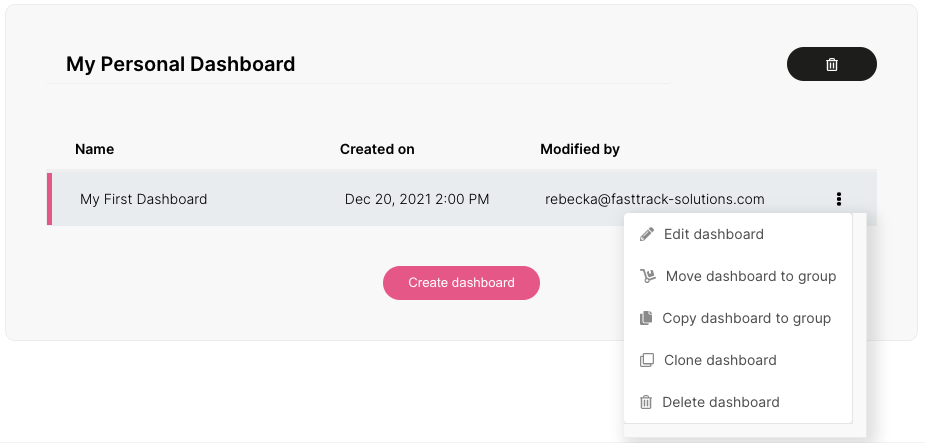
Opções do menu para Painéis
Opções do menu para Painéis
Editar Painel
Com esta opção, você pode simplesmente editar o Nome do Painel.
Mover Painel para Grupo
Mova um Painel para outro Grupo de Painéis que pertença a 'Painéis Privados' ou 'Painéis da Marca'.
🙋 Nota:
Quando um Painel é movido de 'Painéis Privados' para 'Painéis da Marca', um clone é criado e adicionado ao Grupo de Painéis escolhido na seção 'Painéis da Marca'.
Quando um Painel é movido de 'Painéis da Marca' para 'Painéis Privados', o Painel real será movido (ou seja, removido) dos 'Painéis da Marca' e adicionado ao Grupo de Painéis escolhido na seção 'Painéis Privados'.
Clonar painel
Clonar um Painel simplesmente criará uma cópia do Painel que será adicionada ao mesmo Grupo de Painéis.
Excluir painel
Esta é a opção para excluir um Painel. Observe que esta exclusão é permanente.
Editar Layout do Painel
Para abrir o Painel que deseja editar, basta clicar nele. Isso abrirá o Painel no Modo de Exploração. Neste modo inicial você só pode visualizar os dados do Painel. Se desejar editar o layout do Painel, clique em Modo de Edição no canto superior direito e o Painel estará pronto para ser editado.
Editar o Layout
Você pode arrastar e soltar os Widgets para posicioná‑los, bem como redimensioná‑los puxando e arrastando pelo canto inferior direito até a forma desejada.
Salvar alterações
Se você moveu ou redimensionou um Widget, será necessário salvar as alterações no canto superior direito antes de sair da página.
Editar Widgets
Opções do Widget:
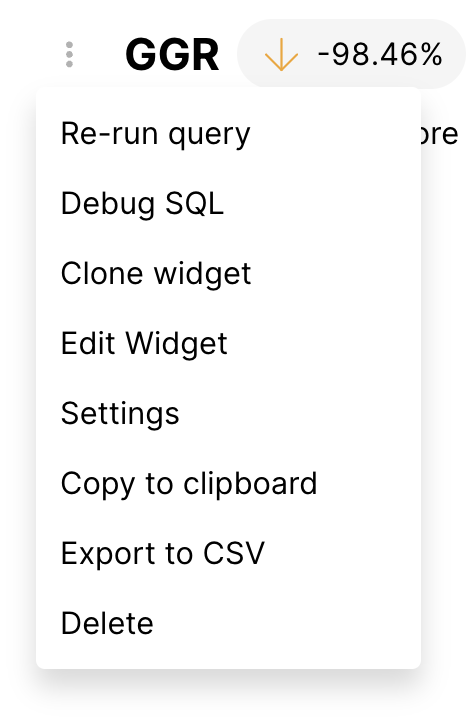
Reexecutar consulta
Reexecute a consulta para carregar os dados mais recentes. Isso é útil caso os resultados estejam em cache.
Depurar SQL
Esta opção mostra a consulta SQL usada para obter os dados no Widget.
Clonar widget
Esta opção simplesmente cria um clone, contendo as mesmas Métricas e Dimensões, do Widget selecionado.
Editar Widget
No modo de edição, você pode alterar as Métricas, Dimensões, Tipo de Gráfico e configurações gerais da configuração do seu Widget.
Configurações
Nas configurações, você pode alterar o título, o subtítulo e o tamanho do texto do seu Widget.
Copiar para área de transferência
Copia todos os dados do Widget para a sua área de transferência.
Exportar para CSV
Exporta todos os dados do Widget para um arquivo CSV.
Excluir
Exclui o Widget selecionado.
Redimensionamento
No canto inferior direito do seu Widget, você encontrará uma seta que permite redimensioná‑lo e moldá‑lo clicando, segurando e arrastando o Widget até a forma desejada.