Criar um Dashboard
Nesta página vamos guiá-lo, passo a passo, sobre como criar um Dashboard Privado ou da Marca.
Obter Acesso
Primeiro o mais importante. Se você ainda não tem acesso ao Data Studio, precisará dele antes de começar a criar painéis.
Para obter acesso aos Dashboards, você precisa ter acesso ao Data Studio. Você consegue facilmente tendo o Papel de Usuário "Data Analyst" , ou as permissões Data Studio & Analytics ativadas para você.

Atribua essas permissões aos usuários que precisam de acesso ao Data Studio.
Atribua essas permissões aos usuários que precisam de acesso ao Data Studio.
Uma vez que você tenha acesso ao Data Studio, pode navegar até os Dashboards a partir do menu principal: Insights & Analytics -> Dashboards.
Escolher Localização
Antes de começar, você precisa decidir o local onde deseja criar seu Dashboard.
Você pode criar Dashboards em 2 locais, Dashboards Privados ou Dashboards da Marca.
Independentemente do local que você escolher, você sempre terá a possibilidade de mover Dashboards entre esses 2 locais.
Dashboards criados em Dashboards Privados a seção será acessível apenas a partir da sua conta pessoal, enquanto qualquer pessoa da sua equipe (com acesso ao Data Studio) poderá acessar Dashboards criados em Dashboards da Marca.
💡Dica: Se você quer experimentar e testar o recurso de Dashboards, aconselhamos que faça isso a partir da seção de Dashboards Privados.
Na seção de Dashboards da Marca, idealmente você encontrará Dashboards concluídos que sejam úteis para você e sua equipe.
Criar Grupo de Dashboards
Ao criar um novo Dashboard, primeiro você precisa criar um Grupo de Dashboards, a menos que já exista pelo menos um disponível.
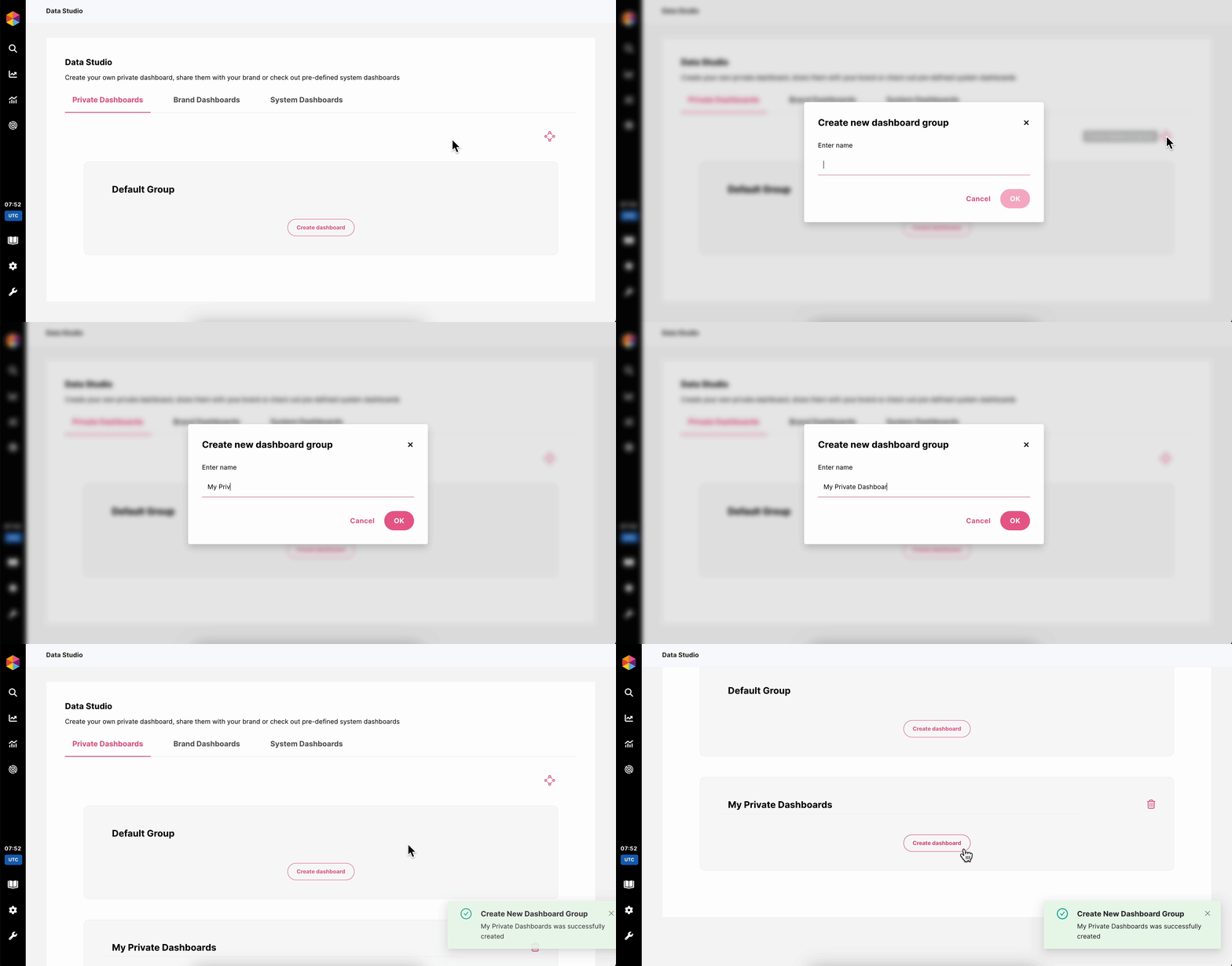
Como criar Grupos de Dashboards
Como criar Grupos de Dashboards
Os Grupos de Dashboards permitem que você armazene Dashboards relevantes juntos.
Exemplo:
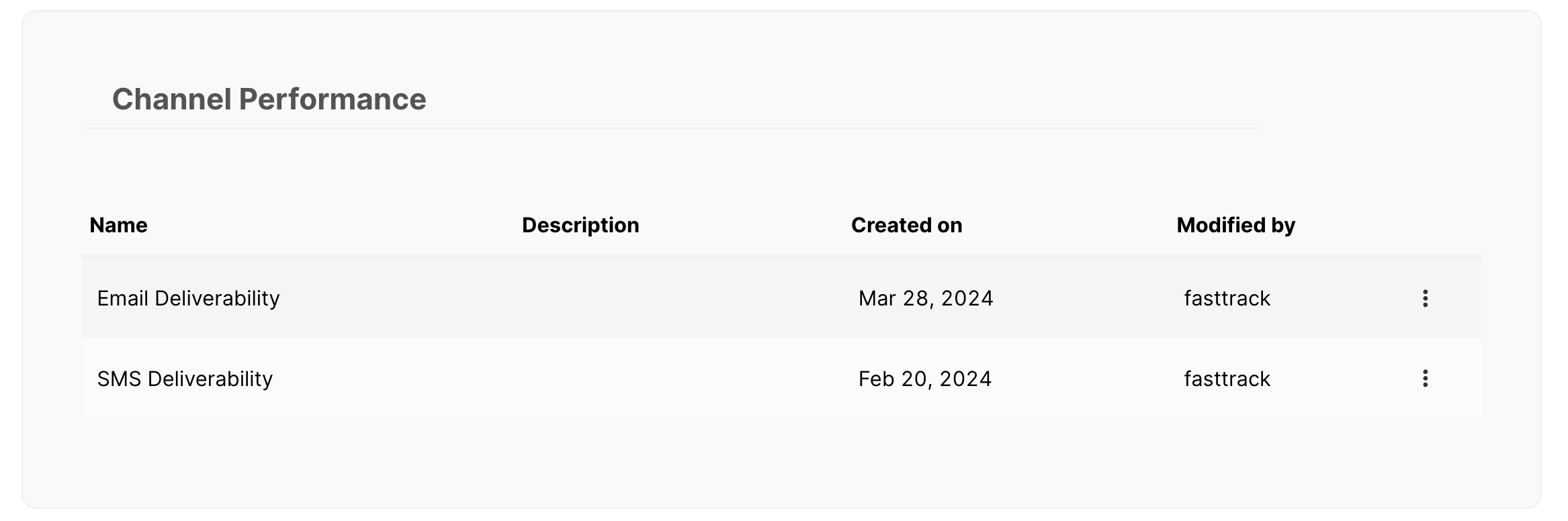
Exemplo de um grupo de dashboards
Exemplo de um grupo de dashboards
No exemplo acima, temos o Grupo de Dashboards 'Desempenho de Canal' com dois Dashboards que são relevantes para essa categoria.
Criar Dashboard
Para criar um Dashboard, você primeiro precisa ter um Grupo de Dashboards do qual você quer que seu Dashboard faça parte; isso lhe dará a opção de 'Criar dashboard'. Quando seu Dashboard for criado, você pode começar a adicionar os Widgets que comporão seu Dashboard.

Criar e nomear seu Dashboard
Criar e nomear seu Dashboard
Adicionar Widget ao Dashboard
Os Widgets possibilitam que você crie seu Dashboard completamente personalizado.
Um Dashboard é construído adicionando Widgets que contêm dados exibidos da maneira que você preferir. Adicione quantos Widgets quiser e precisar, e organize-os como desejar para criar seu Dashboard ideal.
É super fácil adicionar novos Widgets ao seu Dashboard. Você pode adicionar Widgets existentes clicando em "Selecionar Widget", ou adicionar um novo simplesmente clicando no botão '+' no seu Dashboard.

Como selecionar Widgets
Como selecionar Widgets
Antes de entrarmos nos detalhes de como criar Widgets, primeiro vamos conhecer melhor o que eles são.
Widgets
O que é um Widget?
Em termos simples, o Dashboard Os widgets são compostos por dados que queremos exibir em nossos Painéis. Definimos quais dados e como eles devem ser exibidos em nossos widgets com a ajuda de Medidas, Dimensões e Tipos de Gráfico.
Abaixo temos alguns exemplos de como um Widget poderia parecer.

Exemplo de um grupo de Widgets
Exemplo de um grupo de Widgets

Outro exemplo de um Widget
Outro exemplo de um Widget
Agora que temos uma compreensão básica do que é um Widget, vamos aprender um pouco mais sobre seus componentes: Medidas, Dimensões e Tipos de Gráfico.
Medidas & Dimensões
O que compõe um Widget são dados, que são divididos em Medidas e Dimensões. Vamos aprender mais sobre cada um deles.
Medidas são, em termos simples, os dados que queremos visualizar como números ou em um gráfico.
Dimensões são os agrupadores, significando algo pelo qual queremos dividir os dados (retirados das Medidas).
Vamos ver um exemplo:
Queremos ver quantas apostas foram feitas em diferentes fornecedores de cassino (provedores de jogos) ao longo de todo o período.
Para a Medida, selecionaremos [Contagem de Apostas] = Contagem total de apostas de todos os jogadores e de todo o período.
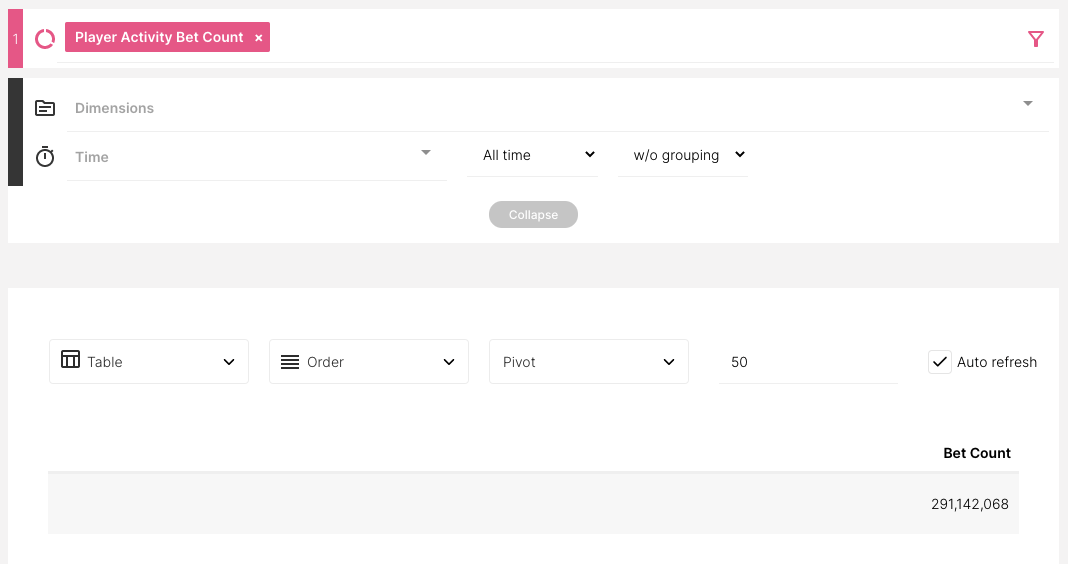
O número que podemos ver na tabela acima (291.142.068) é a contagem total de todas as apostas realizadas.
Quando adicionamos uma Dimensão, agora procuramos dividir essa contagem total de apostas em grupos menores.
Vamos adicionar a seguinte Dimensão:
Para a Dimensão, selecionaremos [Nome do Fornecedor do Cassino]
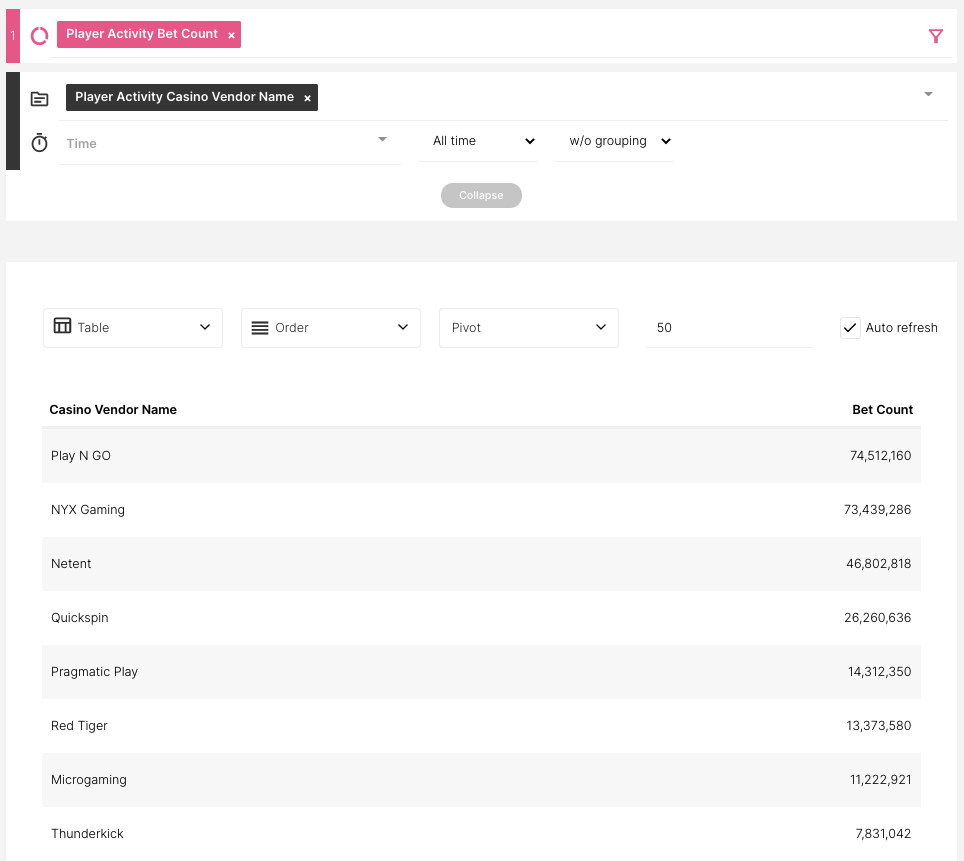
Com essa Dimensão adicionada, agora teremos a quantidade total de apostas (de todos os jogadores e de todo o período) dividida em grupos para os diferentes fornecedores de cassino.
Em vez de um grande número, agora temos um número para cada fornecedor, que reflete quantas apostas foram feitas em qualquer jogo que pertença a esse fornecedor específico.
Tipos de Gráfico
Um Tipo de Gráfico é simplesmente a forma como decidimos visualizar as Medidas e Dimensões que selecionamos para nossos Widgets.
Dependendo do que e de quantas Medidas e Dimensões selecionamos, há Tipos de Gráfico específicos que recomendamos usar e outros que recomendamos não usar para certas combinações.
Oferecemos 11 Tipos de Gráfico diferentes que você pode escolher para seus Widgets. Leia mais sobre eles aqui.
Exemplos
Para resumir o que agora sabemos sobre Medidas, Dimensões e Tipos de Gráfico das seções anteriores. Vamos dar uma olhada em alguns exemplos de Widgets.
Aqui estão alguns Widgets do Conversão de Atividade Dashboard:
Exemplo 1:

Widgets, cada um com 2 Medidas
Widgets, cada um com 2 Medidas
Para os 2 Widgets acima, nós . Esta é atualmente a temos Medidas incluídas.
Em ambos, temos um grande número no meio, que é 1 Medida, e no canto superior direito, temos outra Medida. Isso nos dá 2 Medidas para cada Widget com sem Dimensões.
Além disso, os Widgets acima são exibidos em um Número de Crescimento formato. Em outras palavras, o tipo de gráfico usado é 'Número de Crescimento'.
Exemplo 2:

Widget com 5 Medidas e 1 Dimensão
Widget com 5 Medidas e 1 Dimensão
No Widget acima, temos um total de 5 Medidas (cliques, logins, depósitos, taxa de conversão e depósito total no período de conversão) e 1 Dimensão (Nome do Grupo de Ação) exibidos em uma Tabela formato.
Criando Um Widget
Você cria um novo Widget clicando no botão '+' na seção "Selecionar Widget" do seu Dashboard.

Criar um novo Widget
Criar um novo Widget
A primeira coisa que você precisa fazer é selecionar qual Escopo de Dados você quer usar. Isso determinará quais Medidas e Dimensões estarão disponíveis para seu widget.
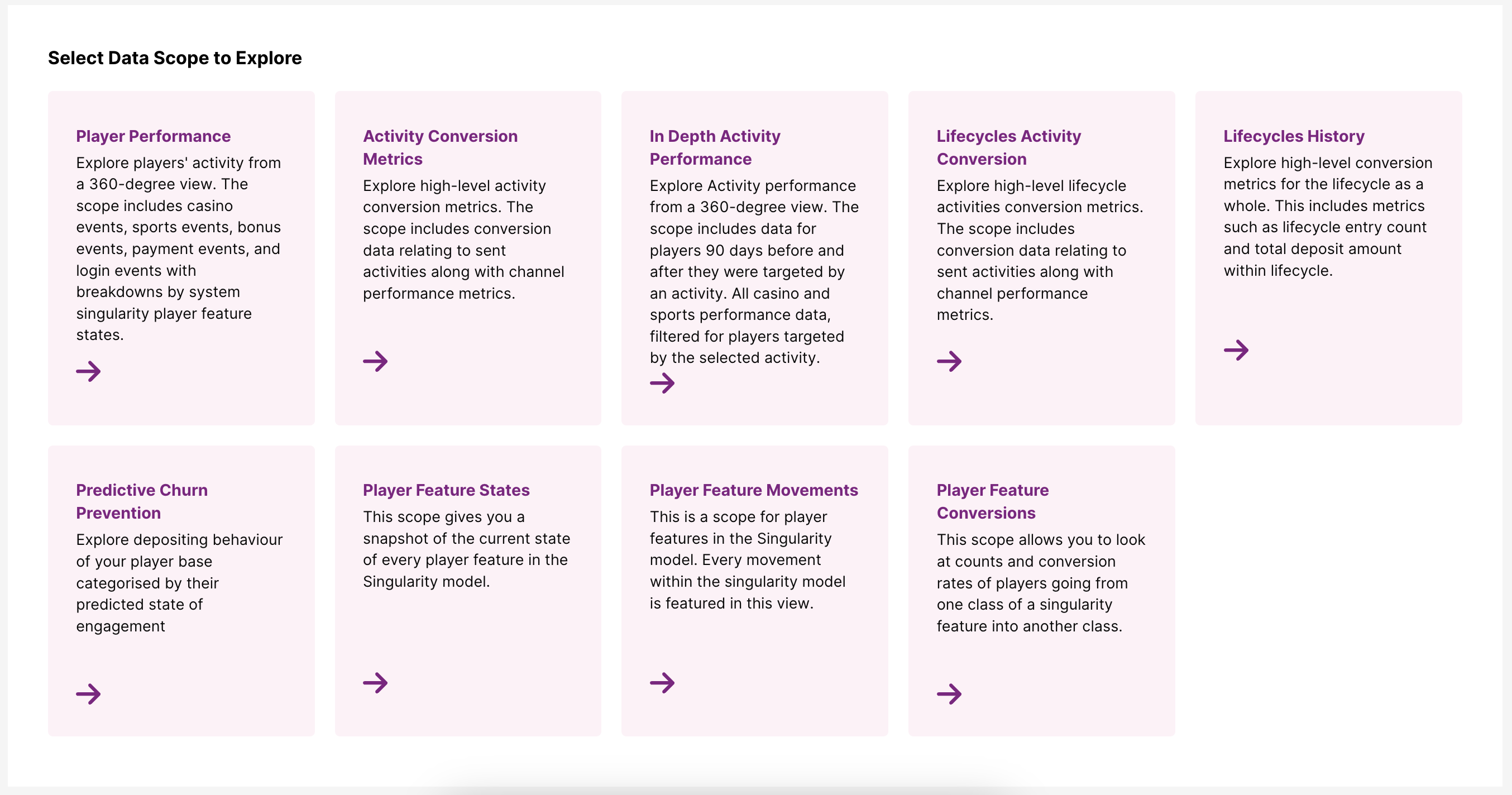
Selecionar Escopo de Dados
Selecionar Escopo de Dados
Então é hora de criar seu Widget selecionando as Medidas, Dimensões e configurando os visuais com os Tipos de Gráfico e as configurações gerais. Termine clicando em 'Salvar e Fechar'. Ao adicionar o Widget, você está fixando os dados selecionados no formato escolhido, ao seu Dashboard.

Defina as Medidas, Dimensões, Tipo de Gráfico e configurações
Defina as Medidas, Dimensões, Tipo de Gráfico e configurações
Nomear Widget
Uma vez que seu Widget tenha sido adicionado ao seu Dashboard, você pode lhe dar um nome. Entre no menu do Widget e selecione 'Opções'. Aqui você pode dar ao seu Widget um título e um subtítulo.

Dê ao seu Widget um nome e subtítulo
Dê ao seu Widget um nome e subtítulo
Organizar Dashboard
Para organizar o layout do seu Dashboard, você tem duas opções. Você pode redimensionar e mover seus Widgets.
Redimensionando um Widget
Para redimensionar seu Widget, clique na seta no canto inferior direito do Widget e simplesmente puxe e arraste até a forma e o tamanho que desejar.

Redimensionando um Widget
Redimensionando um Widget
Movendo um Widget
Para fazer isso, há uma funcionalidade simples de arrastar e soltar. Clique no Widget que deseja realocar, mantenha pressionado e mova-o para o espaço onde deseja que ele fique.

Movendo um Widget
Movendo um Widget
Excluir Widget
Se você quiser remover um Widget do seu Dashboard, você tem a opção de excluí-lo. Faça isso entrando no menu do Widget e selecionando 'Opções'. Aqui você tem a opção de excluí-lo.

Excluir Widget
Excluir Widget
Salvar Dashboard
Salvar o Dashboard só é necessário sempre que você fizer uma alteração no layout/design do seu Dashboard.
Por exemplo, se você redimensionar ou mover um Widget - isso é considerado uma alteração no layout do seu Dashboard e será necessário salvar (se você quiser manter as alterações, é claro).
As alterações precisam ser salvas antes de você sair/navegar para fora do Dashboard, por exemplo, ao adicionar um novo Widget ou editar um Widget existente.
🙋 Nota:
Um widget é sua própria entidade, o que significa que ao alterar um Widget editando-o você não precisará salvar o Dashboard.