Variables de contenido
Variables de Contenido
Las Variables de Contenido te permiten crear tus propias #Variable#, guardar un valor para ella una sola vez e insertarlo en cualquier parte de tus Actividades. Cambia el valor en un solo lugar y cada mensaje que use esa variable se actualiza al instante — no necesitas rastrear cada Acción en la que aparece.
🤔 ¿Qué son las Variables de Contenido?
Como todas las #-Variables, el alias de una Variable de Contenido va entre # símbolos y se reemplaza con su valor asignado cuando se envía una Acción. La diferencia está en de dónde proviene el valor. Las #-Variables integradas obtienen datos de Segmento / Segmentación o de Trigger. Una Variable de Contenido es diferente: se gestiona de forma centralizada y contiene un valor que escribes tú mismo — con la opción de establecer valores diferentes por Grupo (una audiencia objetivo que defines) y variaciones adicionales por Perfil de Comunicación (idioma), recurriendo a un valor predeterminado cuando no aplica nada más específico.
Las Variables de Contenido contienen valores que tú defines — no leen datos del Jugador ni de eventos como lo hacen las #-Variables basadas en Segmento / Segmentación y Trigger.
Ejemplo
Supón que la URL de tu Sitio es casinoexample.com y necesita aparecer en varias Actividades.
- Crea una variable llamada URL del Sitio con el alias #SiteURL# y un Valor Global Predeterminado de casinoexample.com.
- Insertar #SiteURL# donde necesites el enlace — en el cuerpo de un correo electrónico, por ejemplo.
- En el momento del envío, los destinatarios ven casinoexample.com.
- Si la URL cambia, actualiza la variable una sola vez y cada mensaje que use #SiteURL# reflejará el nuevo valor inmediatamente.
Si ejecutas varias marcas, mercados o idiomas, puedes establecer valores diferentes por Grupo y por Perfil de Comunicación en lugar de depender del valor predeterminado único.
🔐 Gestión del acceso a las Variables de Contenido
El acceso a las Variables de Contenido se controla por usuario de CRM en Usuarios y Permisos > Usuarios de CRM > Tu Usuario, donde encontrarás una Variables de Contenido fila dedicada con los controles de Editar y Ver .

📍 Dónde encontrar las Variables de Contenido
Ve a Ajustes > Variables de Contenido en el menú lateral (dentro de la sección CRM).
La primera vez que llegues aquí, verás una pantalla de introducción que explica la función, con un botón de Nueva Variable de Contenido para empezar. A partir de ahí, esta página se convierte en tu lista de variables existentes, con un botón de Nueva Variable en la esquina superior derecha.

⚙️ Configuración de una Variable de Contenido
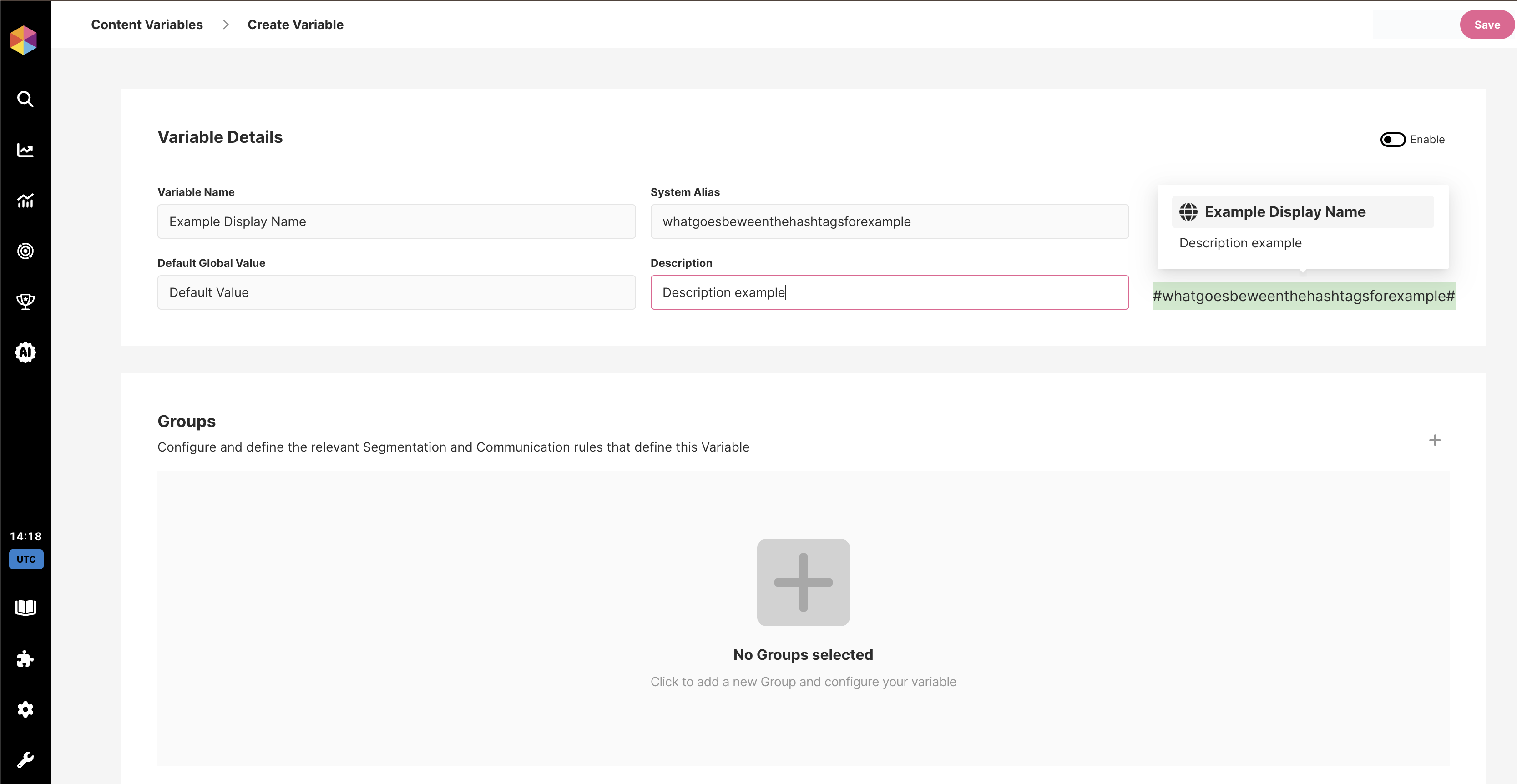
Haz clic en Nueva Variable para abrir la pantalla de Crear Variable. Una vista previa en tiempo real de cómo aparecerá tu variable — incluido su alias y descripción — se actualiza a la derecha a medida que rellenas los campos.
| Campo | Descripción |
|---|---|
Activar interruptor | Cuando está activada, la variable está disponible para insertarse en el contenido. Puedes guardar una variable aunque esté desactivada. |
Nombre de la Variable | El nombre visible que se muestra en la tarjeta y en las listas. |
Alias del Sistema | El identificador único que escribirás para insertar la variable, activado con #. |
Valor Global Predeterminado | El valor de reserva que se usa cuando no aplica ningún Grupo. |
Descripción | Una breve explicación de para qué sirve la variable. Aparece en el tooltip de la variable dentro de la plataforma y nunca es visible para los Jugadores. |
Un alias debe ser único y distingue mayúsculas y minúsculas — no puedes reutilizar uno que ya esté en uso por otra variable.
Puedes guardar la variable una vez que estos campos estén completados, incluso antes de añadir ningún Grupo.
🎯 Configuración de valores por Grupo
Los Grupos son la forma de adaptar el valor de una variable a una audiencia específica. Cada variable puede tener varios Grupos, y cada Grupo define tanto quién debe ver un valor diferente y qué debe ser ese valor.
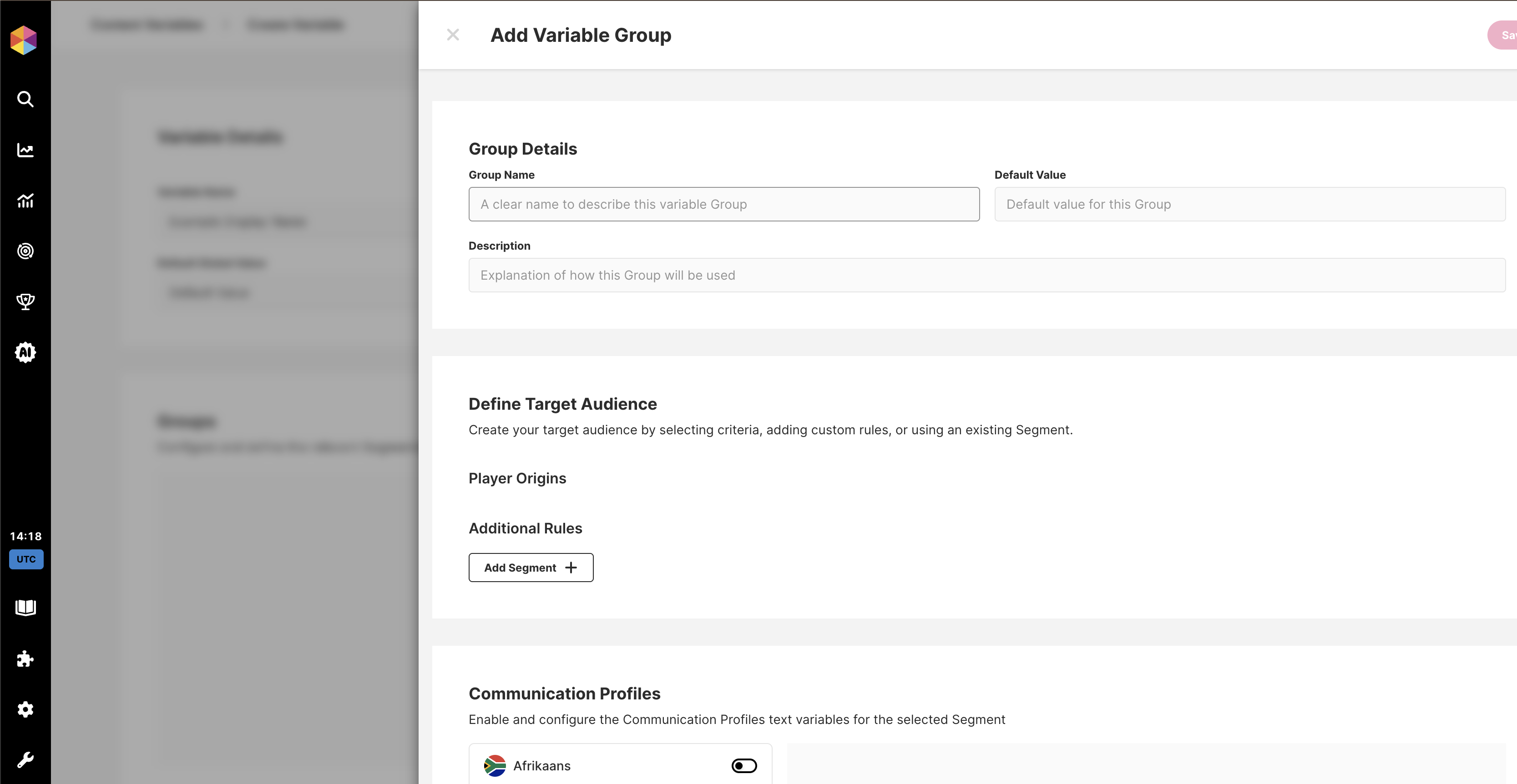
Selecciona Añadir Grupo para configurar uno:
- Nombre del Grupo — un nombre claro que describa el propósito de este Grupo.
- Valor Predeterminado — el valor de reserva que se usa para este Grupo cuando no se establece ninguna sustitución de Perfil de Comunicación más abajo.
- Descripción — una explicación de cómo se usa el Grupo.
- Definir audiencia objetivo — configura los Orígenes del Jugador y cualquier Regla Adicional (Segmentos existentes, añadidos mediante Añadir Segmento) que determinan qué Jugadores entran en este Grupo.
- Perfiles de Comunicación — activa cualquier idioma que quieras sobrescribir e introduce su valor. Los idiomas desactivados recurren al Valor Predeterminado del Grupo.
Si un Jugador no coincide con la audiencia objetivo de ningún Grupo, la variable recurre al Valor Global Predeterminado establecido en el nivel superior.
Cuando no aplica ningún valor de Grupo o de Perfil de Comunicación, siempre se usa el Valor Global Predeterminado como reserva.
🚀 Cómo usar las Variables de Contenido
En cualquier Campo de Acción que admita variables, escribe # para abrir el menú desplegable de variables. Tus Variables de Contenido aparecen en esta lista junto con las #-Variables integradas basadas en Segmento / Segmentación y Trigger.
En el momento del envío, la plataforma resuelve el valor en este orden: valor coincidente de Grupo + Perfil de Comunicación → Valor Predeterminado del Grupo → Valor Global Predeterminado de la variable.
Como con todas las #-Variables, los alias distinguen mayúsculas y minúsculas, y se aplican en los Campos de Acción en lugar de directamente dentro de una Template de correo electrónico — para usar una Variable de Contenido en una Template de correo electrónico, añade un marcador de posición en la Template e introduce la variable en su lugar en el Campo de Acción correspondiente. Consulta el artículo sobre #-Variables para obtener más información sobre este comportamiento compartido.

Uso del menú desplegable de variables - Ejemplo
Uso del menú desplegable de variables - Ejemplo
✏️ Edición de una Variable de Contenido
Selecciona una variable de la lista para ver su configuración. Las variables guardadas están bloqueadas de forma predeterminada — desbloquea la variable para hacer cambios.
Los cambios en una variable ya en uso surten efecto inmediatamente en cada mensaje que la usa, así que planifica las ediciones de las variables activas teniendo eso en cuenta.
🚫 Desactivación de una Variable de Contenido
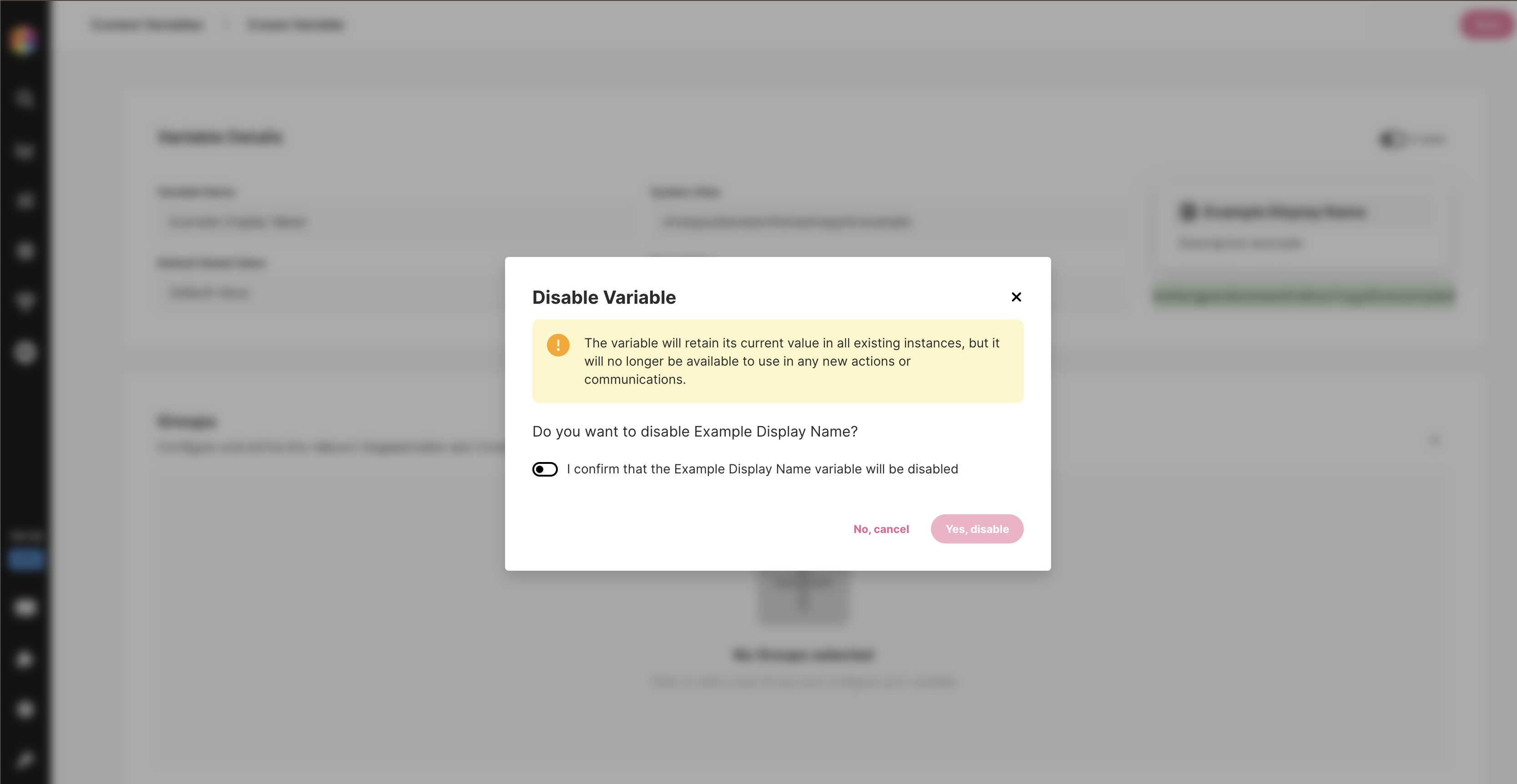
Desactivar una variable la elimina del # menú desplegable, por lo que no puede añadirse a contenido nuevo. Su valor actual se conserva en cada instancia existente en la que ya se usa — esos mensajes seguirán enviándose como antes. Tendrás que confirmar la acción antes de que surta efecto.
Las variables no se pueden eliminar una vez guardadas. Si ya no necesitas una variable, desactivarla es la forma de retirarla para contenido futuro.
Vuelve a activar la variable en cualquier momento para que vuelva a estar disponible en el menú desplegable.