Control de Calidad (QA) para LifeCycles
Una vez que hayas terminado de crear tu versión de Lifecycle, es hora de enviarla para Control de Calidad (QA).
Como los proyectos Lifecycle incorporan muchos componentes, nunca ha sido más importante comprobar minuciosamente: las Condiciones de Entrada, la estructura del Lifecycle y la configuración de cada interacción del Jugador.
➡ Enviando un ciclo de vida para Control de Calidad (QA)
Abre la versión de Lifecycle de In-Dev que quieres enviar para Aseguramiento de la calidad y navega a Definir actividades ver. Haga clic Enviar a Control de Calidad (QA) en la parte superior derecha. La versión de Lifecycle se enviará automáticamente al estado de Control de Calidad (QA), lista para ser revisada.
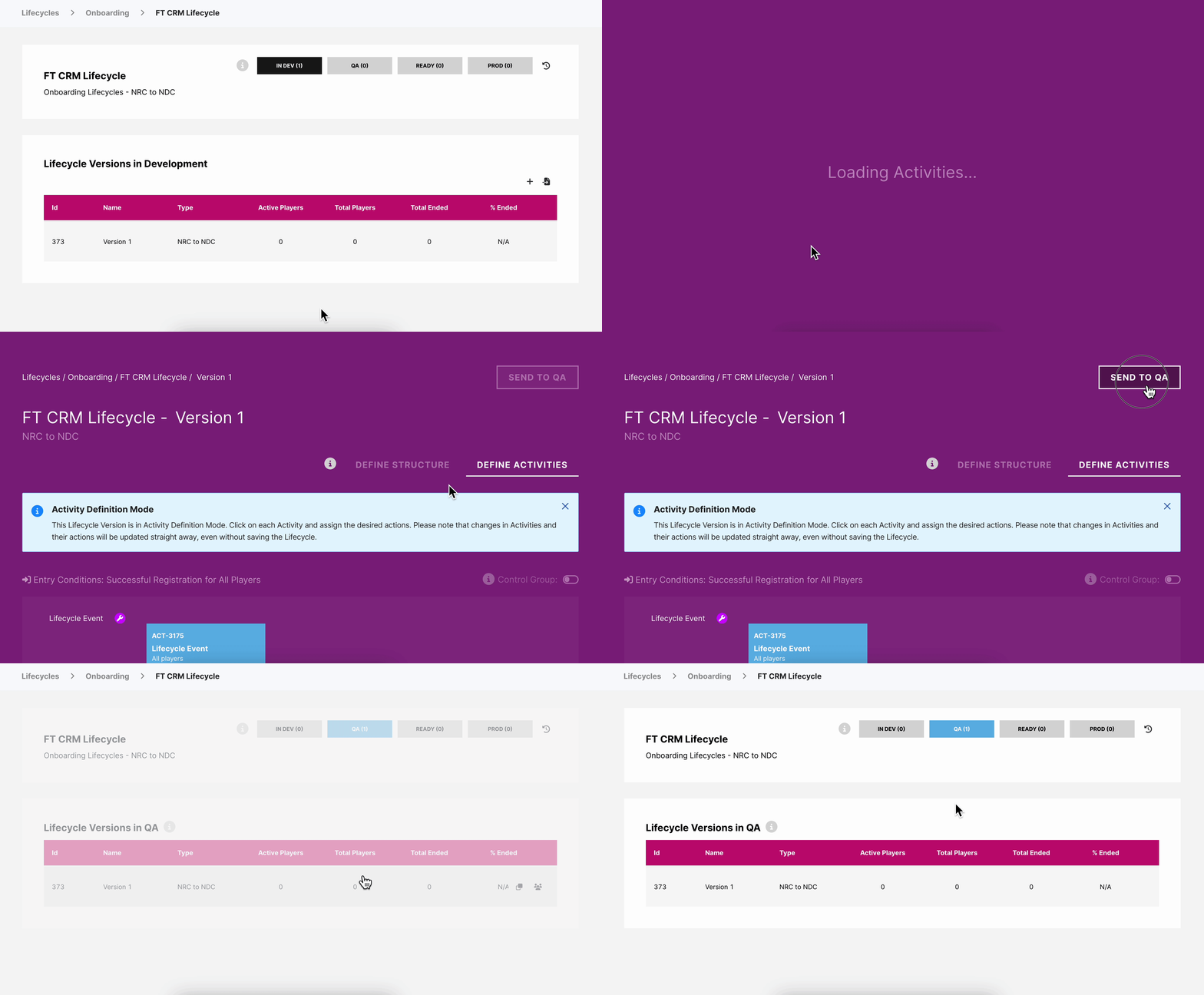
Enviar una versión de Lifecycle para Control de Calidad (QA)
Enviar una versión de Lifecycle para Control de Calidad (QA)
💡 Cómo hacer Control de Calidad (QA) a un ciclo de vida
Desde el estado de Control de Calidad (QA) del ciclo de vida, seleccione la versión del ciclo de vida que desea verificar con Control de Calidad (QA) para que se abra la ventana de Control de Calidad (QA).
Al igual que cuando se garantiza la calidad de una Actividad, necesitas comprobar cada componente del Campo de Actividad y firmar. Una vez que el Campo de Actividad haya sido aprobado, el cuadro azul se volverá verde para indicarte que ya ha sido aprobado.
Consejo: es importante hacer Control de Calidad (QA), no solo en las ranuras de Actividad, sino también: la estructura del ciclo de vida, las condiciones de entrada, el/los eventos finales y el desencadenante y Segmento / Segmentación de cada evento.
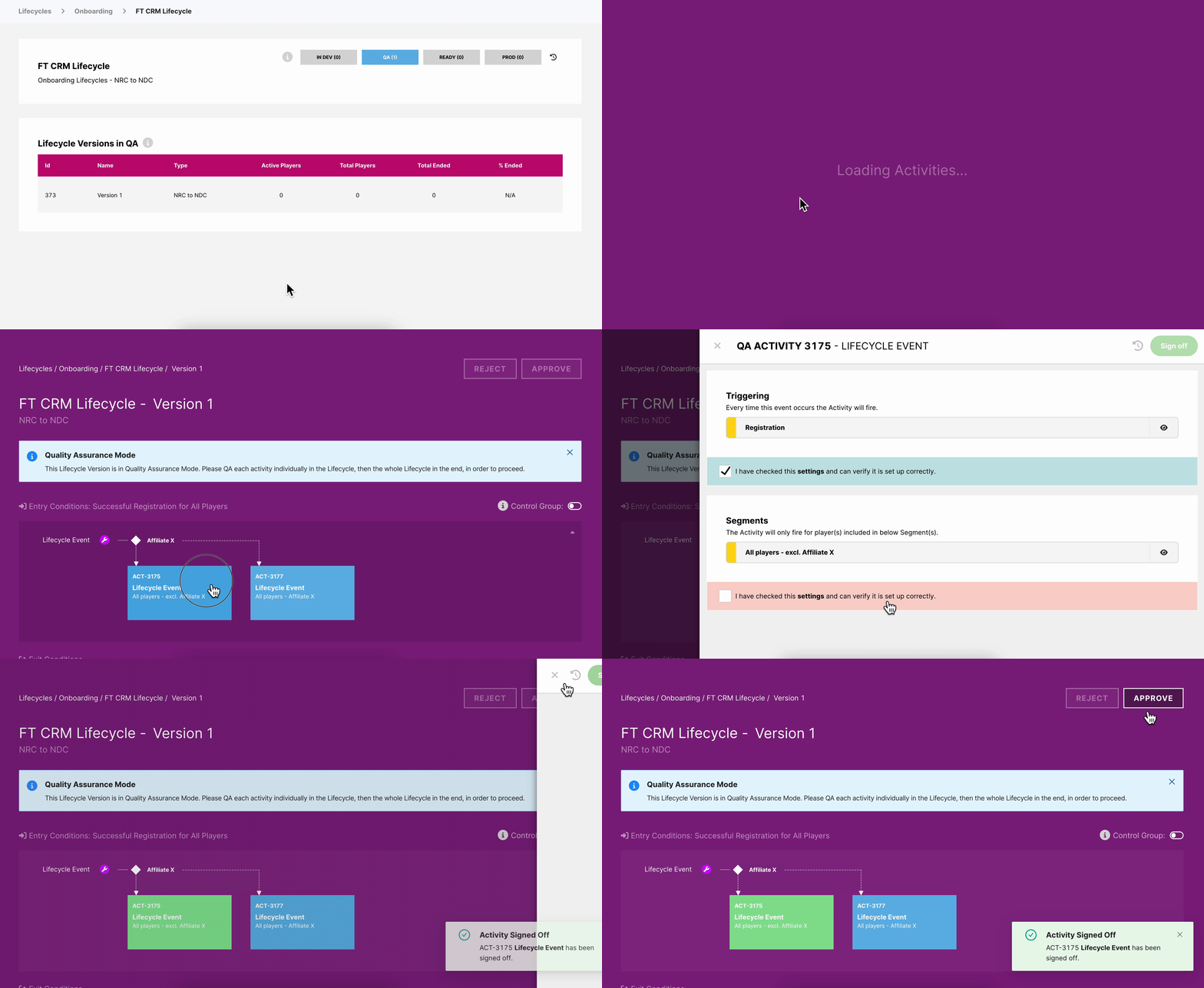
Control de Calidad (QA) a lifecycle version
Control de Calidad (QA) a lifecycle version
Nota: No podrá Aprobar la versión del ciclo de vida hasta que todos los espacios de Actividad hayan sido aprobados y se hayan puesto en verde.
Una vez que todos los espacios de Actividad de cada evento hayan sido aprobados, la pista del evento también cambiará a verde.
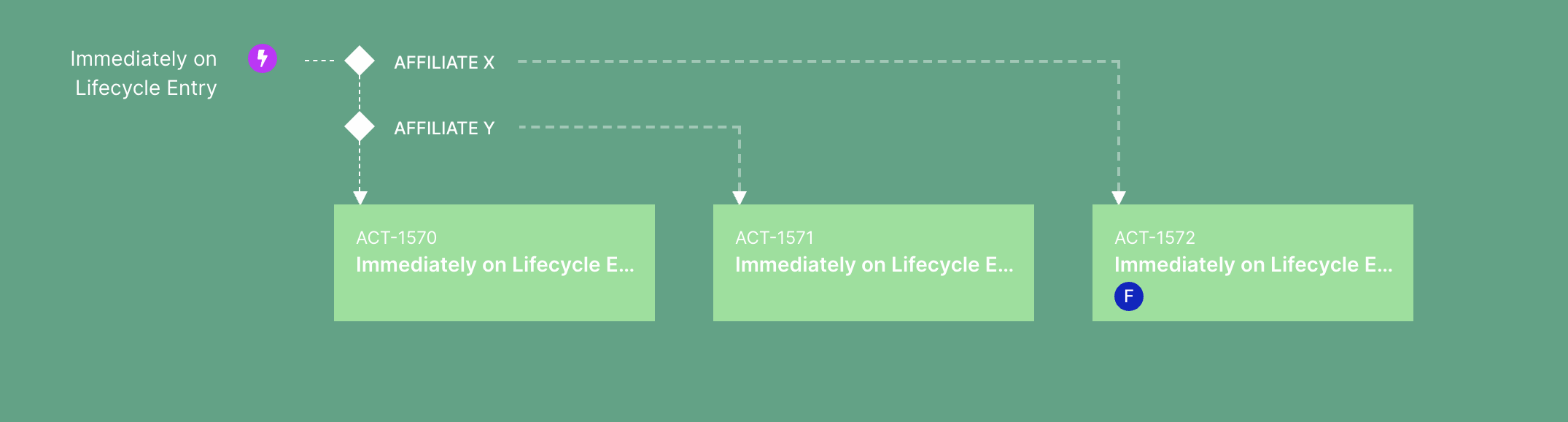
Evento aprobado
Evento aprobado
✅ Cuándo aprobar
Una vez que esté satisfecho con todos los componentes de la versión del ciclo de vida, puede aprobarla. Esto significa que no es necesario realizar más cambios y que la versión del ciclo de vida está lista para publicarse.
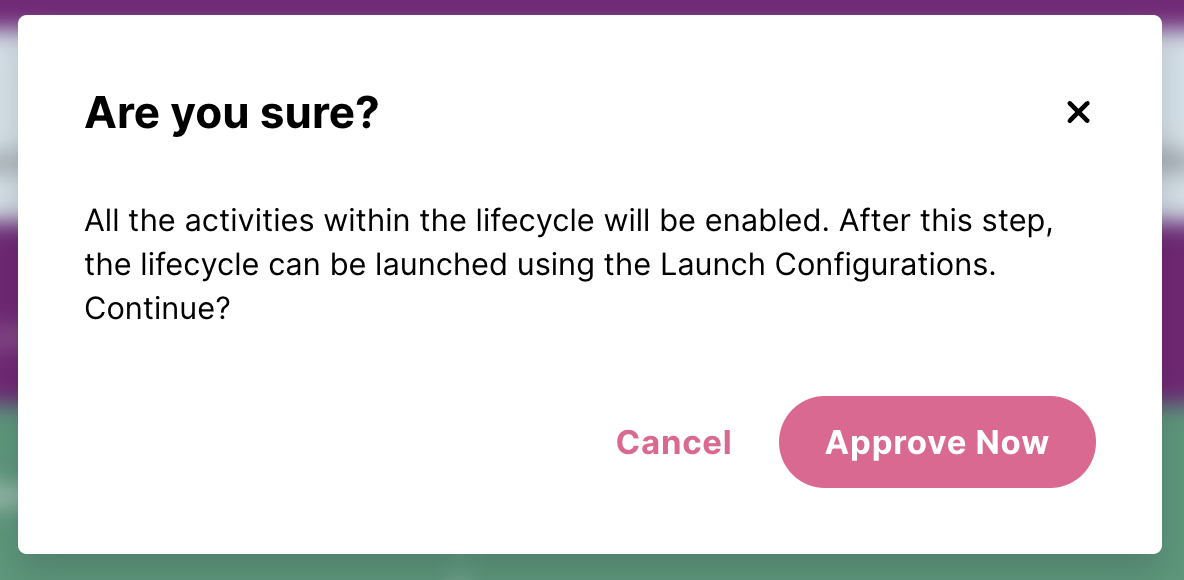
Habilitar una versión de ciclo de vida
Habilitar una versión de ciclo de vida
Al seleccionar Aprobar ahora, la versión pasará a Lista estado para esperar a ser lanzada a producción.
Nota: Los jugadores no podrán acceder a la versión de ciclo de vida cuando esté habilitada y en estado Lista. Una vez aprobada, la versión esperará a ser lanzada antes de estar activa.
Para obtener más información sobre cómo preparar la versión de Lifecycle para su lanzamiento, consulte aquí.
🚫 Cuándo rechazar
Si notas algo que necesite ser corregido o cambiado dentro del evento de Lifecycle, debe ser rechazado. Rechazar una versión de Lifecycle la devolverá al estado En desarrollo.
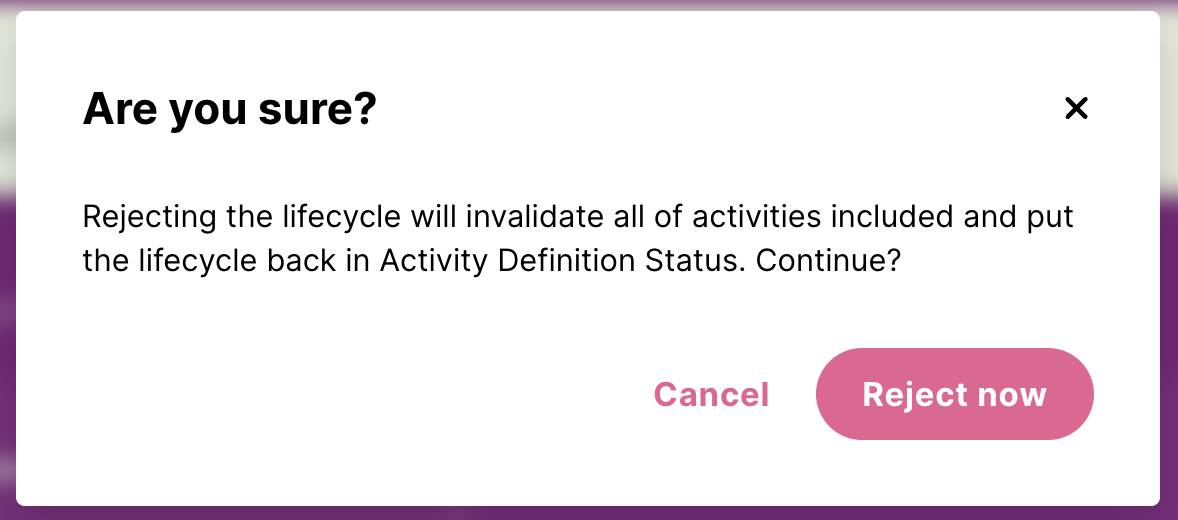
Rechazar una versión del ciclo de vida
Rechazar una versión del ciclo de vida
Es bueno saberlo: Es bueno saberlo: Los componentes que ya se hayan aprobado no perderán su estado cuando un Ciclo de vida se envíe de vuelta a Control de Calidad (QA), siempre y cuando no hayan cambiado mientras estaban en En desarrollo; solo necesitarás revisar lo que sea nuevo o esté actualizado.