Bonos
Configura tus Bonos, recompensa a tus jugadores e incentiva el juego.
🏆 ¿Qué son los Bonos?
Los Bonos son una de las herramientas más efectivas para recompensar a los jugadores y fomentar la participación en el juego. Ya sea que se obtengan mediante recompensas de Calendario , girando una Ruleta o completando Desafíos, los Bonos añaden emoción y motivación a la experiencia del jugador.
En Rewards, un Bono se refiere a cualquier tipo de recompensa que pueda acreditarse a la cuenta de un jugador, incluidos los Bonos Genéricos, Bonos de Fondos, Desafíos, Bonos de Moneda Virtual y Bonos de Ruleta.
Con la flexibilidad de crear una variedad de Bonos y asignarlos estratégicamente en múltiples áreas, puedes promover una participación más profunda y asegurarte de que tus jugadores permanezcan inmersos en el juego.
🔓 Cómo acceder a los Bonos
Crear y administrar Bonos es bastante fácil dentro de la plataforma Rewards. Todo lo que necesitas hacer es ir a Rewards -> Bonos.

Acceder a Bonos
Acceder a Bonos
Desde aquí, accederás a una página que muestra todos los Tipos de Bono disponibles.
Una vez que selecciones el Tipo de Bono, se te presentará una página donde podrás ver todos los Bonos existentes del tipo seleccionado.
Al configurar Genéricos y Fondos Bonos, es importante alinearlos con las Acciones de Bono que normalmente usas en tus Actividades de Fast Track CRM:
- Usa Bonos de Fondos si usas el CreditBonusFunds Tipo de Acción.
- Usa Bonos Genéricos si usas cualquier otro Tipo de Acción para acreditar tus Bonos en Fast Track CRM.
Si no estás seguro de cuál elegir, consulta con tu gerente de integración.
🛠️ Crear Bonos
Crear Bonos es un proceso sencillo. Comienza navegando a la página de Bonos y seleccionando el Tipo de Bono que desees.
En esta página, localiza el botón Crear Bono en la esquina superior derecha de tu pantalla. Haz clic en él, agrega un nombre para tu Bono y haz clic en "Crear".
Luego serás llevado a una nueva pantalla de configuración. Esta página incluye varias secciones y campos para configurar tu Bono.
Los Bonos recién creados están Deshabilitados de forma predeterminada. Asegúrate de activarlos como Habilitados antes de intentar usarlos en otra parte de Rewards.
A continuación se muestran las opciones de configuración más utilizadas para configurar un Bono Genérico:
🎨 Apariencia
- Título: Ingresa el título de tu Bono, que aparecerá en el widget de Bono.
- Imagen del widget: Sube la imagen para el widget de Bono (vista previa y ventana emergente). Tamaño recomendado: 320x320 px, relación 1:1.
- Descripción: Agrega cualquier detalle adicional sobre el Bono. Esto solo será visible en la ventana emergente revelada.
- Llamada a la acción: Especifica el texto para el botón CTA . Este texto también aparece en Notificaciones emergentes (si están habilitadas).
- CTA opcional de cierre: Agrega un botón que permite a los jugadores reclamar su Recompensa más tarde. Si se deja vacío, el botón no aparecerá para los jugadores.
- Cómo mostrar los términos del Bono: Elige entre tres opciones: Antes del CTA, Después del CTA u Ocultar términos. Esto determina dónde aparecerán los Términos y Condiciones del Bono en la ventana emergente.
- Términos y condiciones del Bono: Escribe los Términos y Condiciones aplicables para el Bono.
- Redirección de URL (solo Bonos Genéricos): Activa esta opción para redirigir a los jugadores después de que reclamen con éxito un Bono; por ejemplo, a un juego, a la caja o a una página de selección de juegos.
Puedes usar algunas etiquetas HTML en los Título y Descripción campos, lo que te permite, por ejemplo:
- Agregar enlaces con <a href="URL"> Texto </a>
- Poner el texto en negrita con <b> Texto </b>
- Poner el texto en cursiva con <i> Texto </i>
⚙️ Configuración del Bono:
- Tipo de Acción: Selecciona el Tipo de Acción que normalmente usas para acreditar Bonos en Fast Track CRM.
- Establecer vencimiento: Define cuánto tiempo estará disponible el Bono, comenzando desde el momento en que se asigna al jugador. Si la opción permanece en OFF, el Bono nunca vencerá en la cuenta del Jugador.
Según tu integración y el Tipo de Acción que elijas, esta sección puede verse diferente.
Una vez que hayas completado estos pasos, asegúrate de hacer clic en el botón “Guardar” en la parte inferior para confirmar tus cambios.
🤖 Configuración de automatización:
- Reclamación automática de Bono: Cuando está habilitado, los jugadores no necesitan reclamar su Bono desde el modal de Rewards. Se reclama automáticamente en su nombre tan pronto como se acredita en su cuenta.
🏷️ Etiquetas
Asigna una Etiqueta a este Bono para categorizarlo y filtrarlo en tus Páginas personalizadas. Una vez etiquetado, el sistema usará esta Etiqueta para controlar si este elemento se muestra en las secciones relevantes de tus Páginas personalizadas.
✍ Traducciones
Si te diriges a múltiples mercados, es posible que desees mostrar los datos del Bono que acabas de configurar en diferentes idiomas. Haz clic en el + ícono Perfil de Comunicación para el que deseas agregar una traducción.
Aquí tienes un ejemplo de cómo podrías crear una traducción para el Perfil de Comunicación japonés:

Agregar traducciones
Agregar traducciones
El resultado final aquí es cómo se verá el bono para los jugadores que coincidan con los criterios de nuestro Perfil de Comunicación japonés.
En un futuro cercano, podrás usar nuestra integración de IA para generar traducciones automáticamente para ti, ¡igual que al crear Acciones!
🌐 Variaciones multimarca
Si estás ejecutando una configuración multimarca usando Orígenes de Jugador, ahora puedes crear variaciones de un solo Bono por Origen y Perfil de Comunicación. Esto significa que puedes mantener un Bono mientras adaptas su contenido, código de bono y configuración a cada marca de manera independiente. No es necesario duplicar y administrar entradas separadas por marca.

Agregar variaciones con multimarca
Agregar variaciones con multimarca
Esta función solo es aplicable si estás utilizando la función Orígenes de Jugador en Fast Track con un enfoque multimarca.
➿ Clonación
Para ayudarte a ahorrar tiempo, puedes clonar Bonos de cualquiera de estas maneras:
- Al hacer clic en el Bono deseado, encontrarás unos puntos suspensivos junto al botón Guardar en la esquina superior derecha.

- O navegando a Bonos y al Tipo de Bono correspondiente; a la derecha verás un ícono de clonación para cada Bono listado.

Clonar un Bono lo guardará al instante, podrás editarlo después, ¡pero asegúrate de seleccionar el correcto!
🧪 Probar Bonos
Una vez que tu Bono haya sido creado, podrás usar la función Probar Bono , esto te permitirá seleccionar cualquier Usuarios de prueba y dirigirles instantáneamente el Bono que creaste. De esa manera, puedes enviarte una prueba a ti mismo y comprobar si se ve tan bien como esperabas.

Cualquier Bono que hayas creado puede probarse usando esta función, incluidos:
- Genéricos
- Fondos
- Desafío
- Moneda virtual
- Ruleta
📓 Gestionar Bonos recompensados

Gestionar Bonos recompensados
Gestionar Bonos recompensados
Desde esta sección, puedes revisar qué jugadores han recibido un Bono y administrar los estados individuales de los Bonos.
Para acceder, haz clic en la pestaña Bonos de usuario mientras ves un Bono específico.
Aquí encontrarás una lista de jugadores que actualmente tienen el Bono disponible, aquellos que lo han reclamado y aquellos para quienes el Bono ha vencido.
Para hacer que un Bono venza manualmente para un jugador, selecciónalo de la lista y haz clic en Hacer vencer Bonos. Se te pedirá que proporciones una razón para hacer vencer el Bono en su cuenta.
🏃♂Perfil del Jugador
También puedes acreditar, revisar Bonos disponibles y Bonos enviados anteriormente por jugador en el Perfil del Jugador; simplemente navega a la pestaña Rewards y podrás alternar entre Bonos, fichas de Ruleta y Desafíos:

Perfil del Jugador - Pestaña Rewards
Perfil del Jugador - Pestaña Rewards
🗄️ Archivar un Bono
Para archivar un Bono, ve a tu lista de Bonos y haz clic en el menú de tres puntos en el lado derecho de cualquier Bono. Selecciona Archivar del menú desplegable.

Si el Bono no está en uso, se archivará inmediatamente y se moverá a la Archivar sección.
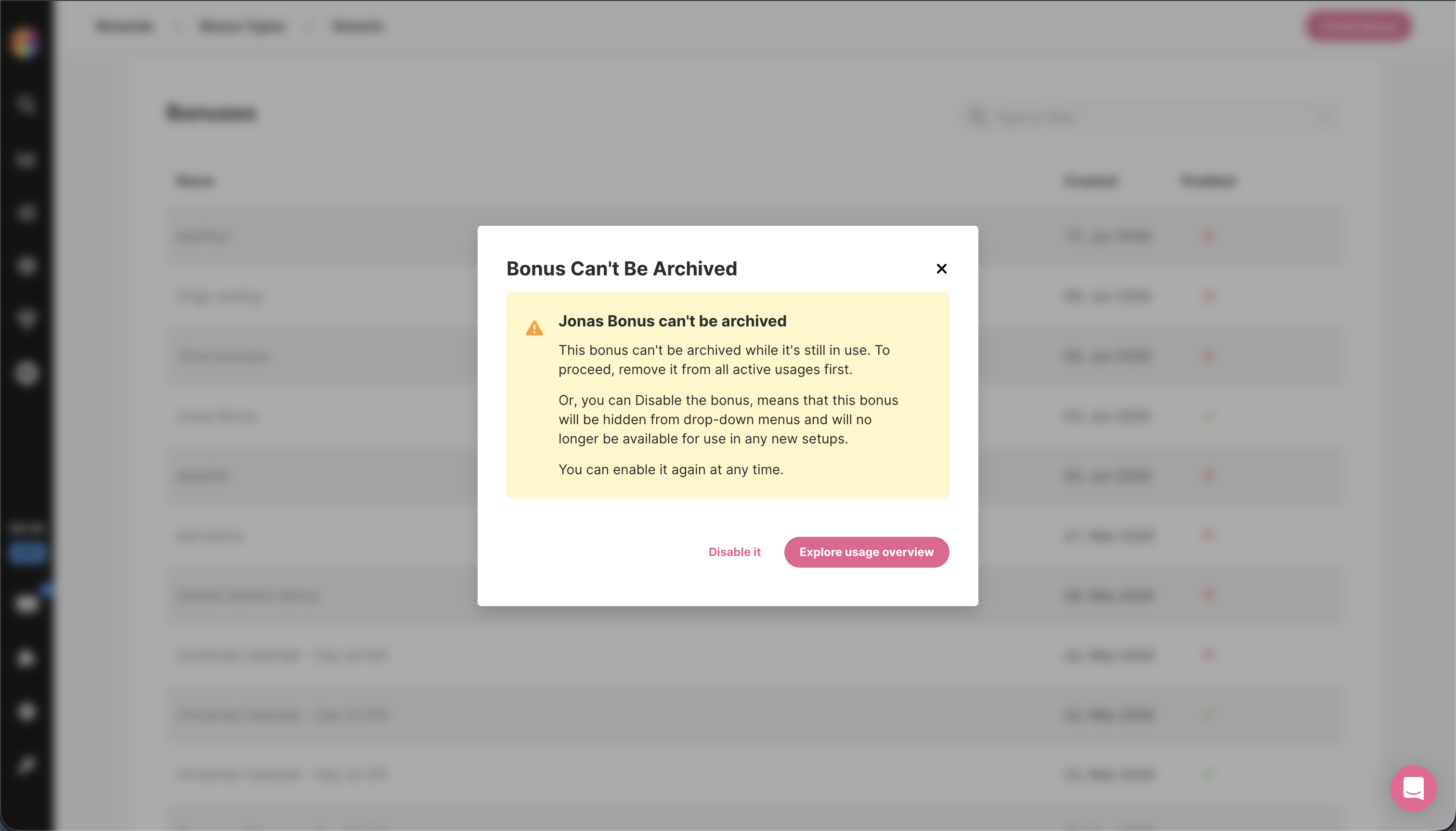
Si el Bono todavía está en uso, aparecerá un modal informándote que aún no puede archivarse. Desde aquí tienes dos opciones:
- Deshabilítalo — Esto oculta el Bono de los menús desplegables y evita que se utilice en cualquier nueva configuración, sin eliminarlo de las existentes. Puedes volver a habilitarlo en cualquier momento.
- Explorar resumen de uso — Abre un panel que muestra cada lugar donde el Bono está actualmente en uso, incluidos el Nombre, el Tipo, el Perfil de Comunicación y la fecha de última modificación. Usa los enlaces para navegar directamente a cada uso y eliminarlo.
Si has deshabilitado el Bono, seguirá apareciendo en el Resumen de uso dondequiera que esté asignado, pero se mostrará como (Deshabilitado) junto a su nombre para que puedas identificar claramente su estado actual.
Una vez que se hayan eliminado todos los usos, haz clic Archivar en la parte superior derecha del panel Resumen de uso para completar el proceso.

🎬 Otras formas de recompensar a tus jugadores
Una vez que Rewards esté implementado, un nuevo tipo de Acción—Acreditar recompensa—estará disponible en tu lista de Acciones de Actividad.
Esta nueva Acción te permite acreditar cualquier Bono que hayas configurado. Estos elementos luego pueden usarse sin problemas en otras áreas de Fast Track CRM, incluso dentro de las Actividades.
Lee más sobre cómo usar Acciones y Actividades.