Branding
En esta página, explicaremos cómo puedes aplicar tu propia imagen de marca a tu programa de Rewards.
🧰 Primeros pasos
Se puede acceder a la configuración de marca desde Rewards > Mis recompensas y haciendo clic en la versión que deseas editar. Aquí, puedes configurar un perfil de marca base que puedes ajustar para cada Perfil de Comunicación configurado en tu entorno de Fast Track CRM.
En nuestro ejemplo, te mostraremos cómo personalizar el programa Rewards para nuestros jugadores del Reino Unido en el Starry Spins Origin.

Accediendo a la configuración de marca para Starry Spins - Perfil de Comunicación del Reino Unido
Accediendo a la configuración de marca para Starry Spins - Perfil de Comunicación del Reino Unido
Si tienes la solución Origin habilitada en tu entorno, podrás configurar diferentes versiones de tu programa Rewards y aplicar distintas configuraciones de marca para cada Origin.
A continuación, puedes hacer clic en Perfil de marca base para Starry Spins, cualquier cambio realizado aquí se aplicará a la configuración de marca base de todos Perfiles de Comunicación.
De lo contrario, haz clic en Ajustes de marca para el Perfil de Comunicación - Reino Unido para modificar el estilo solo para los jugadores del Reino Unido.
🎨 Estudio de marca
Al hacer clic en un perfil de marca se abrirá el Estudio de marca, donde podrás ajustar con precisión el estilo de tu programa Rewards. Se puede acceder a la configuración de marca (también conocida como el Estudio de marca) desde Rewards > Mis recompensas haciendo clic en la versión que deseas editar. Aquí, puedes configurar un perfil de marca base que puede ajustarse para cada Perfil de Comunicación en tu entorno de Fast Track CRM.

Accediendo a la configuración de marca para Starry Spins - Perfil de Comunicación del Reino Unido
Accediendo a la configuración de marca para Starry Spins - Perfil de Comunicación del Reino Unido
Si tienes la solución Origin habilitada en tu entorno, podrás configurar diferentes versiones de tu programa Rewards y aplicar distintas configuraciones de marca para cada Origin.
Haz clic en Editar apariencia para abrir el Estudio de marca. Aquí encontrarás tres pestañas para personalizar tu experiencia Rewards:
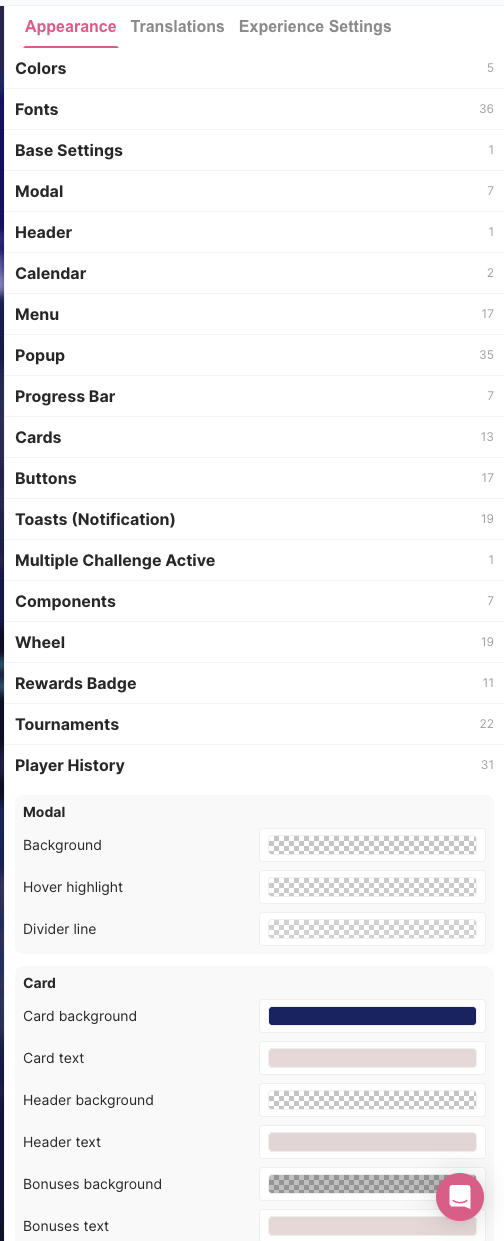
- Apariencia – Edita colores, fuentes, ajustes base y el estilo de componentes individuales, como el Modal, el Popup, la Barra de progreso, las Tarjetas, los Botones, el Menú y las Notificaciones. También puedes controlar la velocidad de la rueda y otros elementos visuales como la insignia de Rewards, las vistas de Torneo y de Historial del Jugador.
- Traducciones – Traduce todo el contenido de Rewards, incluidos los botones, los mensajes de error y las ventanas emergentes.
- Configuración de experiencia – Activa o desactiva funciones específicas de Rewards, como Lealtad, Monedas virtuales y Niveles. También puedes activar o desactivar desde allí configuraciones adicionales como el comportamiento posterior a la compra, Deep Link o Multiple Challenge activo.
Cualquier cambio que realices se reflejará en el panel de vista previa de la izquierda, para que puedas ver los resultados al instante — por ejemplo, cambiar el color de fondo del modal de Rewards.
En este artículo, mostraremos cómo personalizar el programa Rewards para los jugadores del Reino Unido en Starry Spins Origin.
Cualquier cambio realizado se reflejará en la vista previa de la izquierda, por ejemplo, así es como puedes cambiar el color de fondo del modal de Rewards:Cualquier cambio realizado se reflejará en la vista previa de la izquierda, por ejemplo, así es como puedes cambiar el color de fondo del modal de Rewards:

Estudio de marca
Estudio de marca
☸ Wheel
Cuando la versión de la rueda se establece en "Heredado"utiliza ajustes predefinidos de posicionamiento y escala optimizados para distintos tipos de dispositivos. Este modo ofrece una experiencia coherente y lista para usar, con comportamiento adaptable automático.

Configuración de la rueda heredada
Configuración de la rueda heredada
Al seleccionar "Predeterminado" se desbloquearán opciones avanzadas de personalización, permitiendo controlar por completo la posición y el tamaño de la rueda en distintos tipos de dispositivos (Escritorio, Móvil, Tableta).
Usar la rueda con su ancho y posicionamiento predeterminados hará que quede centrada con un tamaño óptimo para todos los tipos de dispositivos mencionados.

Configuración predeterminada de la rueda
Configuración predeterminada de la rueda
Al usar la configuración predeterminada de la rueda, puedes ajustar:
- Ancho de la rueda: Establece el ancho de la rueda como porcentaje del ancho de la ventana gráfica
- Ancho máximo de la rueda: Define el ancho máximo en píxeles para la rueda
- Horizontal: Ajuste de la posición horizontal como porcentaje
- Vertical: Ajuste de la posición vertical como porcentaje
Estos ajustes pueden configurarse de forma independiente para las vistas de escritorio, móvil y tableta, garantizando una visualización óptima de la rueda en todo tipo de dispositivos. El componente de la rueda se integra con el ft-wheel elemento y ofrece capacidades de diseño responsivo.
🛡 RInsignia de recompensas
Al hacer clic en Insignia de recompensas, ahora se mostrará una insignia sin reclamar (si la función está habilitada), mostrando el número de Wheels, Bonos y Desafíos sin reclamar que tiene un Jugador, junto con una vista previa de la propia insignia.
Esta insignia se mostrará junto con el ft-my-rewards-toggle componente y se puede configurar para cambiar la posición, el estilo y la fuente de la insignia.
📋 Registro de cambios
Branding Studio ahora incluye un Registro de cambios, dándote un historial completo de los cambios y actualizaciones realizados en tu configuración. Úsalo para rastrear qué se cambió, cuándo y por quién, muy útil para auditar actualizaciones o solucionar cambios inesperados en tu experiencia orientada al Jugador.

Registro de cambios de Branding
Registro de cambios de Branding
👤 Historial del Jugador
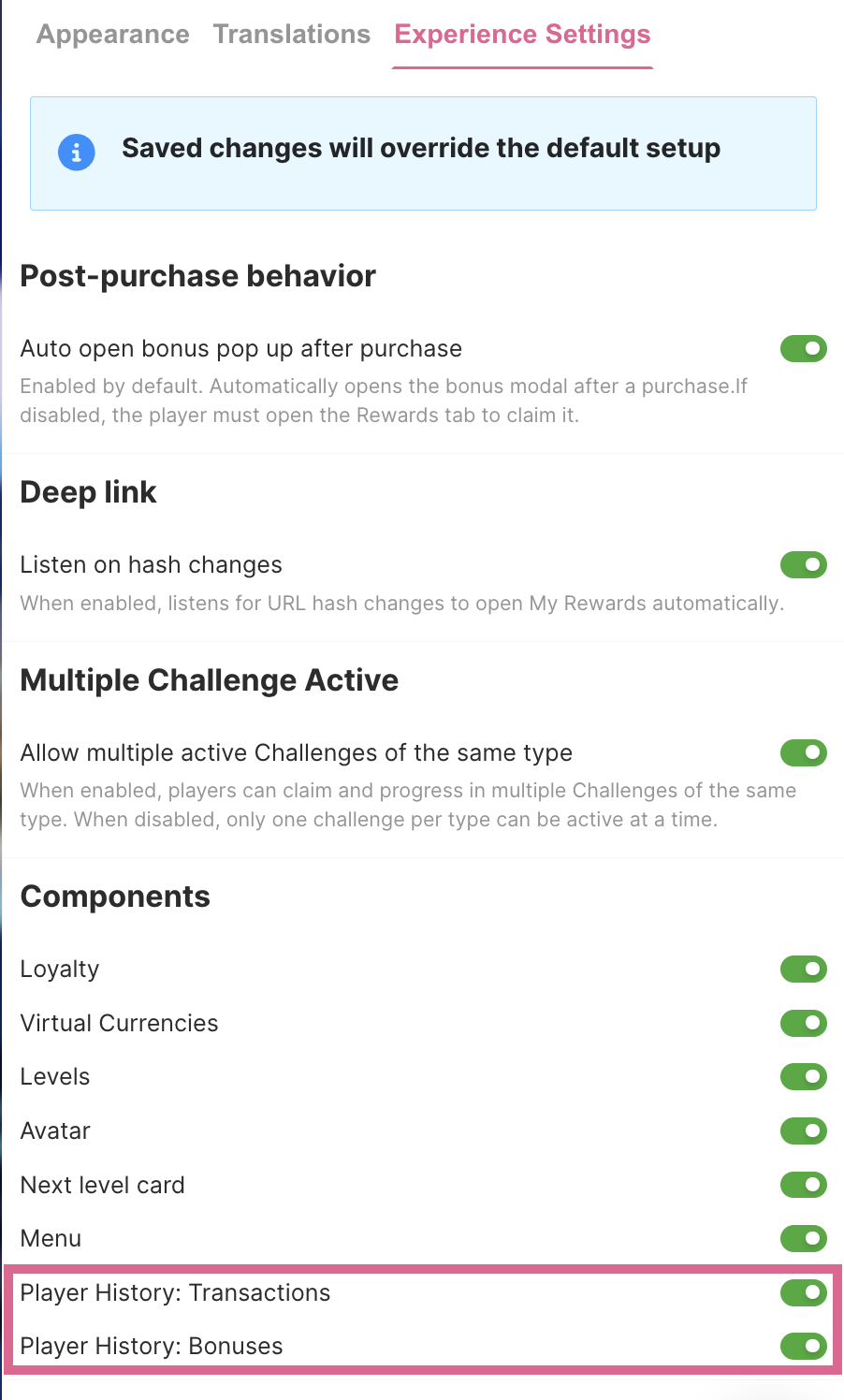
Desde Configuración de experiencia, puedes habilitar los Historial del Jugador: Transacción y los Historial del Jugador: Bonos componentes. Una vez habilitados, aparece un icono junto al avatar del Jugador, dándole acceso directo a su historial de transacciones.
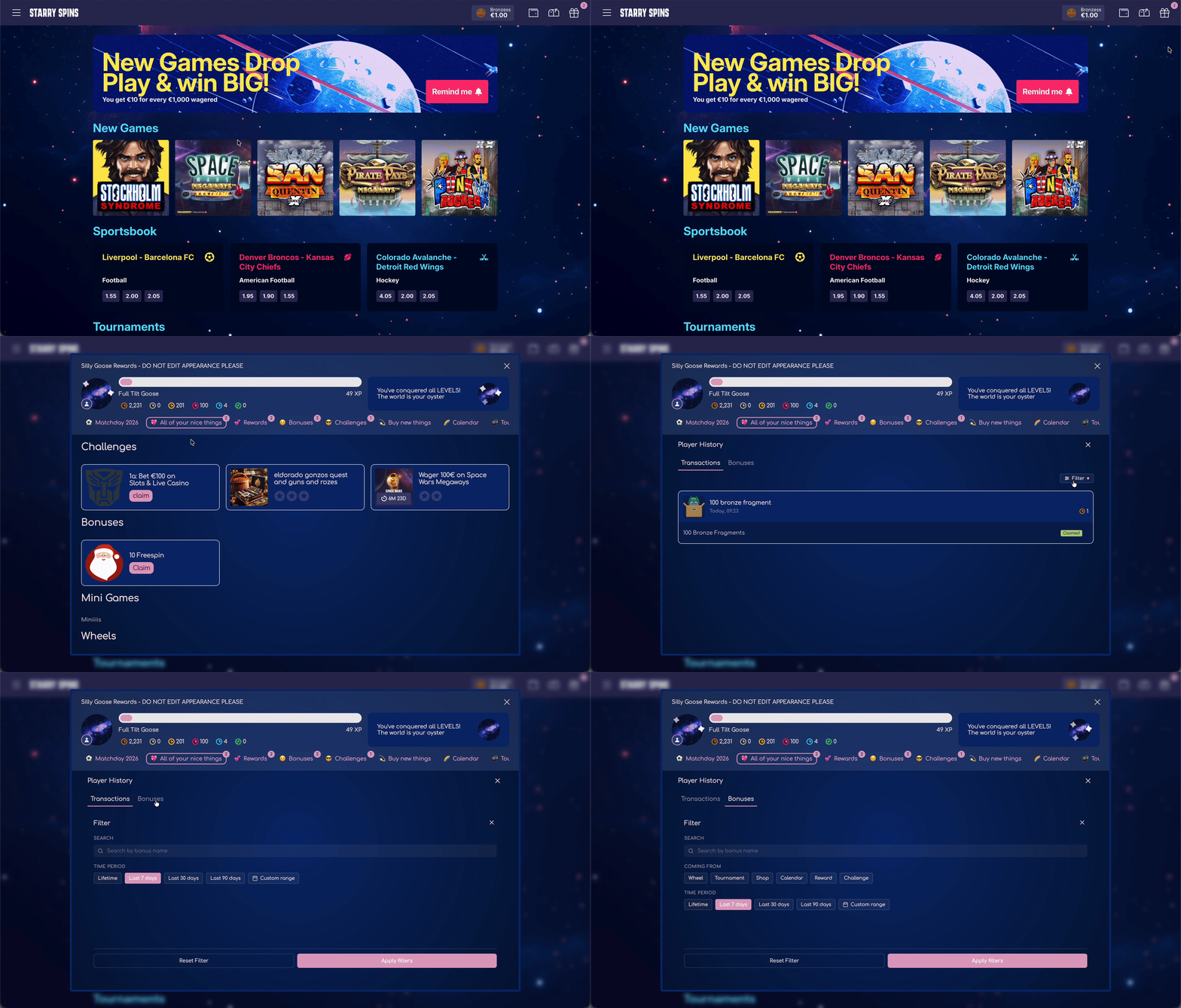
Desde esta vista, los jugadores pueden ver todo lo que han comprado en cualquier Shop y cualquier Bono recibido a través de Rewards. Las opciones de filtrado están disponibles para acotar aún más su historial.
Para el Historial de compras, los jugadores pueden filtrar por lo siguiente:
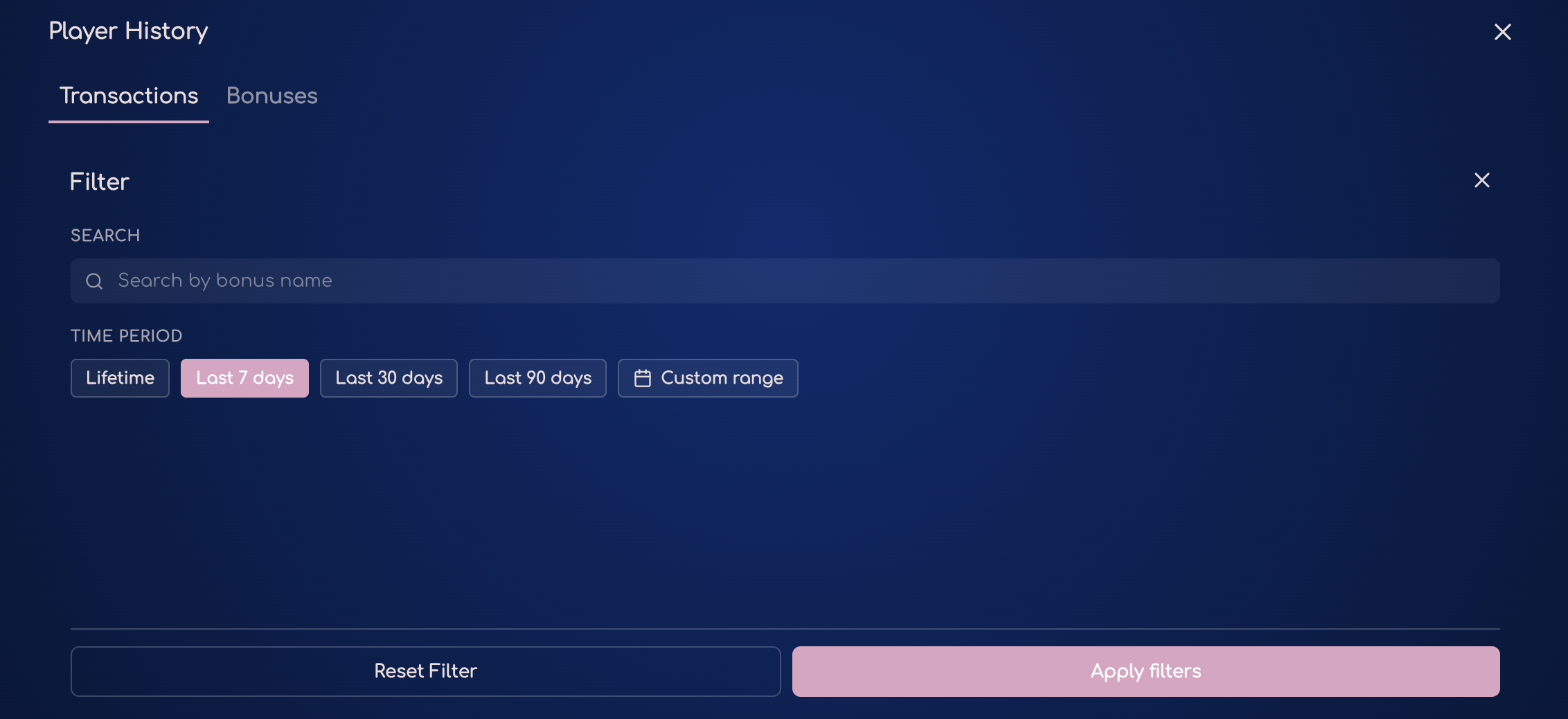
Para los Bonos, los jugadores pueden filtrar por origen y período de tiempo. Una vez aplicados los filtros, cada Bono muestra un estado que indica si fue reclamado o si ha caducado.

❓ ¿Qué puedes gestionar?
Una vez habilitado en Configuración de experiencia, puedes personalizar la apariencia del modal Historial del Jugador mediante Configuración de apariencia, y editar los mensajes y botones predeterminados desde la Traducciones sección.
.png?alt=media&token=027765b1-af3b-42b0-83d6-f173a7169bb6)
Desactivar cualquiera de los conmutadores ocultará esa pestaña a los jugadores. Solo verán una sola página con el contenido del componente que esté habilitado.
🔗 Enlace profundo
Para habilitar el enlace profundo, ve a Configuración de apariencia y selecciona la Configuración de experiencia pestaña. Una vez habilitado, puedes enlazar directamente a secciones específicas de My Rewards desde elementos externos como páginas de tu sitio web o botones CTA en comunicaciones promocionales, enviando a los jugadores exactamente adonde quieres sin clics adicionales.
Habilitación del enlace profundo
Habilitación del enlace profundo
❓¿Cómo puedo usarlo?
Una vez habilitado el enlace profundo, hay tres métodos disponibles para implementarlo. Para obtener todos los detalles técnicos, consulta la documentación técnica.
Cada Elemento de menú tiene un Slug — una dirección breve de la página que indica al enlace profundo exactamente a dónde dirigir al Jugador. Puedes verlo y editarlo haciendo clic en el icono de lápiz en cualquier Elemento de menú en el Mis recompensas sección.
De forma predeterminada, el slug coincide automáticamente con el nombre de tu Elemento de menú, pero puedes personalizarlo como quieras, sustituyendo los espacios por guiones y todas las letras en minúsculas. Por ejemplo, Mis recompensas se convierte en mis-recompensas.

Una vez que tengas tu slug, úsalo para crear un enlace directo a ese elemento del menú:
https://tu-sitio.com/#rewards.menu.slug
Reemplaza tu-sitio.com con la URL de tu sitio y Slug con el slug de tu elemento del menú.
En el ejemplo a continuación, usar el enlace profundo en una Acción de correo electrónico lleva al jugador directamente a tu sitio con la pestaña de Recompensas especificada ya abierta.
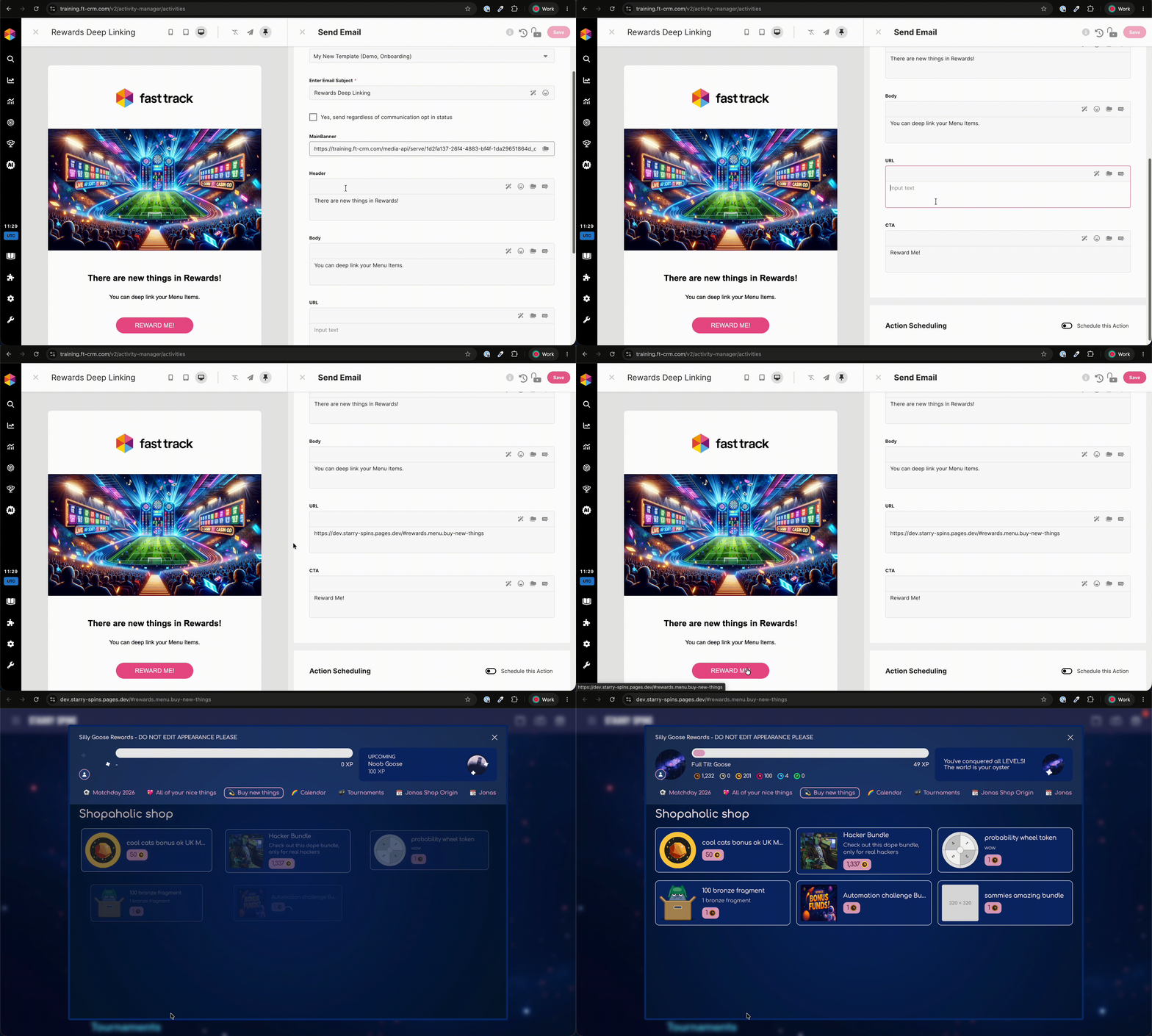
Los enlaces profundos solo funcionan si el elemento del menú pertenece al Origen del jugador y a su Perfil de Comunicación. Si no es así, Recompensas se abrirá en una página vacía, aunque el jugador aún puede navegar a las pestañas que tenga disponibles.