Secciones del Editor
Aquí encontrarás un desglose de cada área disponible dentro del Editor de arrastrar y soltar.
Los elementos fundamentales de nuestras plantillas son el contenido y las estructuras. Cada plantilla puede contener varias estructuras, y cada estructura alberga un tipo de contenido específico.
🧾 Contenido
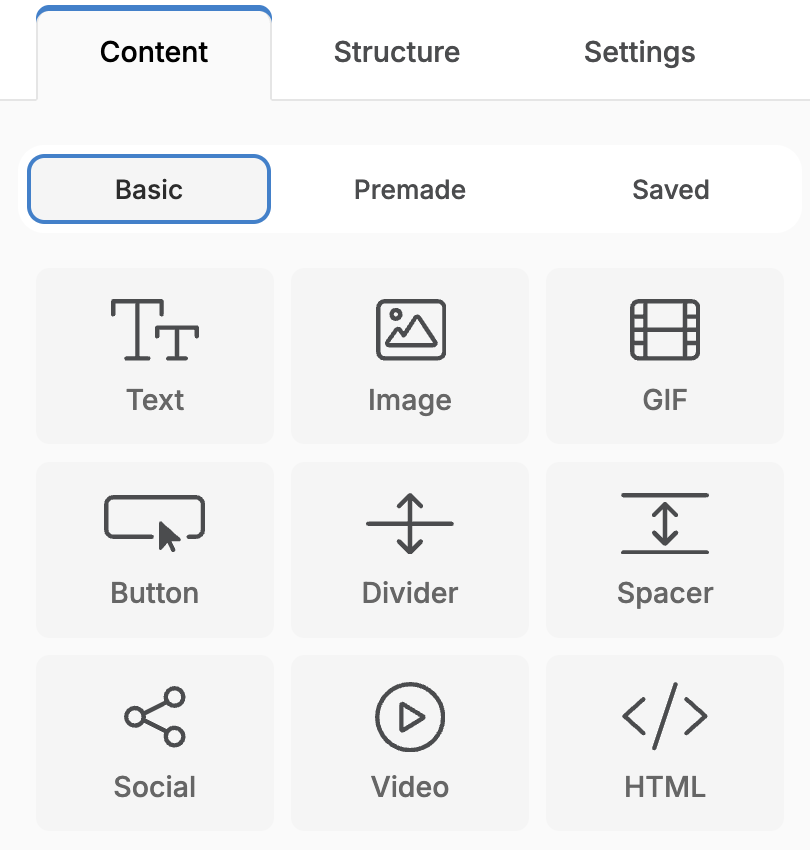
La sección de Contenido ofrece una variedad de bloques constructores que puedes usar en tu plantilla. Dentro de esta sección encontrarás tres pestañas: Básico, Prediseñado y Guardado, permitiéndote elegir entre elementos individuales simples o bloques de contenido listos para usar para agilizar tu proceso de diseño.
⚪ Básico: La pestaña Básico incluye elementos esenciales como texto, imágenes, botones, separadores y videos. Simplemente arrastra el contenido deseado y suéltalo en la sección donde quieres que aparezca.
🧱 Prediseñado: Accede a una colección de cabeceras, pies de página y diferentes contenidos listos para usar. Puedes personalizar estos elementos para que coincidan con tu marca e insertarlos fácilmente en distintas secciones de tu plantilla.
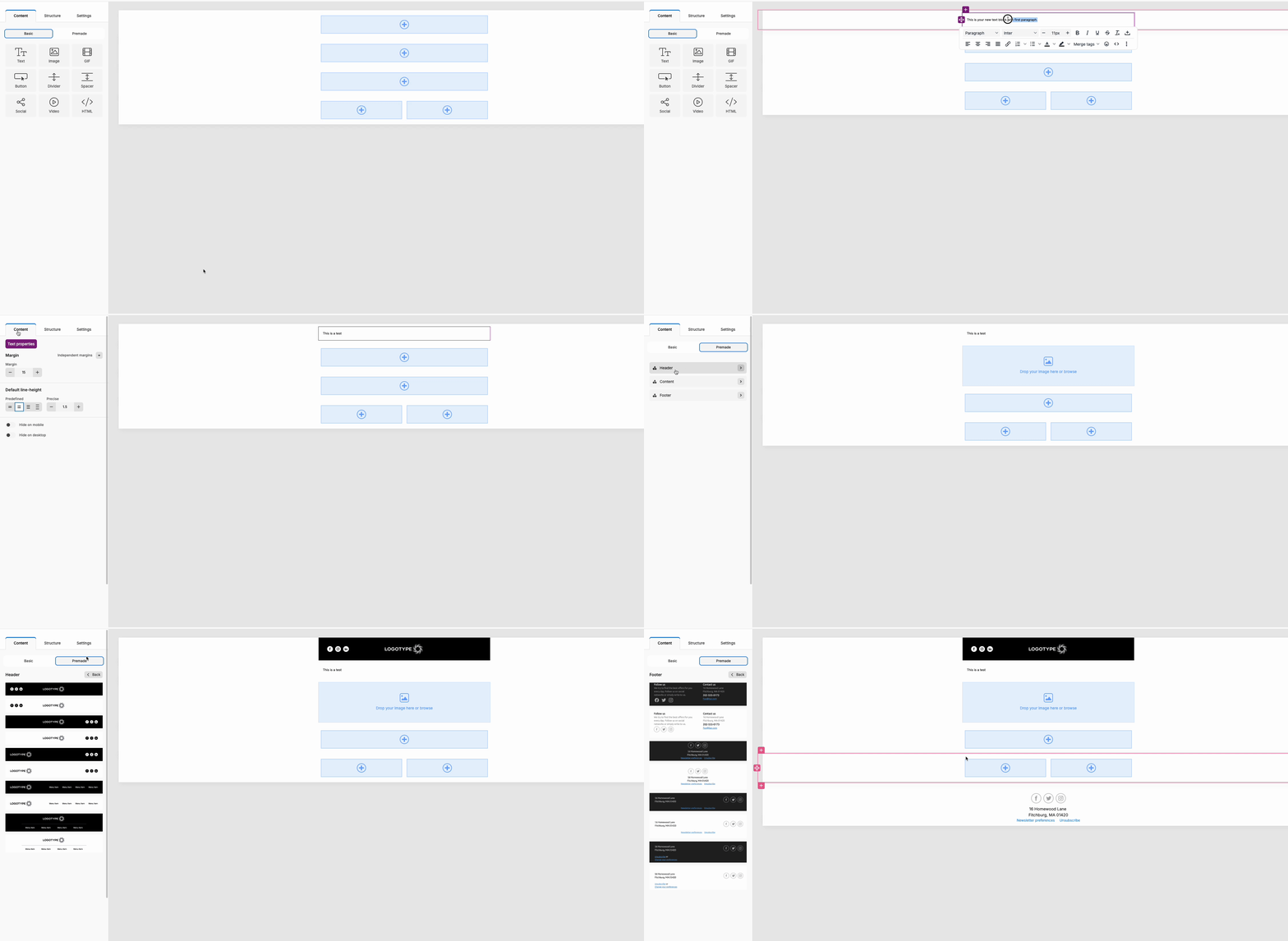
Cómo añadir contenido a tus plantillas
Cómo añadir contenido a tus plantillas
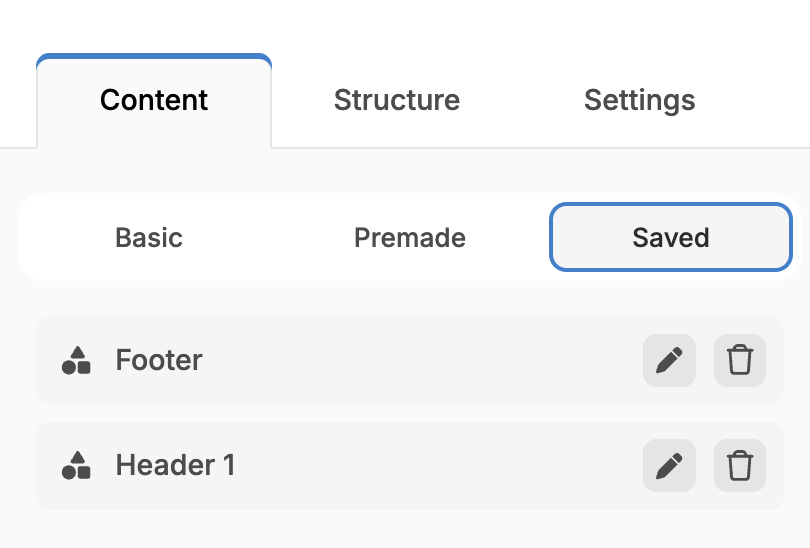
💾 Guardado: Aquí encontrarás todos los bloques que has guardado previamente. Puedes reutilizarlos tantas veces como quieras en diferentes plantillas simplemente arrastrándolos y soltándolos.
🏗️ Estructura: Define tu Diseño
La Estructura sección es donde el diseño de tu correo electrónico cobra vida.
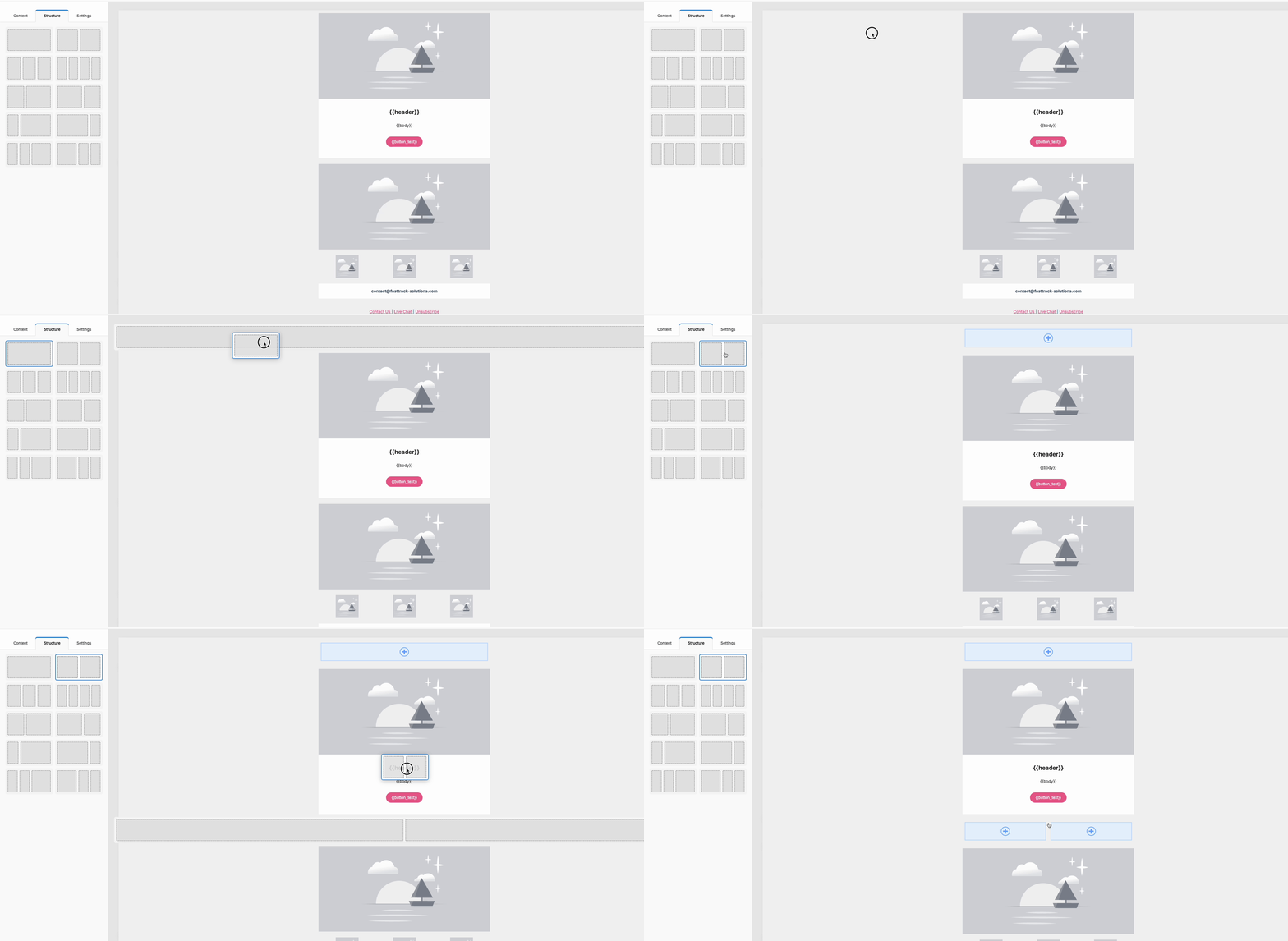
Elige entre una variedad de configuraciones de columnas para organizar tu contenido y crear diseños que se vean bien en cualquier pantalla. Ya sea que optes por un mensaje de una sola columna o un diseño de varias columnas, aquí es donde empieza.
- Dirígete a la Estructura pestaña
- Elige el diseño que se ajuste a tu mensaje
- Arrástralo a tu plantilla, exactamente donde quieres que esté
Sugerimos crear plantillas con múltiples estructuras para organizar mejor el contenido. Este enfoque ayuda a mantener la claridad, especialmente en diseños responsivos para móviles y además te da más flexibilidad si quieres ocultar diferentes secciones para cada dispositivo.
⚙️ Ajustes:
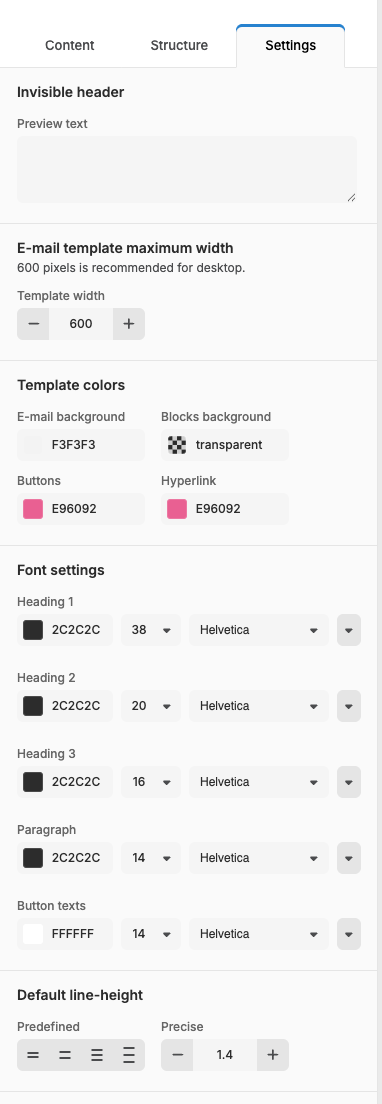
Esta sección ofrece opciones para personalizar la apariencia general de tu plantilla. En esta pestaña puedes ajustar colores de fondo y de enlaces, estilos de fuente, botones y el espaciado general.
🎛️ Trabajando con estructuras, ajustes de ancho o cambios de color
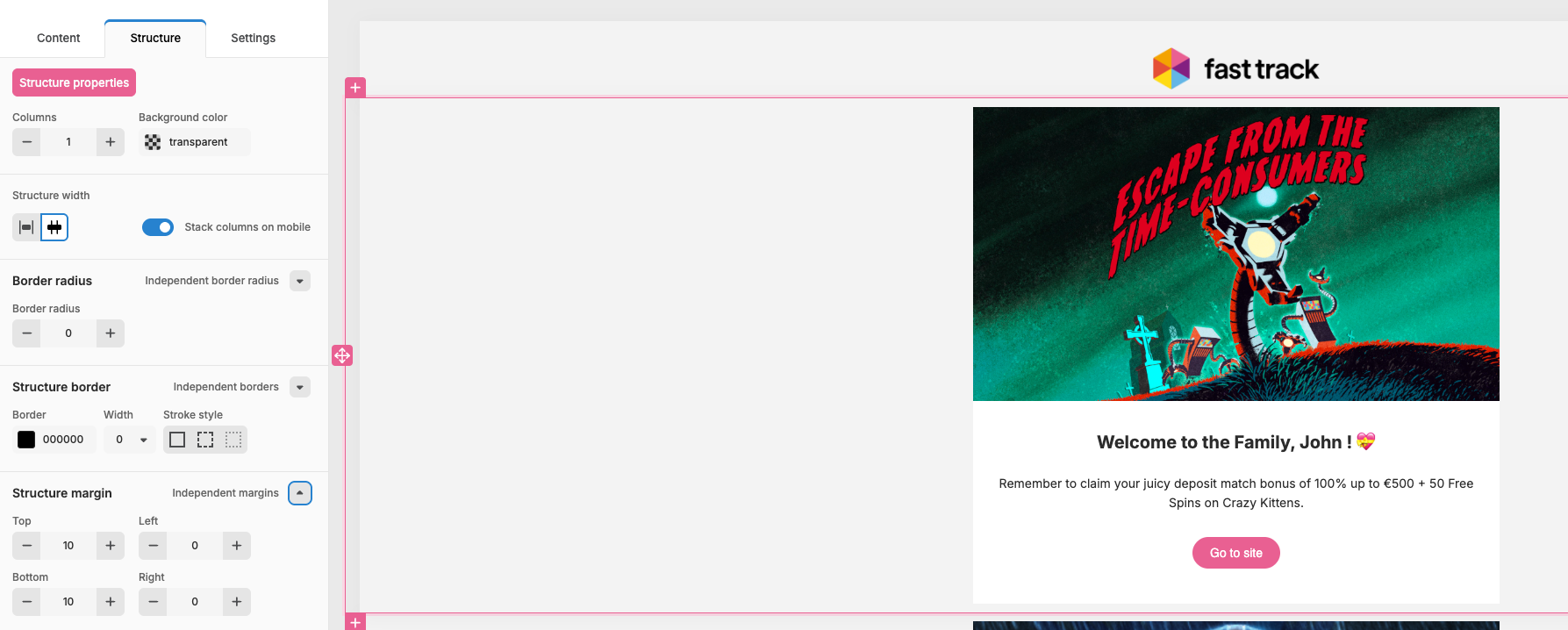
Haz clic fuera del borde de cualquier estructura para editarla, duplicarla o eliminarla. ¿Quieres mover cosas? Simplemente arrastra y suelta para reposicionar.
Esto es lo que puedes personalizar:
- Número de columnas – Define el diseño que se ajuste a tu mensaje.
- Color de fondo – Establece el tono para estructuras estrechas o cuando no se utiliza una imagen de fondo.
- Ancho de la estructura – Elige entre diseños de ancho completo o de ancho fijo.
- Estilo y trazo del borde – Añade definición con bordes personalizados.
- Opciones de diseño – Estíralo de borde a borde o mantenlo limpio y estrecho.
- Márgenes superior e inferior – Ajusta la altura y el espaciado con precisión.
- Imagen de fondo – Sube la tuya o mantente con un color sólido.
- Propiedades de la columna – Controla el aspecto y la sensación de cada sección.
Trabajando con la estructura
Trabajando con la estructura
🎨 Trabajando con el contenido
Editar tu contenido es lo más sencillo posible. Solo haz clic en la sección que quieres cambiar: texto, imágenes, videos, botones, lo que sea.
Puedes editar directamente en la plantilla o usar el panel izquierdo para tener más control. Cada bloque de contenido que hayas añadido puede actualizarse al instante, así que nunca estás a más de un clic de dejar las cosas perfectas.
.gif?alt=media&token=7d037631-4fe7-4626-8e98-0b6f83521376)