Calendarios promocionales
📆 ¿Qué son los Calendarios Promocionales?
Los calendarios promocionales son un componente central de la plataforma Rewards, y te permiten crear calendarios temáticos para eventos, desafíos y experiencias de temporada vinculados a fechas específicas o festivos (por ejemplo, Calendarios de Adviento de Navidad). Estos calendarios ofrecen puntos de contacto constantes y atractivos que animan a los Jugadores a iniciar sesión con frecuencia para reclamar recompensas.
🛠️ Configuración de Calendarios Promocionales
Puedes crear nuevos Calendarios y gestionar los existentes en Rewards -> Calendarios Promocionales.

Acceso a la sección de Calendarios Promocionales
Acceso a la sección de Calendarios Promocionales
Para empezar, haz clic en Crear Nuevo Calendario en la esquina superior derecha de tu pantalla.
A continuación, proporciona un nombre para tu Calendario: uno para uso interno y otro para visibilidad externa. Una vez nombrado, se te dirigirá a la página siguiente para continuar con la configuración.

Creando un nuevo Calendario Promocional
Creando un nuevo Calendario Promocional
Desde esta página, establece las fechas de inicio y fin de la disponibilidad de tu Calendario. Estas fechas determinarán entre qué fechas aparecerá el calendario para los Jugadores en la página Rewards de tu Sitio.

Fecha de inicio y Fecha de fin del Calendario Promocional
Fecha de inicio y Fecha de fin del Calendario Promocional
De forma predeterminada, el sistema está usando la País de Registro del Jugador para determinar las zonas horarias en las que el calendario debe estar disponible, pero puedes anular esto y seleccionar tu propia zona horaria.
Para la Fecha de inicio, puedes publicar tu calendario antes de que la primera oferta esté disponible. Si haces esto, el sistema mostrará una cuenta atrás, indicando a los Jugadores que el calendario estará accesible en X días y horas.
También puedes configurar que el calendario finalice después de que la última oferta esté disponible. En este caso, el sistema mostrará el calendario junto con todas las ofertas que el jugador haya reclamado, y el calendario se eliminará en la Fecha de fin especificada.
🎨 Configuración de apariencia
En esta sección, puedes establecer un banner y una imagen de fondo para tu Calendario para una personalización adicional.
- Imagen de encabezado (Banner): Sube el banner del Calendario. Tamaño recomendado: 1093 × 200 px (5:1).
- Imagen de fondo: Sube el fondo del Calendario. Tamaño recomendado: 1154 × 588 px (2:1).

Configuración de apariencia del Calendario
Configuración de apariencia del Calendario
🚪 Configuración de Puertas
El siguiente componente de tu Calendario Promocional son las Puertas. Cada Puerta representa una Fecha específica en la que se ofrecerá un Bono o premio a los Jugadores, y puedes añadir tantas puertas como quieras en un calendario.
También puedes mezclar el orden en que se muestran las Puertas a los Jugadores, creando un efecto de Calendario de Adviento de la vida real para una experiencia más atractiva.

Opción para mezclar el orden de las Puertas
Opción para mezclar el orden de las Puertas
Para añadir una Puerta, haz clic en el Añadir Puerta botón. Luego deberás proporcionar los siguientes detalles:
- Nombre: Solo se muestra internamente.
- Bono a liberar: Bono que reclamará el jugador una vez que abra la puerta. Elige un bono del menú desplegable de tus Bonos Creado previamente Bonos.
- Fechas Disponibles de la Puerta: Define el periodo en el que la Puerta estará disponible para que los Jugadores la reclamen. Esto se evaluará en función de la zona horaria del Jugador, determinada por su País de Registro.

Creando Puertas para un Calendario Promocional
Creando Puertas para un Calendario Promocional
Una vez creada la puerta, se te llevará a la página de detalles de la Puerta, donde podrás personalizar la configuración de tu Puerta:
- Añade o actualiza la imagen de la Puerta.
- Edita el nombre interno de la Puerta.
- Cambia el Bono asignado.
- Ajusta las fechas en las que la Puerta estará disponible para que los Jugadores la reclamen.
Después de hacer cualquier cambio en una Puerta, asegúrate de hacer clic en Guardar para asegurarte de que tus cambios no se pierdan.

Agregar la imagen de una puerta
Agregar la imagen de una puerta
📢 Publicando un calendario promocional
Una vez que todas tus Puertas se hayan Creado, es hora de publicar tu Calendario Promocional, pero primero, asegúrate de que se haya revisado para fines de Control de Calidad (QA).
Puede cambiar el estado del calendario desde el Configuración del calendario sección. Los estados disponibles son:
- Borrador: Se asigna automáticamente cuando el Calendario es Creado.
- Control de Calidad (QA): Usa este estado después de completar el Calendario si quieres que alguien lo vuelva a revisar y lo pruebe. Nota: Por ahora, esto es solo para que tu equipo sepa que el calendario necesita ser testeado, ya que el estado de Control de Calidad (QA) para los Calendarios no inicia un proceso formal Aseguramiento de la calidad proceso.
- Publicado: Selecciona este estado cuando el Calendario haya sido aprobado. Solo los Calendarios con este estado aparecerán en la página de Recompensas de tu Sitio.
- No publicado: Usa este estado para desactivar y eliminar el Calendario de tu página de Recompensas. Este estado también se asigna automáticamente cuando el Calendario caduca.

Actualización del estado de un Calendario promocional
Actualización del estado de un Calendario promocional
Siempre que hagas actualizaciones en la Configuración del calendario sección, asegúrate de hacer clic en el Guardar botón para asegurarte de que tus cambios no se pierdan.
Ahora que tu calendario está listo para usarse, asegúrate de ir a la pestaña Menú de My Rewards para habilitarlo para tus jugadores. Allí podrás seleccionar tu calendario, añadirle un nombre, un emoji y Segmento / Segmentación para mostrarlo solo a los jugadores que elijas.
🗄️ Archivando un calendario
Para archivar un calendario, ve a Calendarios promocionales y haz clic en el icono de archivo en el lado derecho de cualquier calendario de la lista.
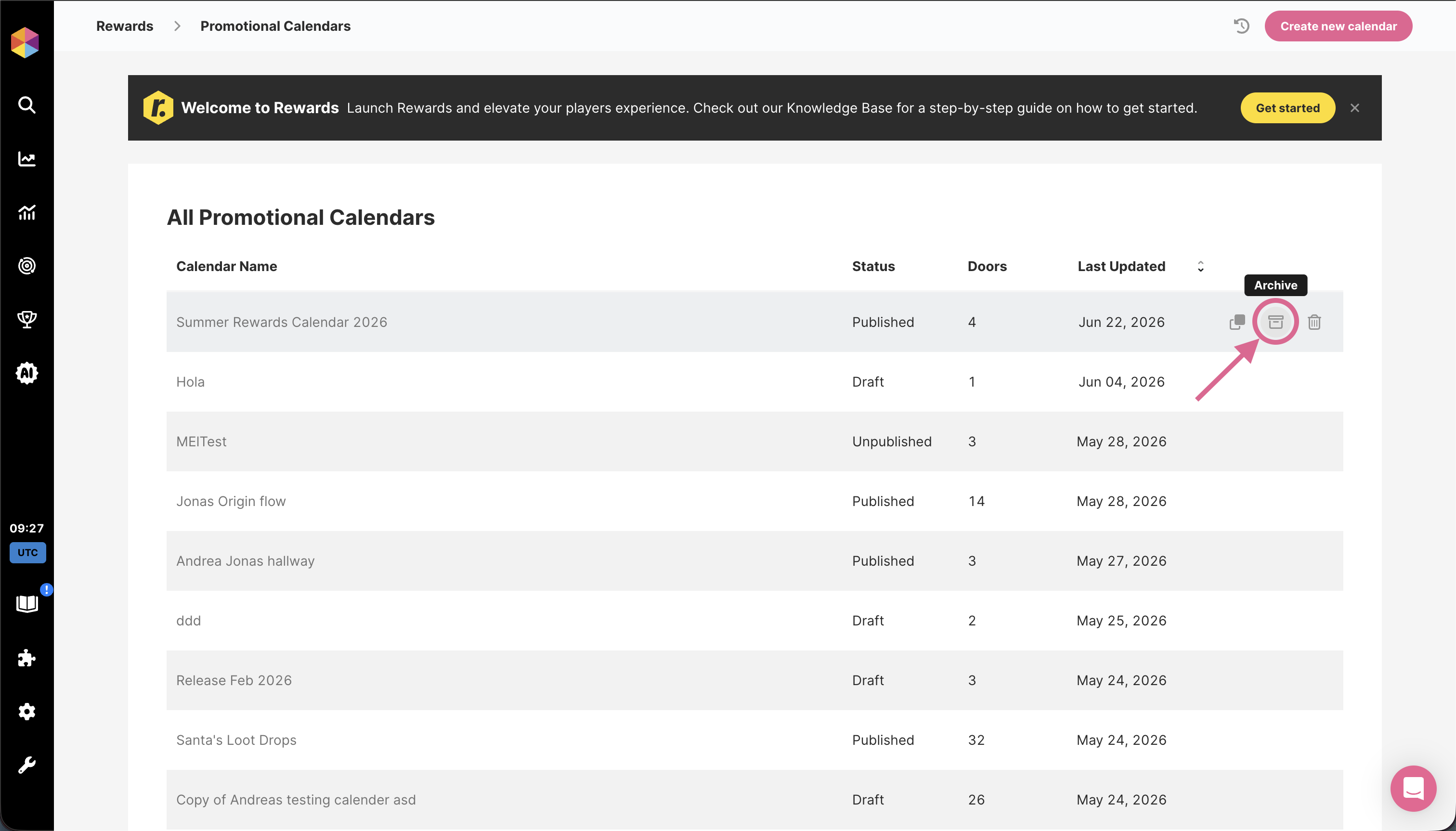
Si el calendario no está en uso, aparecerá un modal de confirmación que te avisará que se eliminará de tu lista activa y se moverá al Archivo. Haz clic Sí, archivar para confirmar. Puedes restaurarlo en cualquier momento.
Si el Calendario sigue asignado a un elemento del menú, aparecerá un modal que te avisará que aún no se puede archivar. Haz clic Explorar resumen de uso para ver exactamente dónde se está usando, incluido el Origen y el Perfil de Comunicación al que está asignado.
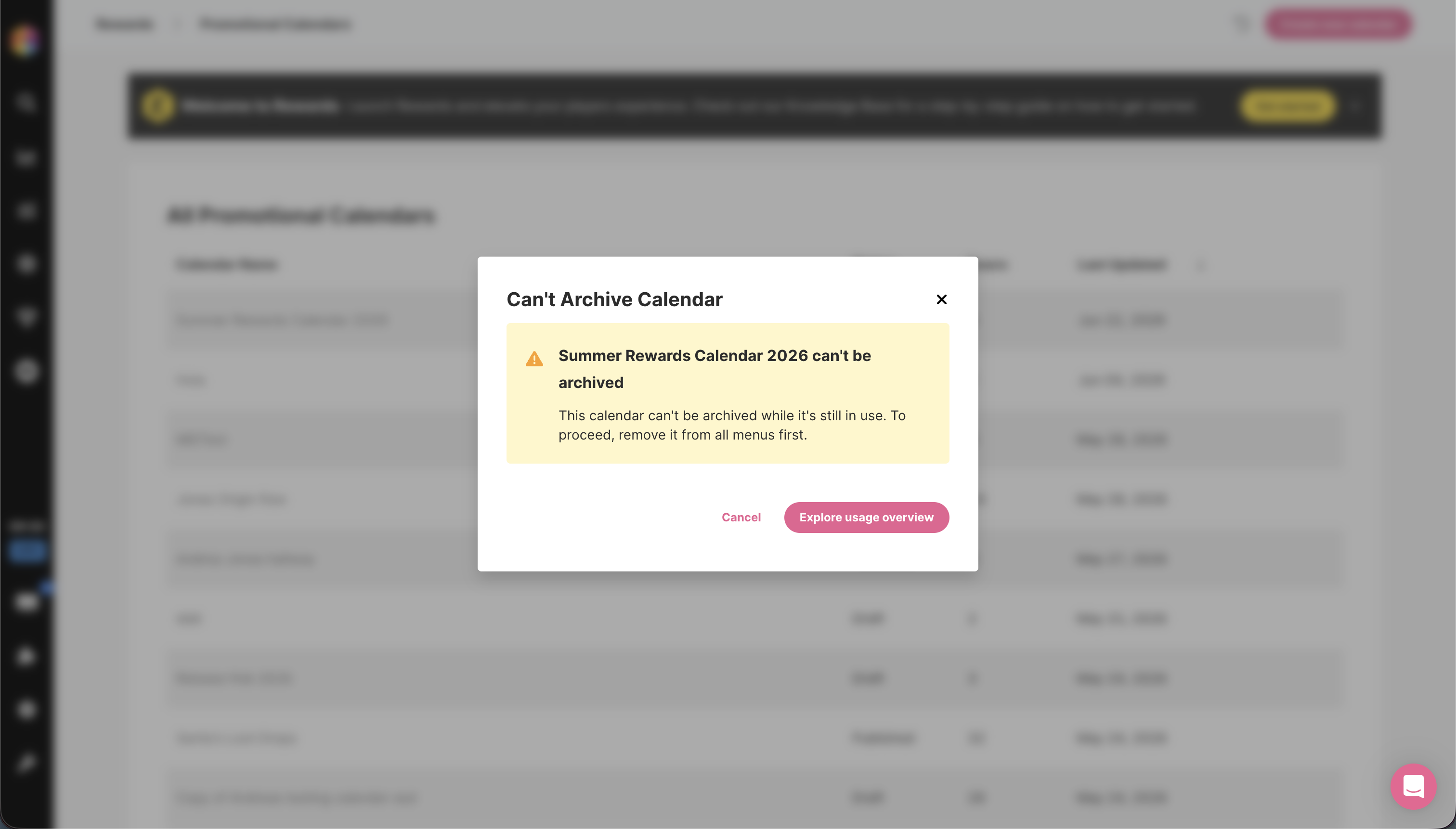
Usa el enlace en el Resumen de uso para ir directamente al Mis recompensas menú y elimina o reemplaza el Calendario del elemento del menú. Una vez eliminado de todos los menús, vuelve a la lista de Calendario y haz clic de nuevo en el icono de Archivo para completar el proceso.
A diferencia de los bonos, los calendarios no se pueden deshabilitar como alternativa al archivado. El calendario debe eliminarse de todos los elementos del menú antes de poder archivarse.