Explorador de Rewards
Busca, explora y gestiona Rewards de los jugadores desde un solo lugar.
🔍 ¿Qué es Rewards Explorer?
Rewards Explorer te ofrece una vista completa de la Actividad de Rewards en toda tu base de jugadores. Desde una sola interfaz, puedes buscar entre Jugadores, Bono, Desafíos y Tokens de mini-juego, ver los detalles del Jugador y las fuentes de origen, y navegar directamente a los elementos relacionados usando enlaces profundos integrados.
Accede a esto navegando a Rewards > Rewards Explorer.

Acceso a Rewards Explorer
Acceso a Rewards Explorer
👤 Cómo usar Rewards Explorer
Rewards Explorer se divide en tres pestañas: Bono, Desafíos, y Tokens de mini-juego. Cada pestaña comparte casi la misma estructura de filtrado, lo que te permite acotar los resultados de forma coherente en todos los tipos de Recompensa.
Empieza seleccionando el Bono, los Desafíos o los Tokens de mini-juego específicos que quieres buscar usando el desplegable de la parte superior. A partir de ahí, despliega Filtros avanzados para refinar aún más tus resultados.
Las opciones de filtrado son:
Estados
Segmentación
Fechas
Origen
Exclusiones
Detalles de usuario
Filtra los resultados por su estado actual. Esta sección cambia según la pestaña. Selecciona uno o una combinación de:
- Bono: Activo, Reclamado, o Caducado.
- Desafíos: Activo, Completado, o Caducado.
- Tokens de mini-juego: Activo, Consumido, o Caducado.
Filtra por tipo y por Jugador específicos. El filtro de tipo varía según la pestaña en la que estés trabajando — Tipo de Bono, Tipo de Desafío, o Tipo de Juego — lo que te permite reducir los resultados a una categoría específica dentro de cada tipo de Recompensa.
- IDs de Usuario: Introduce uno o más IDs de Usuario (separados por comas) para buscar Jugadores específicos.
Filtra por rango de fechas en tres tipos de Fecha:
- Creado: Filtra por cuándo fue Creado el Bono.
- Caduca: Filtra por cuándo está previsto que caduque el Bono. Activa Sin caducidad para devolver solo Bonos sin fecha de caducidad establecida.
- Reclamado: Filtra por cuándo se reclamó el Bono.
Cada tipo de Fecha admite un valor Después de y Antes de que te permite definir una ventana de fecha precisa.
- Tipos de origen: Filtra por el origen que activó el Bono. Los orígenes disponibles varían según la pestaña en la que estés trabajando:
- Bono: Manual, artículo de tienda, rueda / mini-juego, torneo, Actividad, desafío o subida de nivel.
- Desafíos: Bono o Actividad.
- Tokens de mini-juego: Bono o Actividad.
- IDs de origen: Introduce uno o más IDs de origen (separados por comas) para filtrar por orígenes específicos.
Excluye entradas específicas de tus resultados usando valores separados por comas. Algunos campos varían según la pestaña en la que estés trabajando:
- Excluir IDs de Bono / mini-juego: Elimina Bonos o mini-juegos específicos de los resultados.
- Excluir IDs de Usuario: Elimina Jugadores específicos de los resultados.
- Excluir IDs de Bono / Desafío / Token de usuario: Elimina combinaciones específicas de Jugador-Recompensa de los resultados.
- Nombre de usuario: Busca por patrón de nombre de usuario para encontrar Jugadores específicos.
- ID de usuario externo: Busca por ID de usuario externo.
- Incluir columnas de detalles de usuario en los resultados: Activa esto para incluir información adicional del Jugador junto con tus resultados.
Una vez establecidos tus filtros, haz clic en Ejecutar para ejecutar la búsqueda.
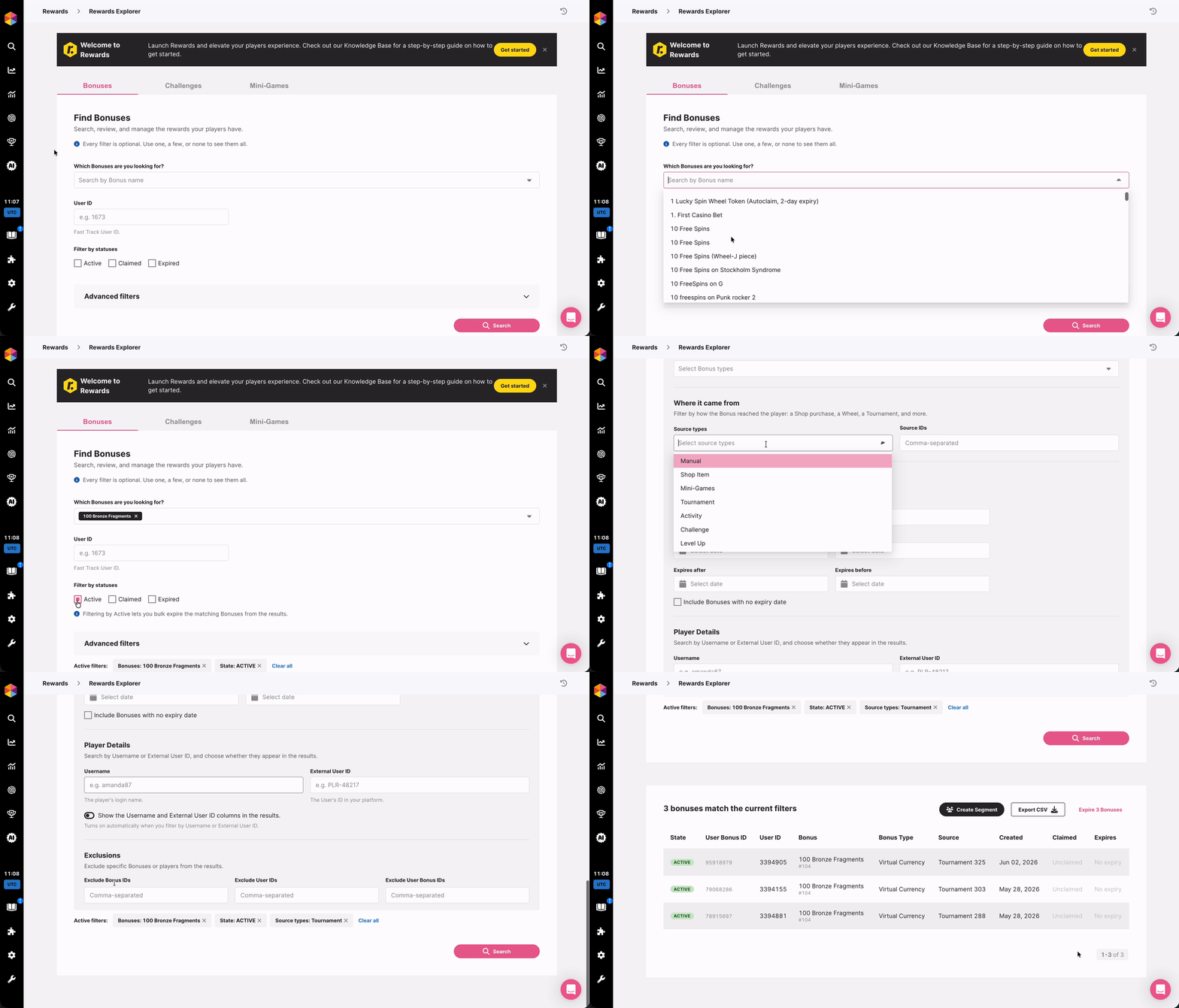
Uso de Rewards Explorer
Uso de Rewards Explorer
❓ ¿Qué puedes hacer con Rewards Explorer?
Una vez que hayas ejecutado una búsqueda, Rewards Explorer te ofrece un conjunto de acciones para gestionar tus resultados más allá de simplemente verlos.
⏱️ Expirar elementos coincidentes
Una Expirar coincidentes opción aparece junto al Ejecutar botón, lo que te permite expirar manualmente todos los elementos que coincidan con tus filtros actuales en una sola Acción. Esto es especialmente útil para limpiar Desafíos o Bonos de larga duración que han superado el tiempo previsto de la Campaña.
Expirar coincidentes solo funciona cuando se filtra por Activo estado. Combinar Activo con otros estados impedirá que se ejecute la caducidad.
Tus filtros activos se muestran encima de los resultados, dándote una vista clara de exactamente qué se verá afectado antes de continuar.
Al hacer clic en Expirar coincidentes se abre un modal de confirmación que muestra el número total de elementos que caducarán. Antes de confirmar, completa lo siguiente:
- Motivo interno y Motivo externo: Ambos campos son obligatorios.
- Máx. de registros a caducar: El número máximo de registros que caducarán en esta Acción. Por defecto es 10.000 si se deja vacío, con un límite máximo de 50.000.
Esta Acción no se puede deshacer. Revisa cuidadosamente tus filtros activos antes de confirmar para asegurarte de que solo se caducan los elementos previstos.
Una vez confirmado, haz clic en Caducar para aplicar.
📊 Exportar a CSV
¿Necesitas tus datos fuera de la plataforma? Usa Exportar a CSV para exportar todos los resultados de tu búsqueda con un solo clic. Las exportaciones se ejecutan en segundo plano, así que puedes seguir trabajando mientras se preparan los archivos grandes. Solo tienes que ponerle nombre a tu exportación y descargarla cuando esté lista.
👥 Crear un Segmento / Segmentación
Convierte cualquier búsqueda en una audiencia reutilizable con Crear un Segmento / Segmentación a partir de tus resultados. Con un solo clic, crea un segmento a partir de los Jugadores que coinciden con tus filtros, con una vista previa que muestra exactamente cuántos Jugadores únicos incluirá antes de que confirmes.