Identidade visual
Nesta página, vamos explicar como pode aplicar a sua própria identidade visual ao seu programa Rewards.
🧰 Introdução
As definições de branding podem ser acedidas a partir de Recompensas > As Minhas Recompensas e clicando na versão que pretende editar. Aqui, pode configurar um perfil base de branding que pode ajustar para cada Perfil de Comunicação configurado no seu ambiente Fast Track CRM.
No nosso exemplo, mostraremos como estilizar o programa de Recompensas para os nossos jogadores do Reino Unido no Starry Spins Origin.
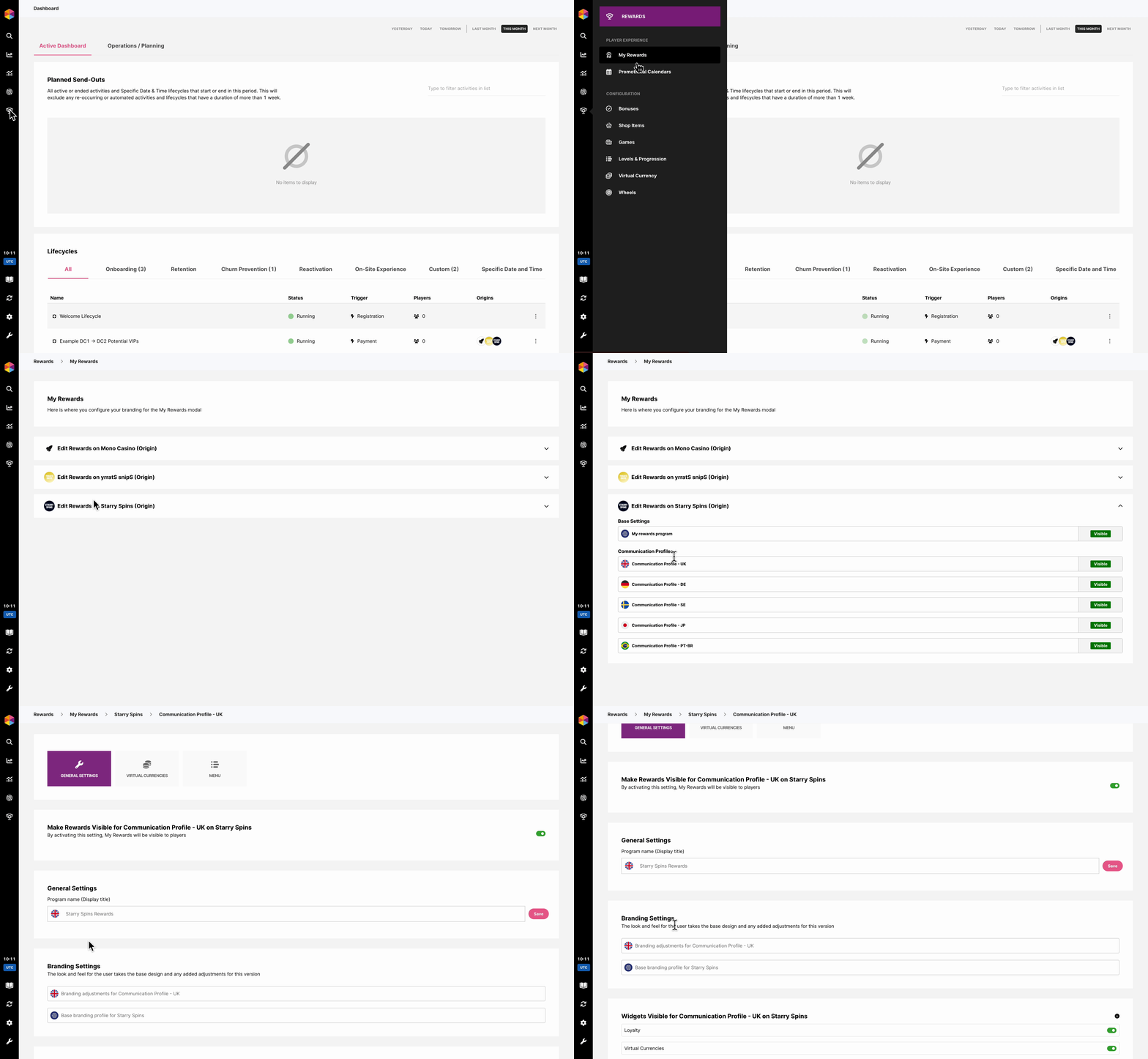
Aceder às definições de branding para Starry Spins - Perfil de Comunicação do Reino Unido
Aceder às definições de branding para Starry Spins - Perfil de Comunicação do Reino Unido
Se tiver a solução Origin ativada no seu ambiente, poderá configurar diferentes versões do seu programa de Recompensas e aplicar diferentes definições de branding para cada Origin.
De seguida, pode clicar em Perfil base de branding para Starry Spins, quaisquer alterações feitas aqui serão aplicadas às definições base de branding para todos os Perfis de Comunicação.
Caso contrário, clique em Ajustes de branding para o Perfil de Comunicação - Reino Unido para alterar o estilo apenas para os jogadores do Reino Unido.
🎨 Estúdio de Branding
Clicar num perfil de branding abrirá o Estúdio de Branding, onde pode aperfeiçoar o estilo do seu programa de Recompensas. As definições de branding (também conhecidas como Estúdio de Branding) podem ser acedidas a partir de Recompensas > As Minhas Recompensas clicando na versão que pretende editar. Aqui, pode configurar um perfil base de branding que pode ser ajustado para cada Perfil de Comunicação no seu ambiente Fast Track CRM.

Aceder às definições de branding para Starry Spins - Perfil de Comunicação do Reino Unido
Aceder às definições de branding para Starry Spins - Perfil de Comunicação do Reino Unido
Se tiver a solução Origin ativada no seu ambiente, poderá configurar diferentes versões do seu programa de Recompensas e aplicar diferentes definições de branding para cada Origin.
Clique Editar Aparência para abrir o Estúdio de Branding. Aqui encontrará três separadores para personalizar a sua experiência de Recompensas:
- Aparência – Edite cores, tipos de letra, definições base e o estilo de componentes individuais, como o Modal, Popup, Barra de Progresso, Cartões, Botões, Menu e Notificações. Também pode controlar a velocidade da roda e outros elementos visuais, como os visuais do Distintivo de Recompensas, Torneio e Histórico do Jogador.
- Traduções – Traduza todo o conteúdo de Recompensas, incluindo botões, mensagens de erro e pop-ups.
- Definições de Experiência – Ative ou desative funcionalidades específicas de Recompensas, como Fidelização, Moedas Virtuais e Níveis. Também pode ativar/desativar definições adicionais a partir daí, como comportamento pós-compra, Deep Link ou Desafio Múltiplo Ativo.
Quaisquer alterações que faça serão refletidas no painel de pré-visualização à esquerda, para que possa ver os resultados instantaneamente — por exemplo, alterar a cor de fundo do modal de Recompensas.
Neste artigo, demonstraremos como estilizar o programa de Recompensas para jogadores do Reino Unido no Starry Spins Origin.
Quaisquer alterações feitas serão refletidas na pré-visualização à esquerda, por exemplo, eis como pode alterar a cor de fundo do modal de Recompensas:Quaisquer alterações feitas serão refletidas na pré-visualização à esquerda, por exemplo, eis como pode alterar a cor de fundo do modal de Recompensas:

Estúdio de Branding
Estúdio de Branding
☸ Roda
Quando a versão da roda está definida como "Legado", utiliza definições predefinidas de posicionamento e escala otimizadas para diferentes tipos de dispositivos. Este modo oferece uma experiência consistente e pronta a usar, com comportamento responsivo automático.
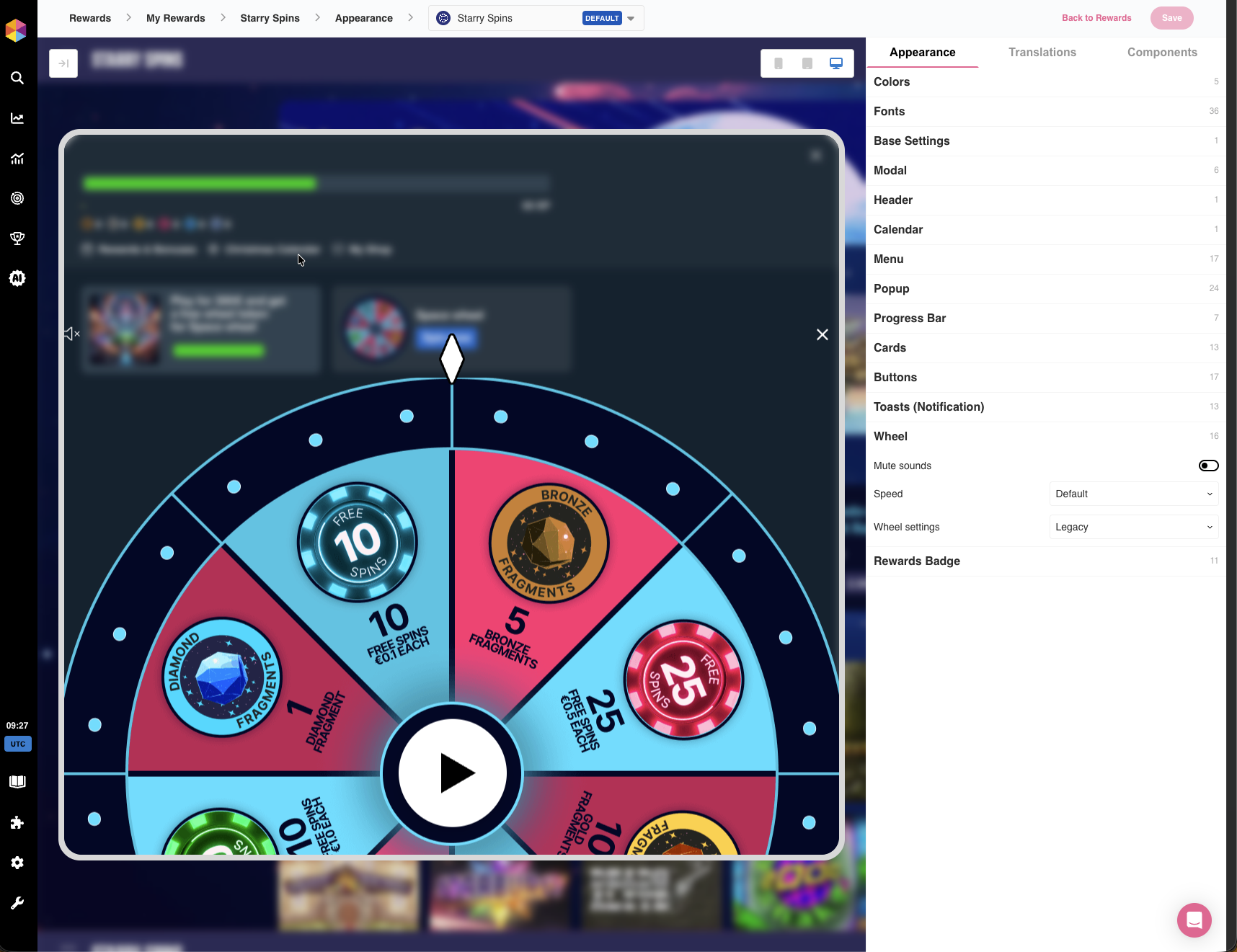
Definições da Roda Legado
Definições da Roda Legado
Ao selecionar "Predefinido" desbloqueará opções avançadas de personalização, permitindo controlo total sobre o posicionamento e o dimensionamento da roda em diferentes tipos de dispositivos (Desktop, Mobile, Tablet).
Utilizar a roda com a sua largura e posicionamento predefinidos fará com que a roda fique centrada com dimensionamento ideal para todos os tipos de dispositivos mencionados.

Definições da Roda Predefinida
Definições da Roda Predefinida
Ao utilizar as definições predefinidas da roda, pode ajustar:
- Largura da roda: Defina a largura da roda como uma percentagem da largura da área de visualização
- Largura máxima da roda: Defina a largura máxima em pixels da roda
- Horizontal: Ajuste do posicionamento horizontal em percentagem
- Vertical: Ajuste do posicionamento vertical em percentagem
Estas definições podem ser configuradas independentemente para as vistas Desktop, Mobile e Tablet, garantindo uma exibição ideal da roda em todos os tipos de dispositivos. O componente da roda integra-se com o ft-wheel elemento e oferece capacidades de design responsivo.
🛡 Distintivo de Recompensas
Clicar em Distintivo de Recompensas mostrará agora um distintivo não reclamado (se a funcionalidade estiver ativada), exibindo o número de Rodas, Bónus e Desafios não reclamados que um jogador tem, juntamente com uma pré-visualização do próprio distintivo.
Este distintivo será apresentado juntamente com o ft-my-rewards-toggle componente e pode ser configurado para alterar a posição, o estilo e o tipo de letra do distintivo.
📋 Registo de alterações
O Estúdio de Branding inclui agora um Registo de alterações, fornecendo-lhe um histórico completo das alterações e atualizações feitas na sua configuração. Utilize-o para acompanhar o que foi alterado, quando e por quem — muito útil para auditar atualizações ou diagnosticar alterações inesperadas na experiência apresentada ao jogador.

Registo de alterações de branding
Registo de alterações de branding
👤 Histórico do jogador
A partir de Definições de Experiência, pode ativar os Histórico do jogador: Transações e os Histórico do jogador: Bónus componentes. Depois de ativados, aparece um ícone junto ao avatar do jogador, dando-lhe acesso direto ao seu histórico de transações.

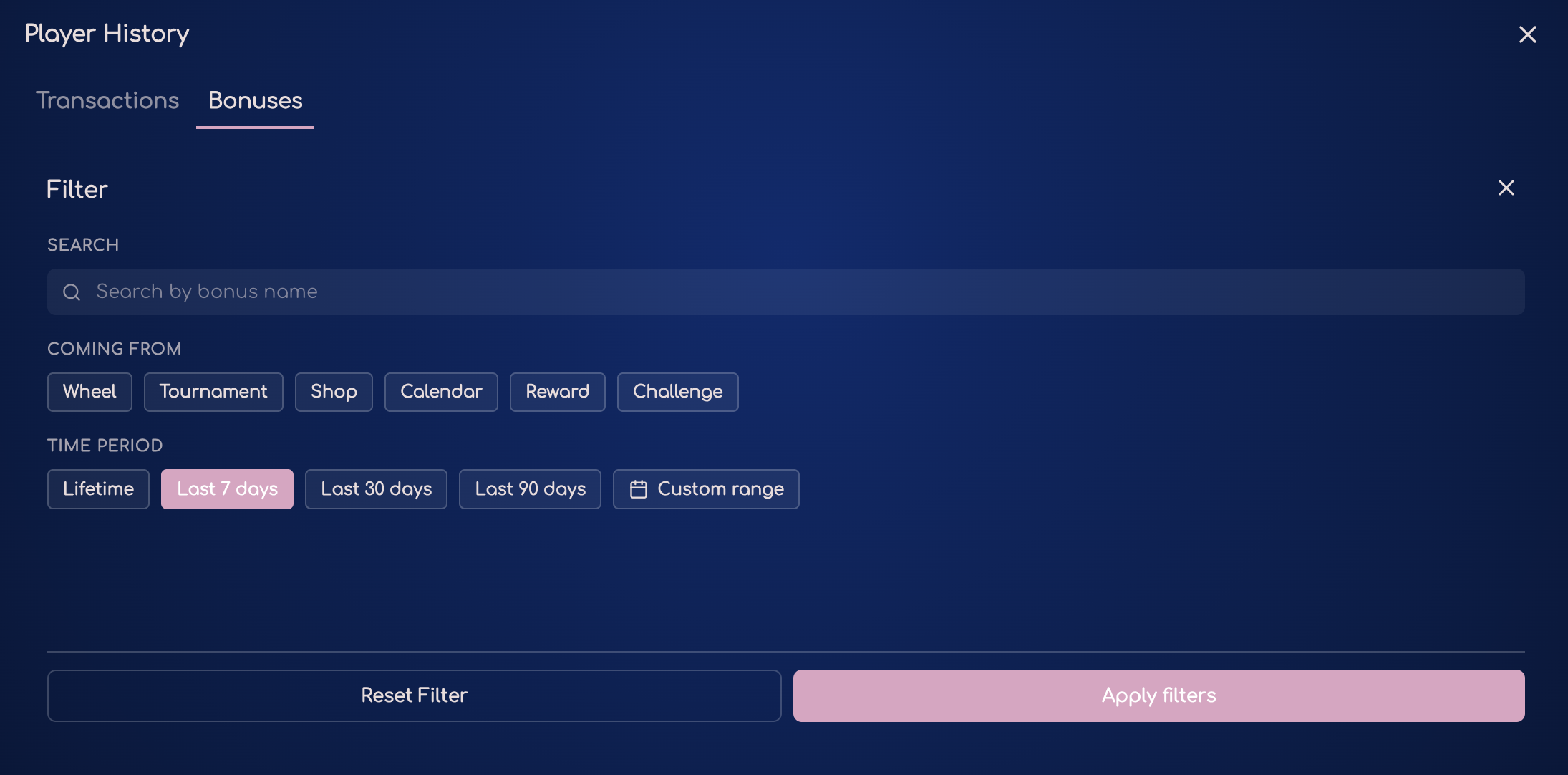
Nesta vista, os jogadores podem ver tudo o que compraram em qualquer Loja e quaisquer Bónus recebidos através de Recompensas. Estão disponíveis opções de filtragem para restringir ainda mais o seu histórico.
No Histórico de Compras, os jogadores podem filtrar pelo seguinte:

Para Bónus, os jogadores podem filtrar por origem e período de tempo. Depois de aplicados os filtros, cada Bónus apresenta um estado a indicar se foi reclamado ou se expirou.
❓ O que pode gerir?
Depois de ativado em Definições de Experiência, pode personalizar a aparência do modal do Histórico do jogador através de Definições de aparência, e editar as mensagens e botões predefinidos a partir da Traduções secção.

.png?alt=media&token=027765b1-af3b-42b0-83d6-f173a7169bb6)

Desativar qualquer um dos botões ocultará esse separador dos jogadores. Eles verão apenas uma única página com o conteúdo do componente que estiver ativado.
🔗 Ligação profunda
Para ativar a Ligação profunda, vá para Definições de aparência e selecione o Definições de Experiência separador. Depois de ativado, pode criar ligações diretamente para secções específicas de As Minhas Recompensas a partir de elementos externos, como páginas no seu website ou botões CTA em comunicações promocionais, levando os jogadores exatamente para onde pretende sem cliques adicionais.

Ativar a Ligação profunda
Ativar a Ligação profunda
❓Como posso utilizá-lo?
Depois de a Ligação profunda estar ativada, existem três métodos disponíveis para a implementar. Para detalhes técnicos completos, consulte a documentação técnica.
Cada item de menu tem um slug — um endereço curto de página que indica à ligação profunda exatamente para onde direcionar o jogador. Pode vê-lo e editá-lo clicando no ícone de lápis em qualquer item de menu em As Minhas Recompensas secção.

Por predefinição, o slug corresponde automaticamente ao nome do seu item de menu, mas pode personalizá-lo para o que quiser, com espaços substituídos por hífenes e todas as letras em minúsculas. Por exemplo, As Minhas Recompensas torna-se my-rewards.

Depois de ter o seu slug, use-o para criar uma ligação direta para esse item de menu:
https://your-site.com/#rewards.menu.slug
Substitua your-site.com pelo URL do seu site e slug pelo slug do seu item de menu.
No exemplo abaixo, ao utilizar a ligação profunda numa ação de e-mail, o jogador é levado diretamente para o seu site com o separador Recompensas especificado já aberto.

As ligações profundas só funcionam se o item de menu pertencer ao Origin e ao Perfil de Comunicação do jogador. Caso contrário, Recompensas abrir-se-á numa página vazia — embora o jogador ainda possa navegar pelos separadores disponíveis para si.