Grupos de Acciones (Experiencias 1:1)
En esta página puedes leer más sobre los Grupos de Acciones como parte de la Biblioteca de Contenido y las Experiencias 1:1.
🔤 Entendiendo lo básico
¿Qué son los Grupos de Acción en el contexto de las Experiencias 1:1?
Como lo conocemos originalmente, los Grupos de Acción constituyen uno de los componentes principales de una Actividad. Es en los Grupos de Acción donde introducimos nuestras Acciones; que más comúnmente pueden describirse como el compromiso con el jugador (SMS, correos electrónicos, bonos, etc.) que deseamos enviar a nuestros jugadores en un envío o campaña.
Los Grupos de Acción en el contexto de las Experiencias 1:1 no son tan diferentes, sin embargo, hay capas adicionales. Veamos la diferencia:
Actividad Tradicional
Tiene un Grupo de Acción establecido (o múltiples, si estás ejecutando la función de prueba A/B) con acciones que se enviarán a todos los jugadores en el Segmento seleccionado para la Actividad.
= Los jugadores en el Segmento recibirán la misma experiencia
🚀 Actividad de Experiencias 1:1
Tiene una Colección que contiene múltiples Grupos de Acción donde uno de estos Grupos de Acción será elegido y enviado, según la mejor coincidencia, a los jugadores individuales en el Segmento.
= Los jugadores en el Segmento obtendrán una Experiencia 1:1
De ahora en adelante, nos centraremos en los Grupos de Acción en el contexto de la Biblioteca de Contenido / Experiencias 1:1.
🌱 Primeros pasos
Acceso
Para comenzar, para acceder a los Grupos de Acción en la Biblioteca de Contenido, necesitas tener el Permisos del Singularity Model asignados a tu Usuario.
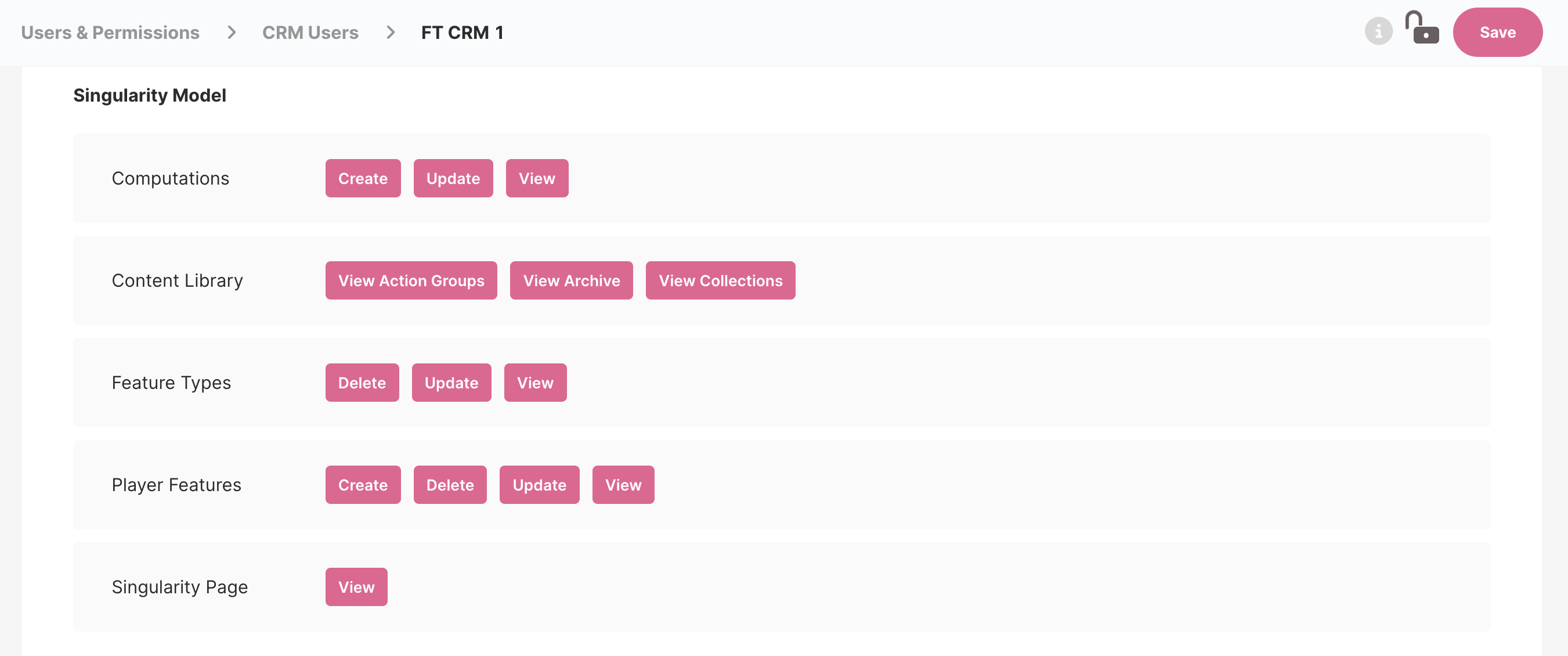
Permisos del Singularity Model
Permisos del Singularity Model
Si no puedes encontrar el icono Singularity Model  en el menú lateral, no tienes el rol mencionado anteriormente. Si este es el caso, pide a la persona correspondiente de tu equipo que te dé acceso:
Configuración -> Usuarios y Permisos.
en el menú lateral, no tienes el rol mencionado anteriormente. Si este es el caso, pide a la persona correspondiente de tu equipo que te dé acceso:
Configuración -> Usuarios y Permisos.
Navegación
Navega a Grupos de Acción desde el Menú -> FT Singularity Model -> Biblioteca de Contenido -> Grupos de Acción.
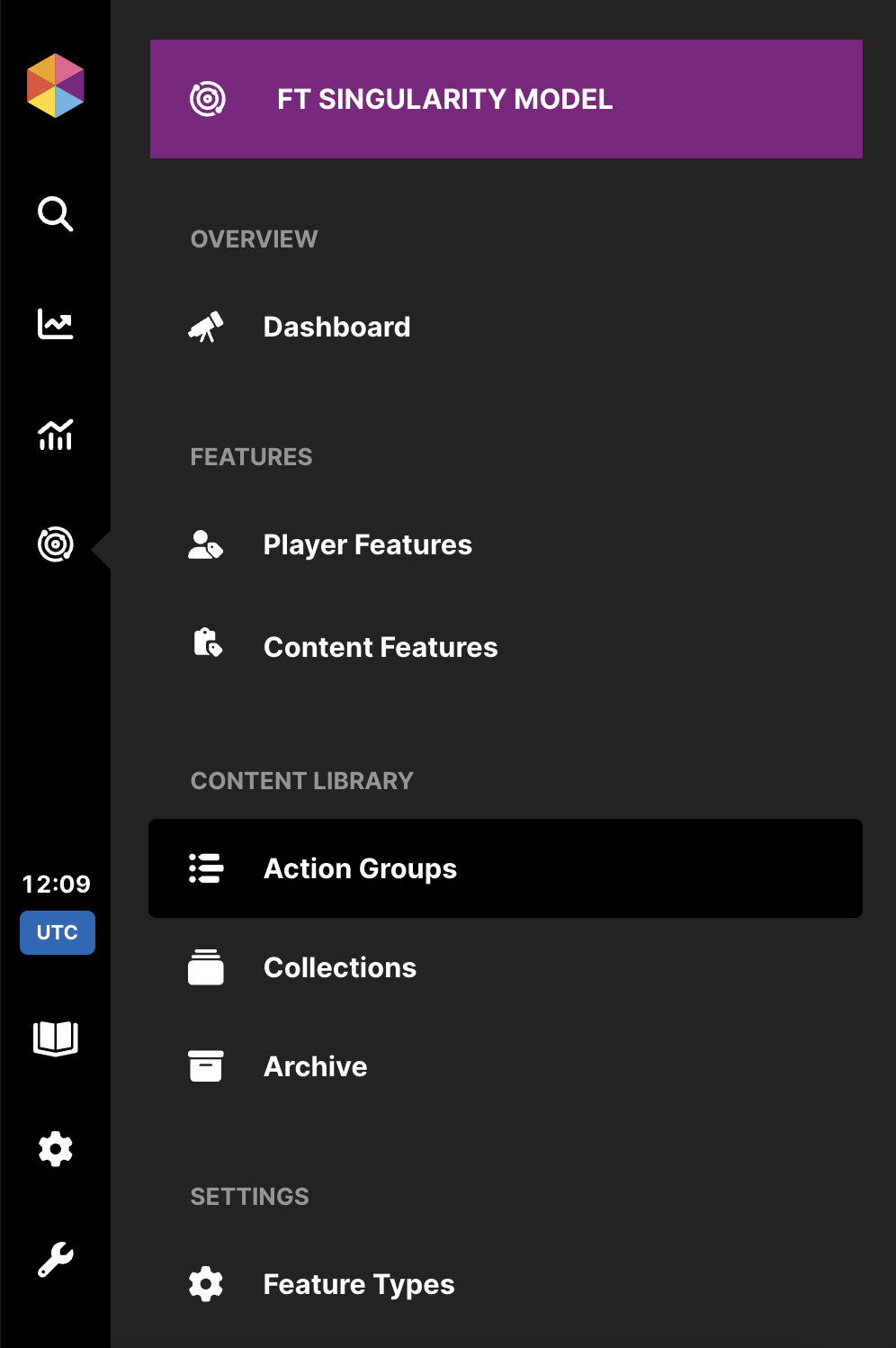
Cuando entramos en Grupos de Acción, podemos ver cualquier Grupo de Acción que se haya creado en la Biblioteca de Contenido (se sobreentiende que este espacio no tendrá Grupos de Acción si aún no has creado ninguno).
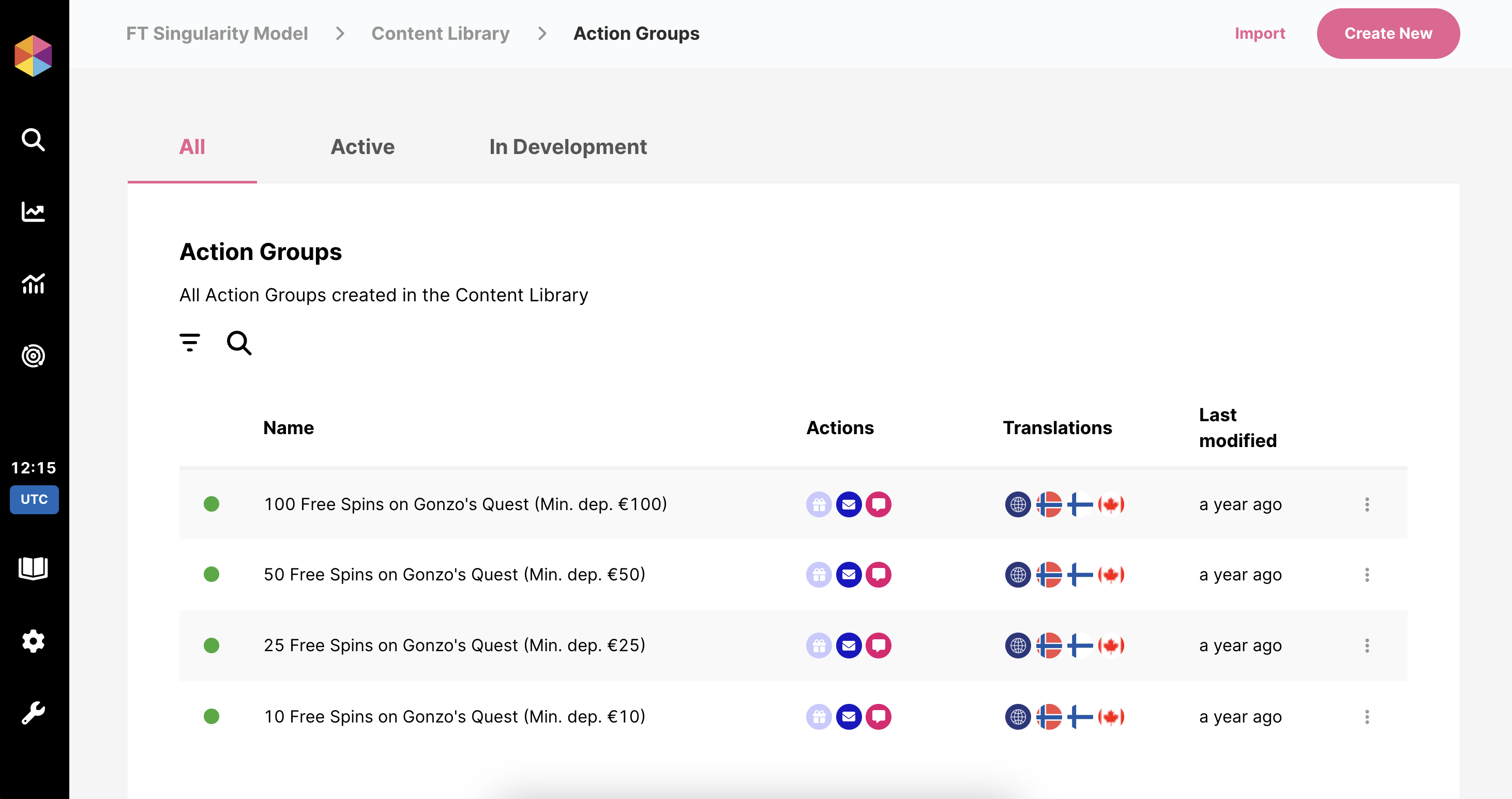
Aquí tenemos una vista general/resumen de algunas configuraciones clave de los Grupos de Acción creados:
Estado, ID, Nombre, Acciones, Traducciones y cuándo fue modificado por última vez.
🚦 Estados
Además de la Todas pestaña, donde podemos ver todos los Grupos de Acción creados en la Biblioteca de Contenido, también podemos ver estos Grupos de Acción divididos por estado:
Activo
Los Grupos de Acción que están activos están listos para ser usados y asignados a Colecciones.
Un Grupo de Acción está activo tan pronto como al menos una de las versiones* del Grupo de Acción ha sido activada.
En Desarrollo
Los Grupos de Acción que están en desarrollo no pueden asignarse a Colecciones, ya que aún no tienen versiones* activas.
Una vez que el Grupo de Acción esté completamente configurado, debe activarse para que pueda asignarse a una Colección.
🤔 ¿Qué son las *Versiones?
Continúa leyendo esta página (lo cual te recomendamos encarecidamente) y lo descubrirás.
O bien, puedes adelantarte y leer sobre las versiones aquí.
🛠️ Creando Grupos de Acción
Desde la página de inicio de Grupos de Acción, tenemos dos puntos de partida (como se ve en la esquina superior derecha) al crear un nuevo Grupo de Acción; podemos Importar o Crear Nuevo
Importar
Esta función te permite importar Acciones/Grupos de Acción que se hayan creado en el pasado. Es una gran opción para reutilizar configuraciones creadas anteriormente y ahorrarte un valioso tiempo.
Al seleccionar esta opción, tendrás dos pestañas que diferencian la fuente de donde provienen las Acciones/Grupos de Acción que deseas importar.
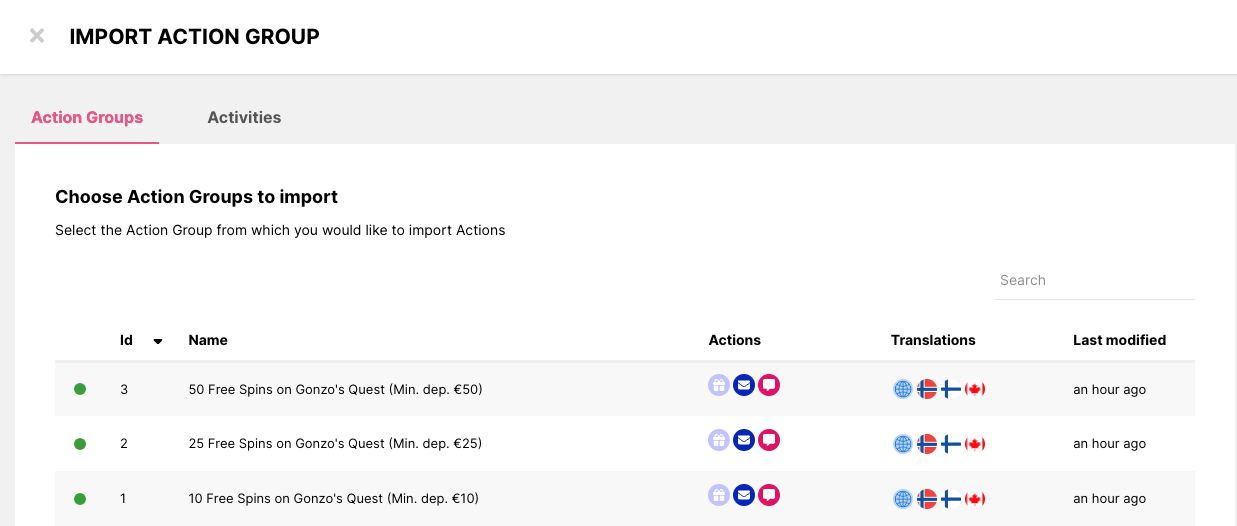
Grupos de Acción
En esta pestaña, tendrás una lista de Grupos de Acción creados desde la Biblioteca de Contenido.
Simplemente haz clic en el Grupo de Acción del que te gustaría importar Acciones. Se creará un nuevo Grupo de Acción con las Acciones agregadas automáticamente.
Actividades
En esta pestaña, tendrás una lista de todas tus Actividades creadas en el pasado (no archivadas). Simplemente haz clic en la Actividad para importar las Acciones al nuevo Grupo de Acción.
Si la Actividad seleccionada tiene más de un Grupo de Acción, se te pedirá que selecciones cuál(es) deseas importar:
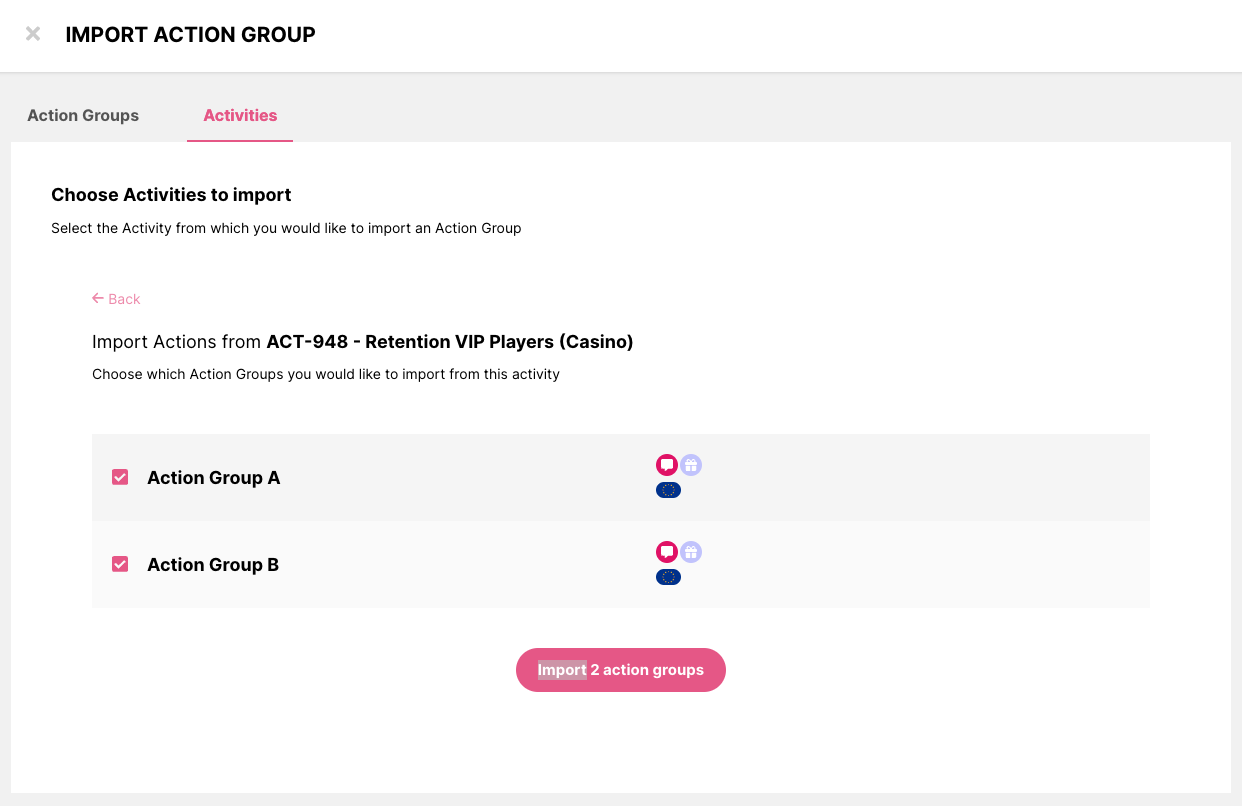
Crear Nuevo
Como opción alternativa a importar Acciones/Grupos de Acción existentes, puedes crear un Grupo de Acción desde cero haciendo clic en el botón 'Crear Nuevo'.
Nombre y Descripción
Después de importar o crear un Grupo de Acción desde cero, querrás darle a tu nuevo Grupo de Acción un nombre descriptivo seguido de una descripción con cualquier información adicional que desees incluir.
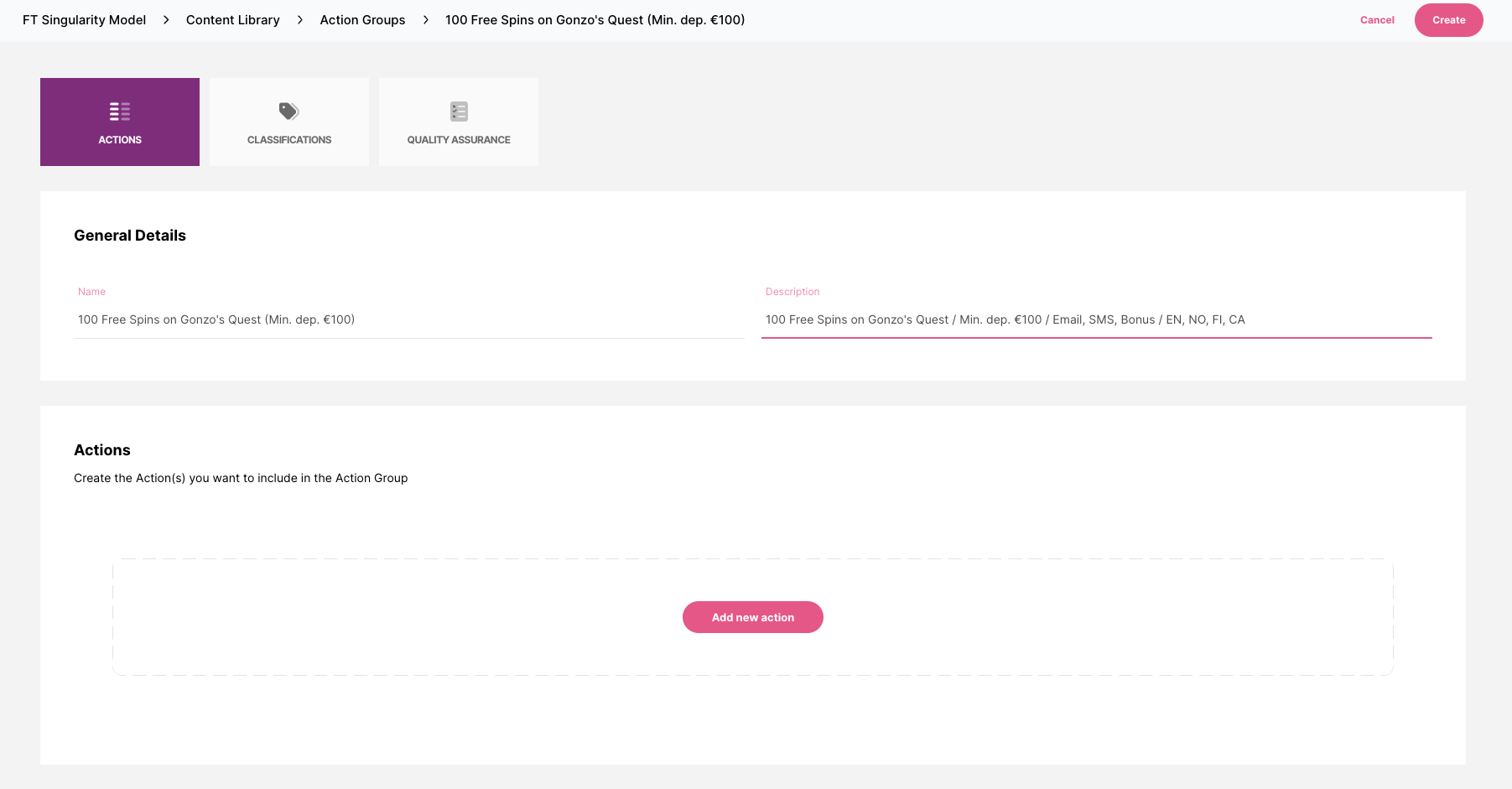
Nombra tu Grupo de Acción e ingresa una descripción
Nombra tu Grupo de Acción e ingresa una descripción
Después de hacer esto, tendrás la opción de guardar tu Grupo de Acción haciendo clic en  en la esquina superior derecha.
💡 Vale la pena señalar:
Cuando creas un nuevo Grupo de Acción, este automáticamente pasará a ser la 'Versión 1' de tu Grupo de Acción. Lee más sobre Versiones más abajo en esta página.
Agregando Acciones
Si inicialmente elegiste 'Importar', ya tendrás Acciones agregadas. En ese caso, es posible que desees editar tus Acciones y/o eliminar o agregar acciones adicionales.
Si creaste un Grupo de Acción desde cero, tendrás un lienzo en blanco para trabajar.
Para agregar tu(s) Acción(es) simplemente haz clic en el botón 'Agregar nueva acción':
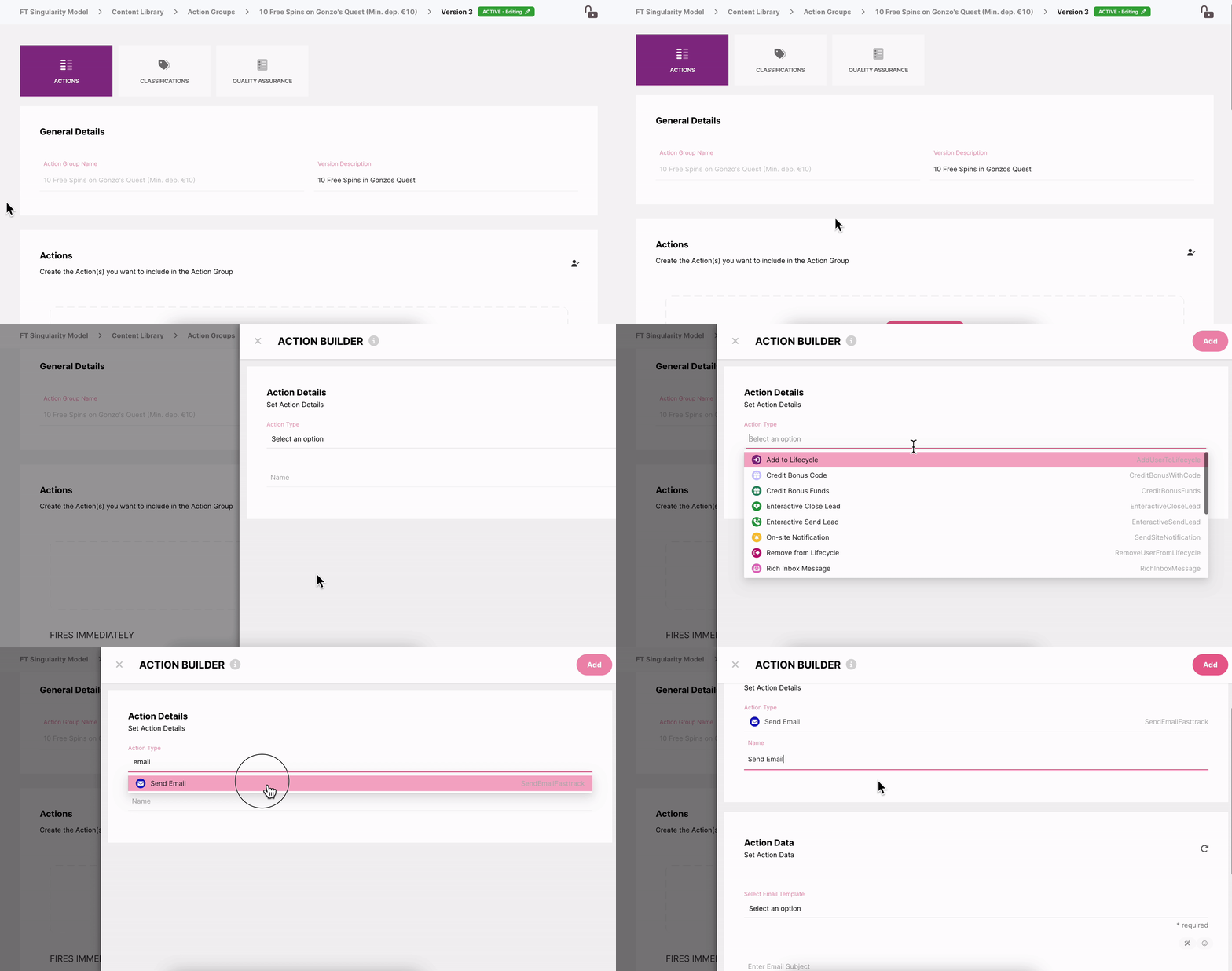
Agregar Acciones
Agregar Acciones
A partir de aquí, configurar tus Acciones funciona de la misma manera de siempre.
Acciones de Bono
👉 Información Importante:
Ten en cuenta que cualquier bono utilizado en los Grupos de Acción (en la Biblioteca de Contenido) debe configurarse para nunca expirar. Más específicamente, los bonos no deben tener una fecha establecida de cuándo dejan de estar activos/disponibles para reclamar.
La razón es que queremos que nuestra biblioteca de Grupos de Acción esté disponible para su uso hasta el fin de los tiempos. Si tenemos bonos que expiran, con el tiempo enviaremos ofertas con bonos inválidos lo que causará problemas ya que los jugadores no podrán recibirlos.
Canal Inteligente
⭐ Consejo Profesional:
Configura tus Grupos de Acción con tanto un Correo Electrónico como un SMS y habilita la función 'Canal Inteligente' desde Experiencias 1:1. De este modo los jugadores recibirán la oferta a través de su canal de comunicación preferido y no tendrás que configurar múltiples Grupos de Acción para cubrir tanto SMS como Correo Electrónico.
🏷️ Clasificaciones
Las Clasificaciones funcionan como etiquetas. Asignamos Clasificaciones a nuestros Grupos de Acción, para saber qué contienen.
Estas Clasificaciones son clave para que el motor de Experiencias 1:1 diferencie todo el contenido en la Biblioteca de Contenido para que el contenido pueda emparejarse con los jugadores adecuados más adelante.
En la pestaña Clasificaciones, necesitas asignar qué Clases contiene/cumple el Grupo de Acción.
A la izquierda, tenemos una lista de todas las Funcionalidades del Contenido (Tipo de Oferta, Requisito de Depósito, etc.) y a la derecha de ellas, tenemos las diferentes Clases disponibles para cada una.
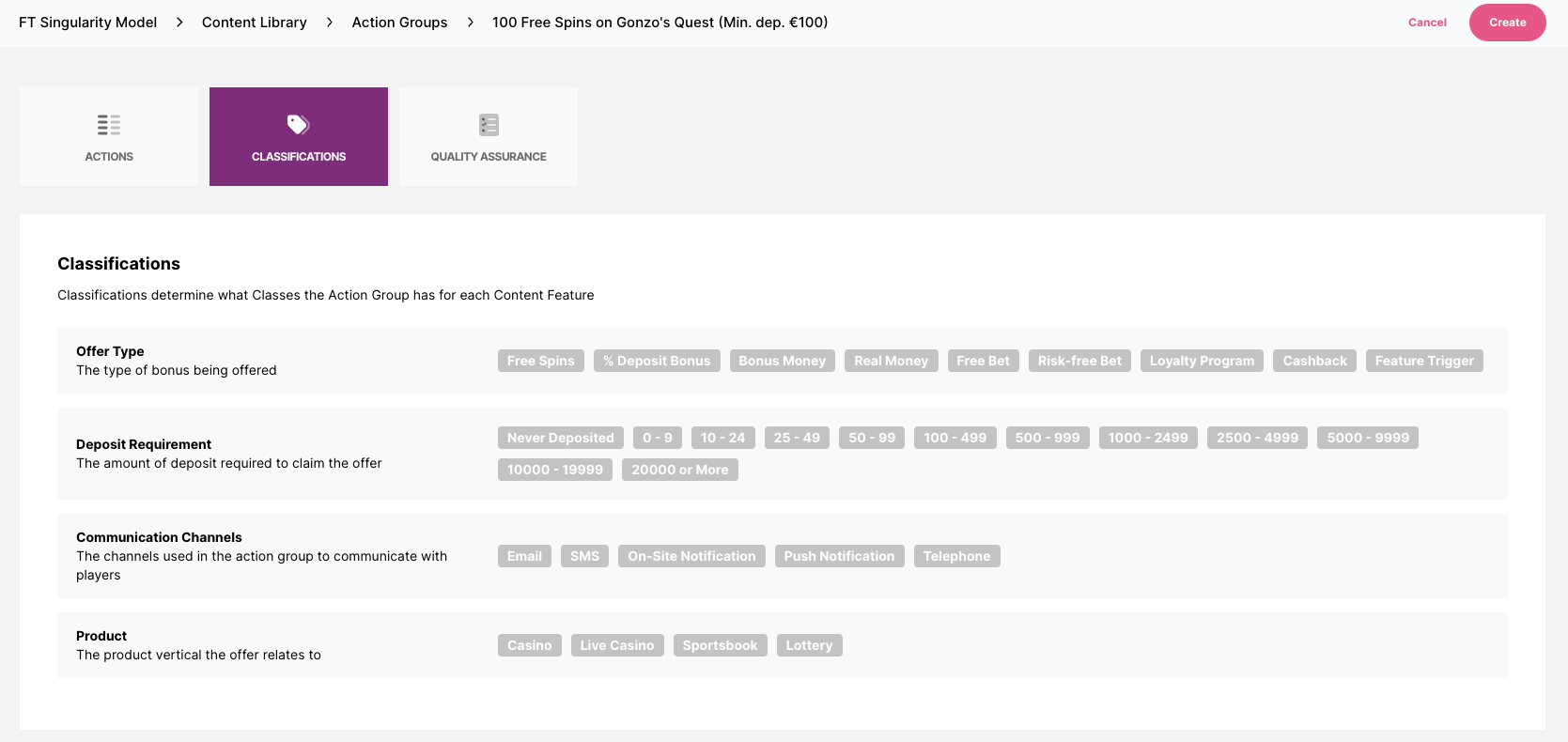
Dependiendo del contenido y las Acciones en nuestro Grupo de Acción, podríamos querer seleccionar una o varias Clases para cada Funcionalidad del Contenido (solo algunas Funcionalidades del Contenido tienen opciones de selección múltiple).
Como ejemplo, tenemos la Funcionalidad del Contenido 'Canales de Comunicación' con las siguientes Clases:
Correo Electrónico, SMS, Notificación en Sitio, Notificación Push, Teléfono
Si has configurado un Grupo de Acción con más de un canal de comunicación, deberías seleccionar todos los canales de comunicación que hayas configurado.
Ejemplo completo:
🎁 La Oferta:
- Inicia sesión y obtén 5 Giros Gratis
- Deposita €50 y recibe €10 en Dinero Real
📩 Los Canales de Comunicación:
- Correo Electrónico
- SMS
🛠 La Configuración:
Acciones:
- Tiradas Gratis
- Dinero de Bono (con un requisito de depósito de €50)
- Correo Electrónico
- SMS
🏷 Las Clasificaciones:
Requisito de Depósito: €50-99
Tipo de Oferta: Giros Gratis, Dinero Real
Canal: Correo Electrónico, SMS
Producto: Casino
(imagen de las selecciones de Clasificación abajo)
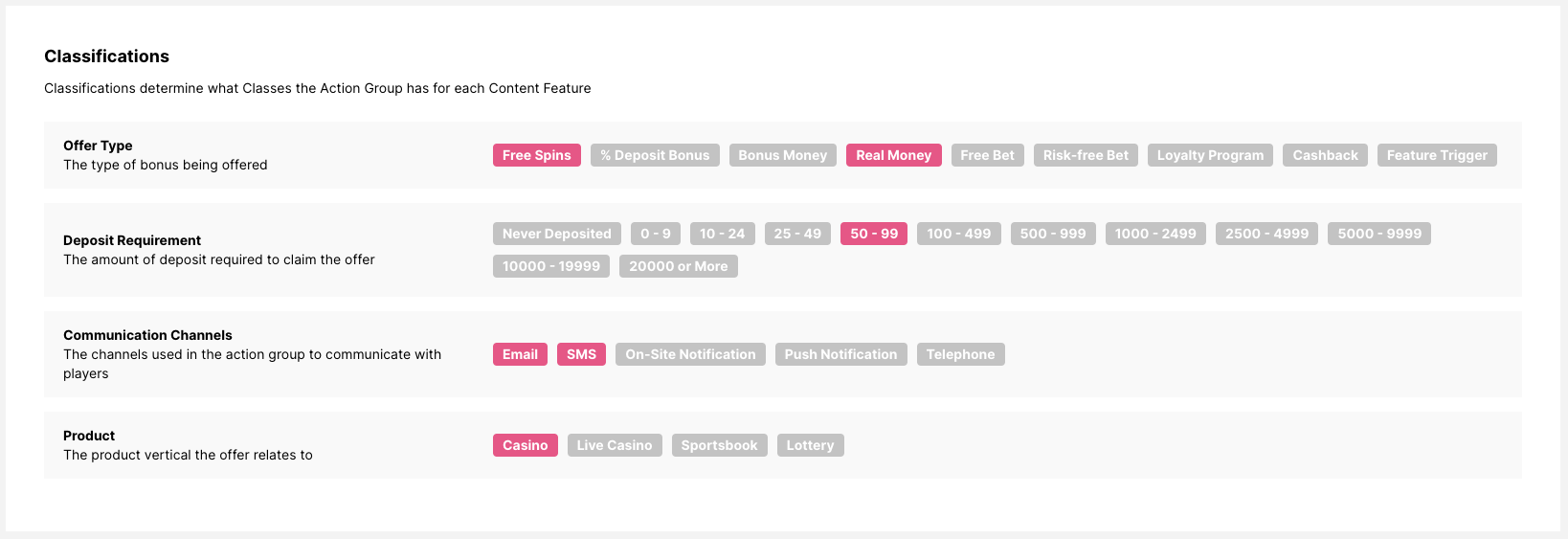
Ejemplo de selecciones de Clasificaciones para un Grupo de Acción
Ejemplo de selecciones de Clasificaciones para un Grupo de Acción
Algo para pensar...
... cuando estás configurando la Clasificación para Requisito de Depósito de tus Grupos de Acción.
Si tienes una oferta con un requisito de depósito de €50 y para la Clasificación Requisito de Depósito seleccionas la Clase 50-99, esta oferta entonces se emparejará con jugadores que tengan el Predicted Deposit Bracket entre €50 - €99.
✨ Recuerda:
Para lograr Experiencias 1:1 necesitamos asegurarnos de que tengamos una buena mezcla de diferentes Grupos de Acción. Es decir, los Grupos de Acción que contienen una buena variedad de ofertas y contenido es clave para que haya algo para todos.
Lee más sobre las Funcionalidades del Contenido aquí:
Funciones de Contenido
/knowledge-base/el-modelo-singularity/funciones-de-contenido
✅ Aseguramiento de Calidad
Una vez que hayas terminado de configurar tu Grupo de Acción, es hora de revisarlo (QA).
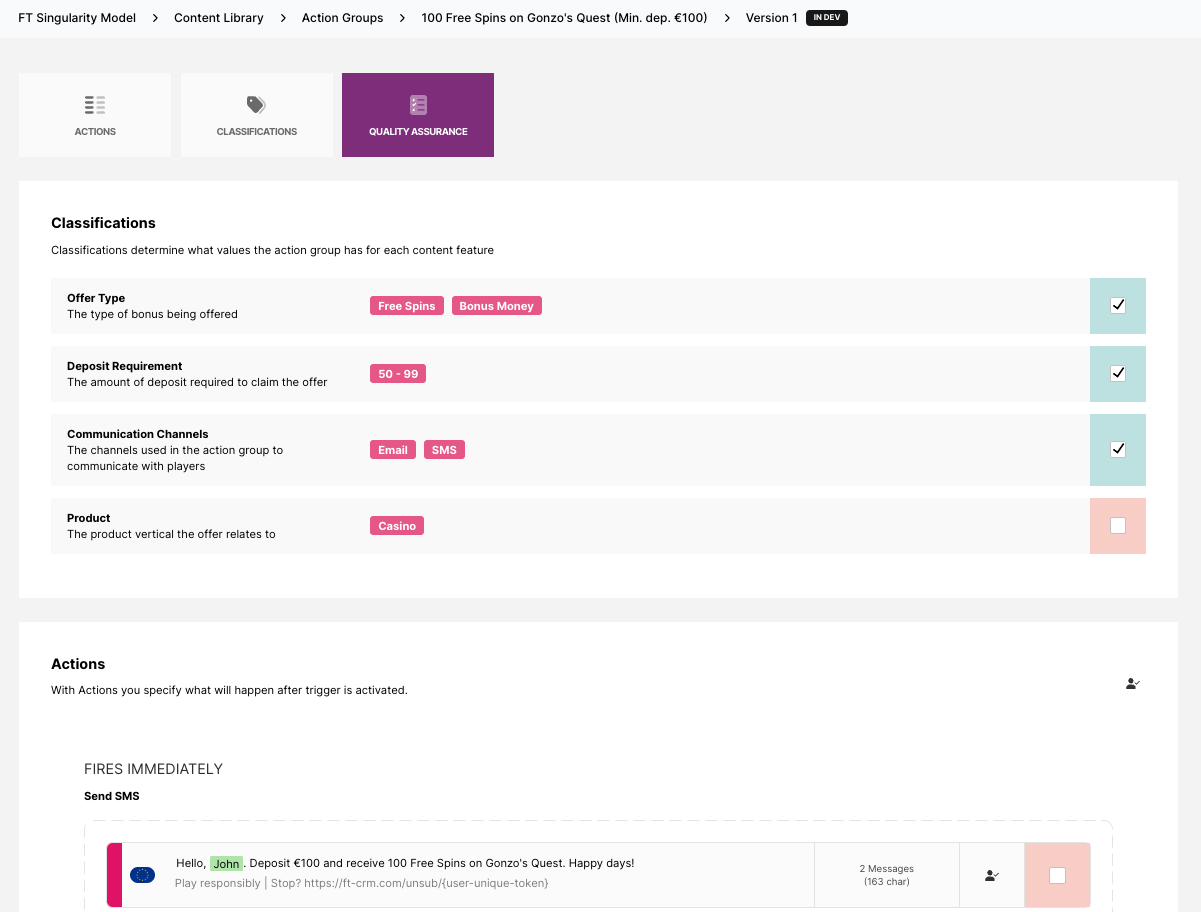
Haces esto desde la pestaña de Aseguramiento de Calidad:
Para realizar el QA, necesitas haber creado/guardado los últimos cambios en tu Grupo de Acción (hazlo haciendo clic en 'Crear' o 'Guardar' en la esquina superior derecha).
El Aseguramiento de Calidad es un proceso fácil paso a paso. Revisa todo minuciosamente, marca cada sección a medida que avanzas y termina haciendo clic en "Aprobar" (que aparecerá en la parte inferior de la página).
💪 Mejor práctica:
Siempre pide a un colega que haga el Aseguramiento de Calidad de tu configuración. A menudo somos ciegos a nuestros propios errores, por lo que es más probable que otra persona los detecte.
Activa tu Grupo de Acción
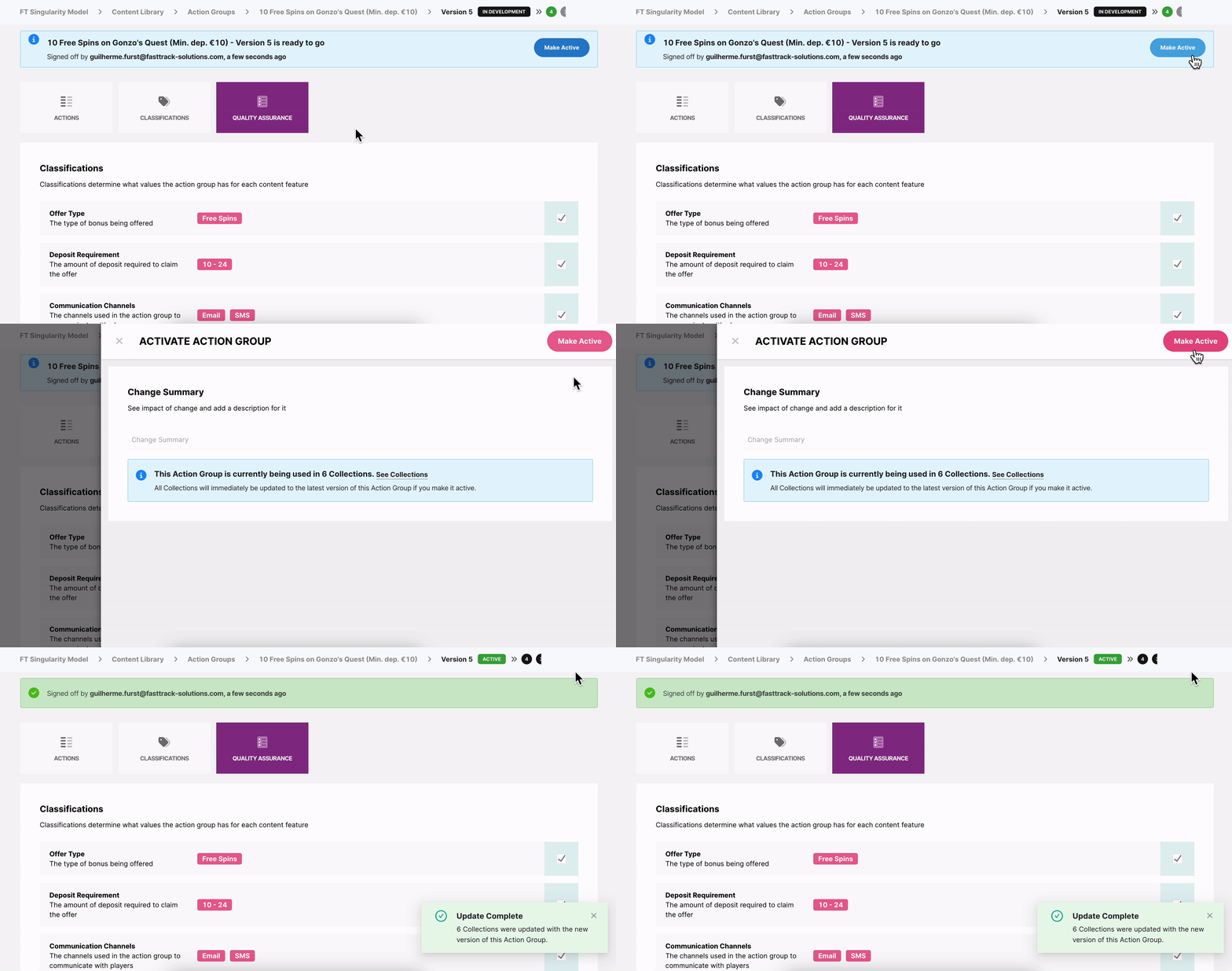
Cuando el Grupo de Acción haya sido aprobado, puedes activarlo según se indique en la parte superior de la página 'Hacer Activo'.
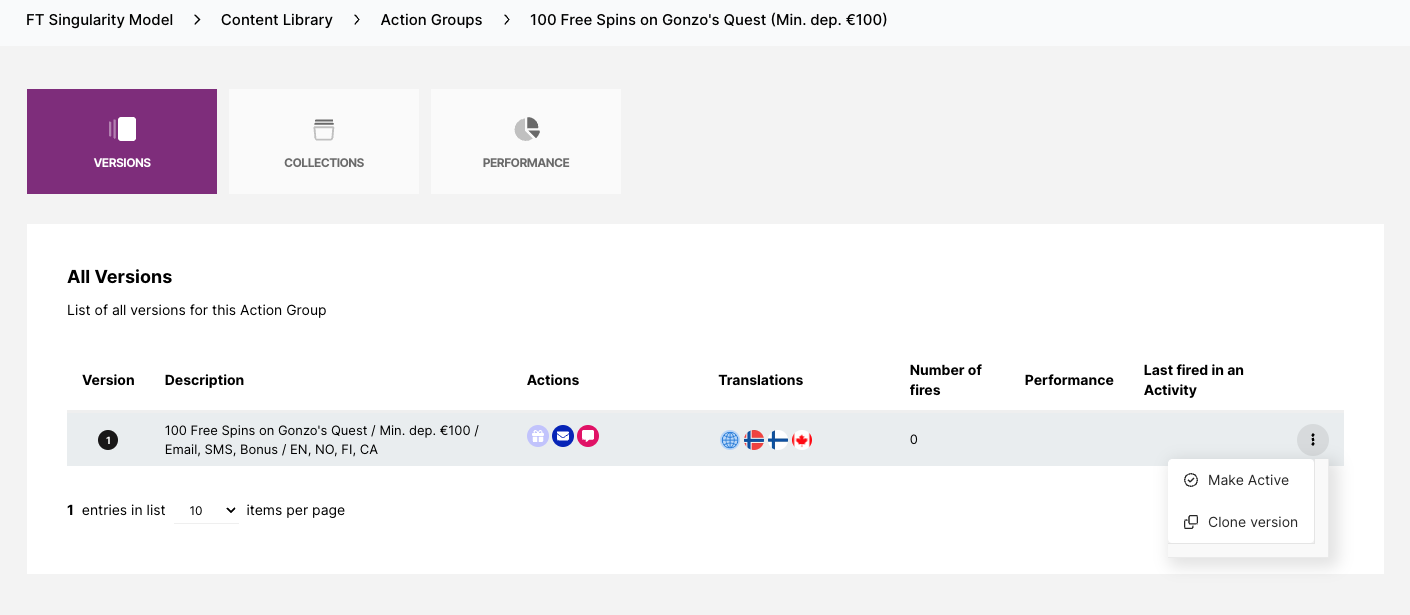
Alternativamente, puedes activarlo desde el  Menú de elipsis en la vista general de 'Todas las Versiones':
Realizando Cambios
Puedes hacer cualquier cambio que quieras en tus Grupos de Acción.
Simplemente haz clic en el Grupo de Acción que deseas cambiar, seguido de la versión. Desbloquéalo en la esquina superior derecha haciendo doble clic o haciendo clic y manteniendo presionado por un momento.
Desbloquear para hacer cambios
Desbloquear para hacer cambios
Una vez desbloqueado, puedes hacer los cambios y luego hacer clic en 'Guardar' para implementarlos.
Editar Versión Aprobada
Si deseas editar un Grupo de Acción que ya ha sido aprobado, se te mostrará un mensaje al guardar. Al hacer clic en 'Sí, continuar' se creará automáticamente una nueva versión se creará automáticamente.
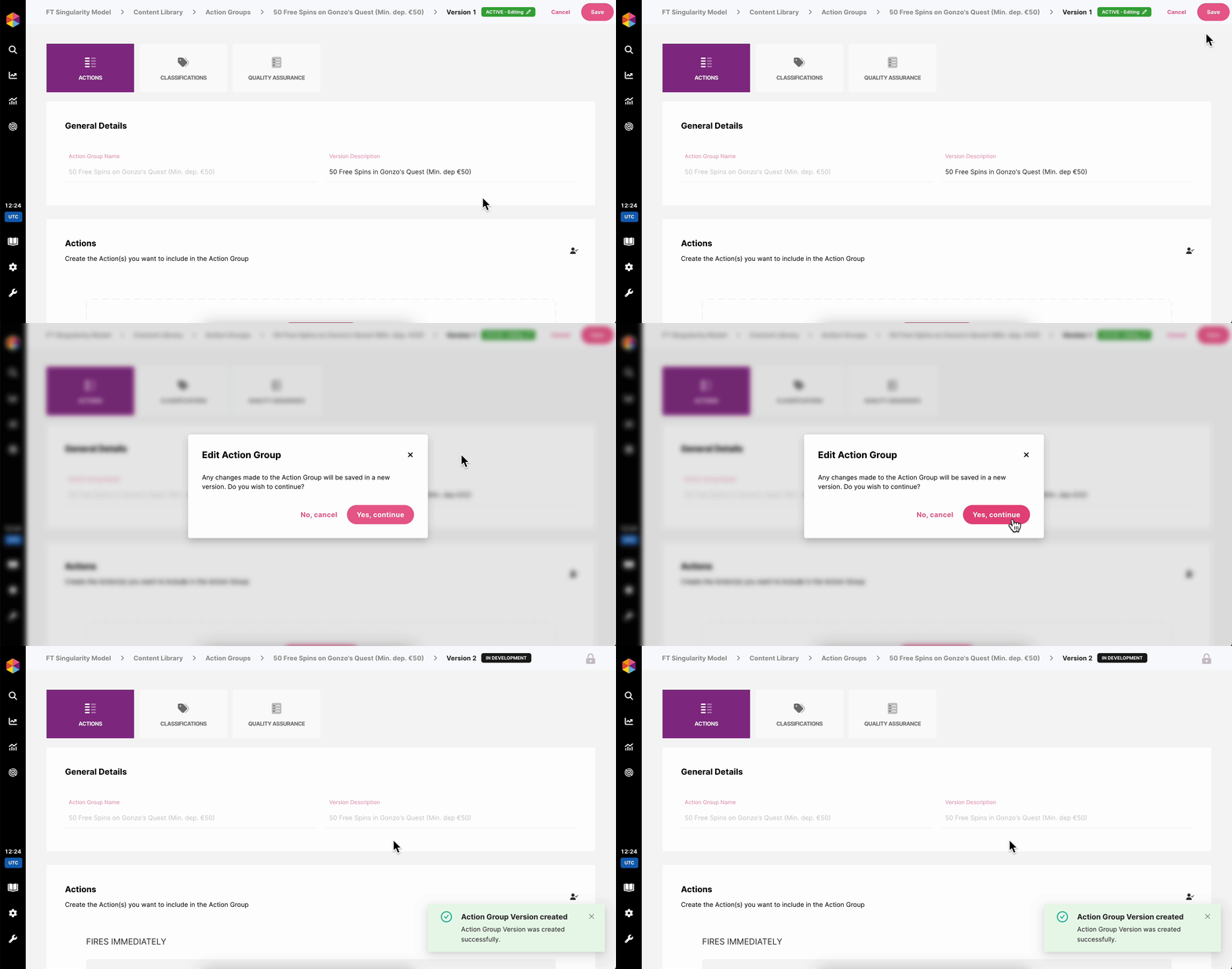
(Mirando las migas de pan en la parte superior de la página, puedes ver que se creó la nueva 'Versión 2')
Si haces clic en 'No, cancelar' en su lugar, el mensaje se cerrará y volverás al Grupo de Acción, sin embargo, los cambios no se guardarán.
🔢 Versiones
Como se mencionó en la sección anterior, una vez que un Grupo de Acción ha sido aprobado en el Aseguramiento de Calidad y deseas hacer un cambio en el Grupo de Acción, se creará una nueva versión del Grupo de Acción en su lugar.
La razón de esto es para que puedas hacer un seguimiento de los cambios que se han realizado a lo largo del tiempo.
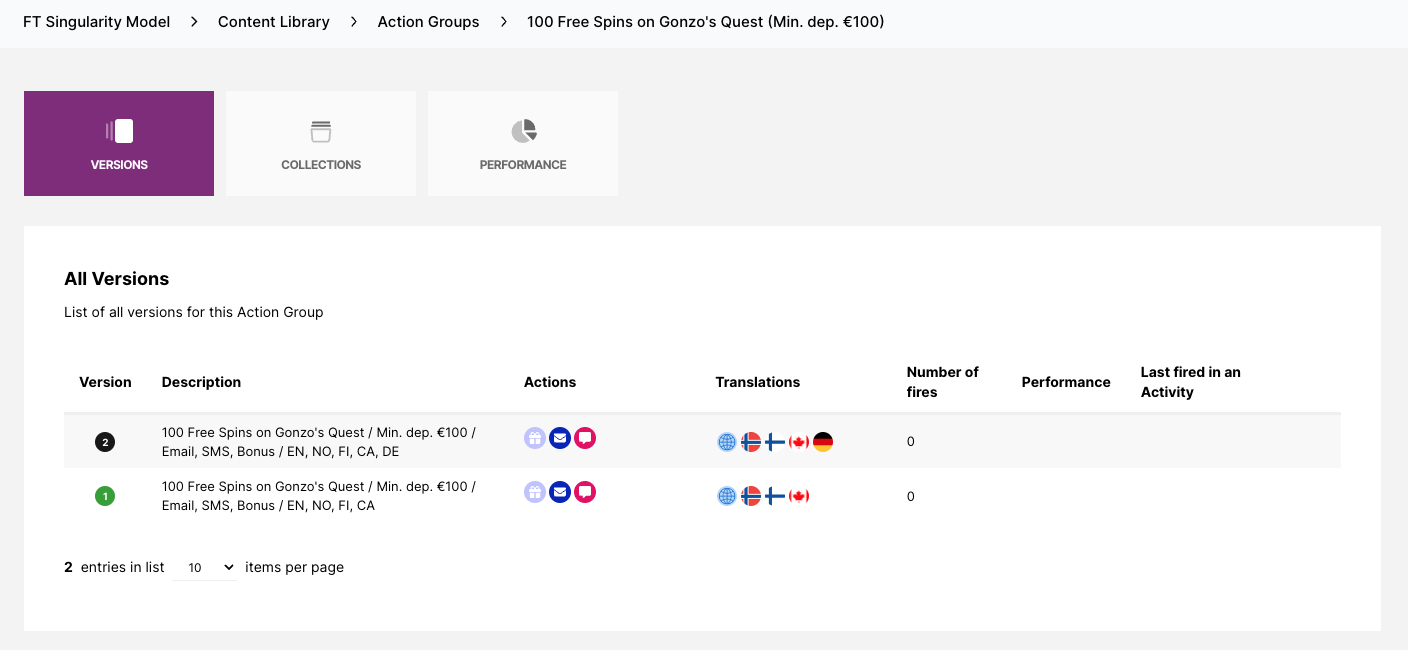
Si además has utilizado el Grupo de Acción en una Actividad, podrás comparar el rendimiento de las diferentes versiones lo que te dará información importante para ver si el cambio tuvo algún impacto positivo o negativo en el rendimiento.
👉 Información Importante:
Ten en cuenta que realizar cambios en Grupos de Acción existentes solo debe hacerse para ajustar los mismos manteniendo su núcleo.
Por ejemplo, puede crearse una nueva versión si necesitas actualizar el contenido en el Correo Electrónico o agregar un idioma adicional.
Si quieres crear algo diferente, por ejemplo, si deseas añadir una nueva oferta, deberías crear un Grupo de Acción completamente nuevo en su lugar.
Clonar Versión
Como alternativa a editar un Grupo de Acción aprobado o Activo (lo que creará una nueva versión), puedes clonar fácilmente una versión de Grupo de Acción desde el  Menú de elipsis.
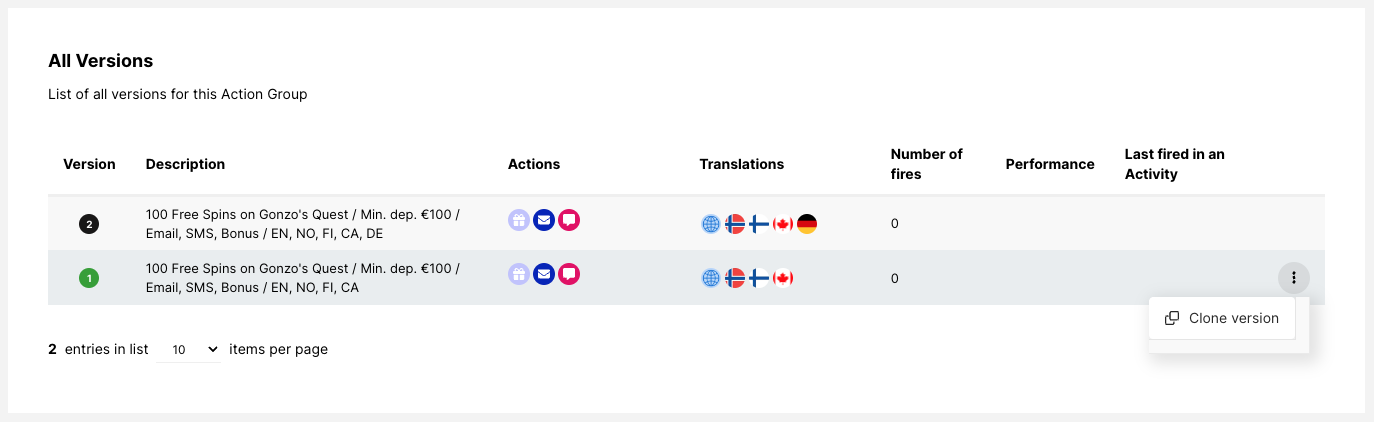
Clonar versión
Clonar versión
Más sobre Estados
En estado Dev y Activo
Una versión de Grupo de Acción 'En Dev' significa que actualmente se está configurando, y/o ha pasado el Aseguramiento de Calidad pero aún no ha sido activada.
Para cada Grupo de Acción individual, solo puede haber una versión activa a la vez.
Cuando un Grupo de Acción se asigna a una Colección, siempre se utilizará la versión activa.
Cambiar Versión Activa
Una versión de Grupo de Acción siempre necesita ser aprobada en QA para poder activarse, luego hay un par de maneras diferentes de activarla.
Puedes activarla mientras estés dentro de la Versión del Grupo de Acción relevante haciendo clic en 'Hacer Activa', en la parte superior de la página (como se muestra en la imagen abajo).
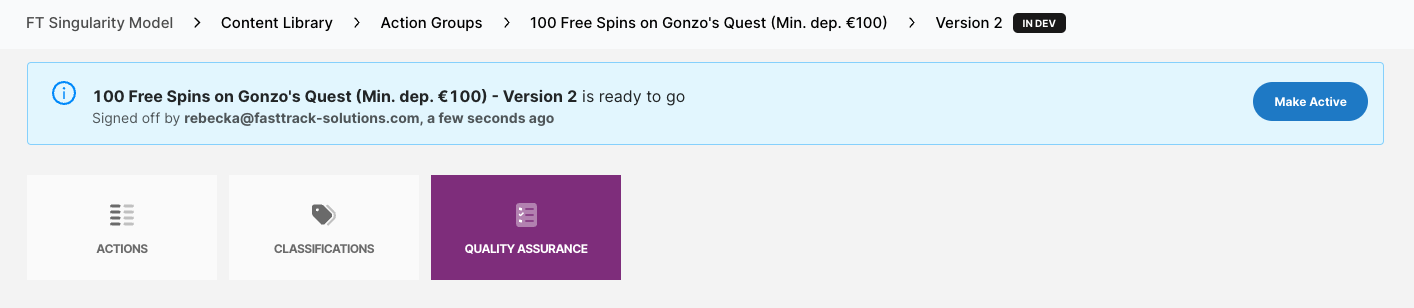
Alternativamente, cuando estés dentro del Grupo de Acción, donde tienes la vista general de todas las Versiones, puedes hacer que una Versión sea activa desde el  Menú de elipsis a la derecha.
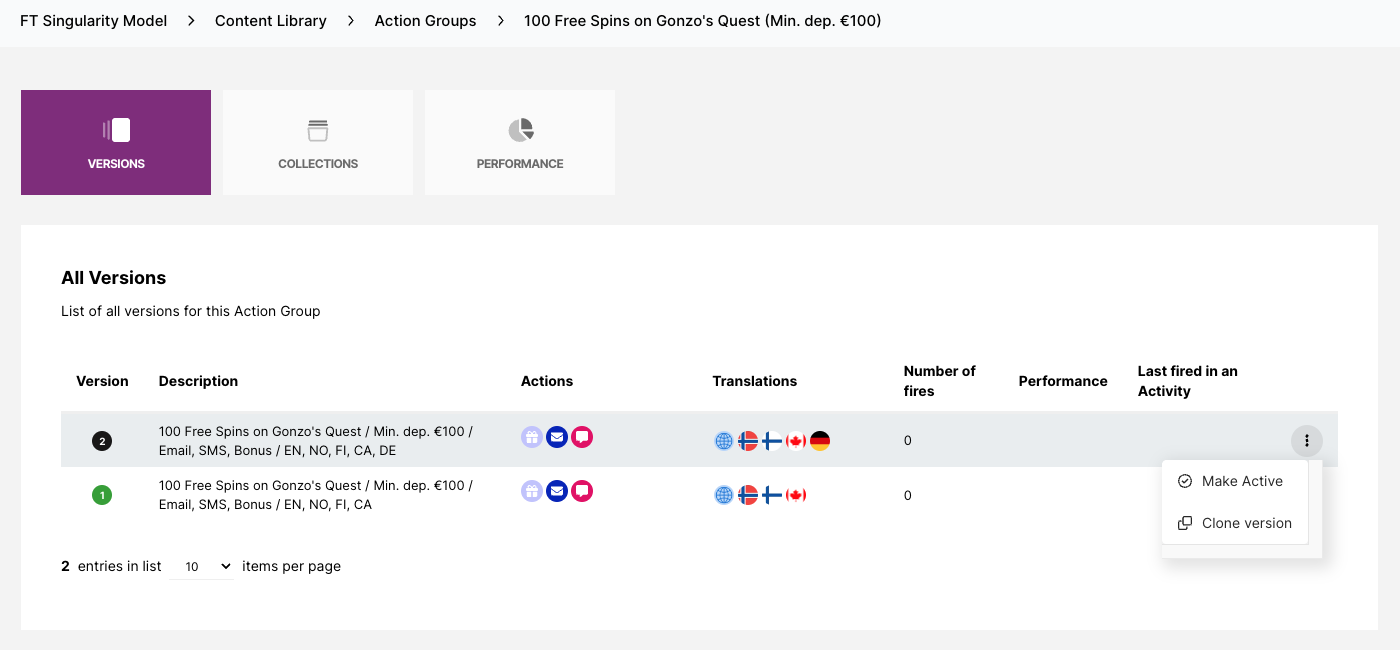
Si ya tienes una versión activa y deseas activar otra, se te pedirá que dejes un 'Resumen de Cambio'. Este es un resumen para explicar la diferencia entre la versión actual y la nueva que estás a punto de activar.
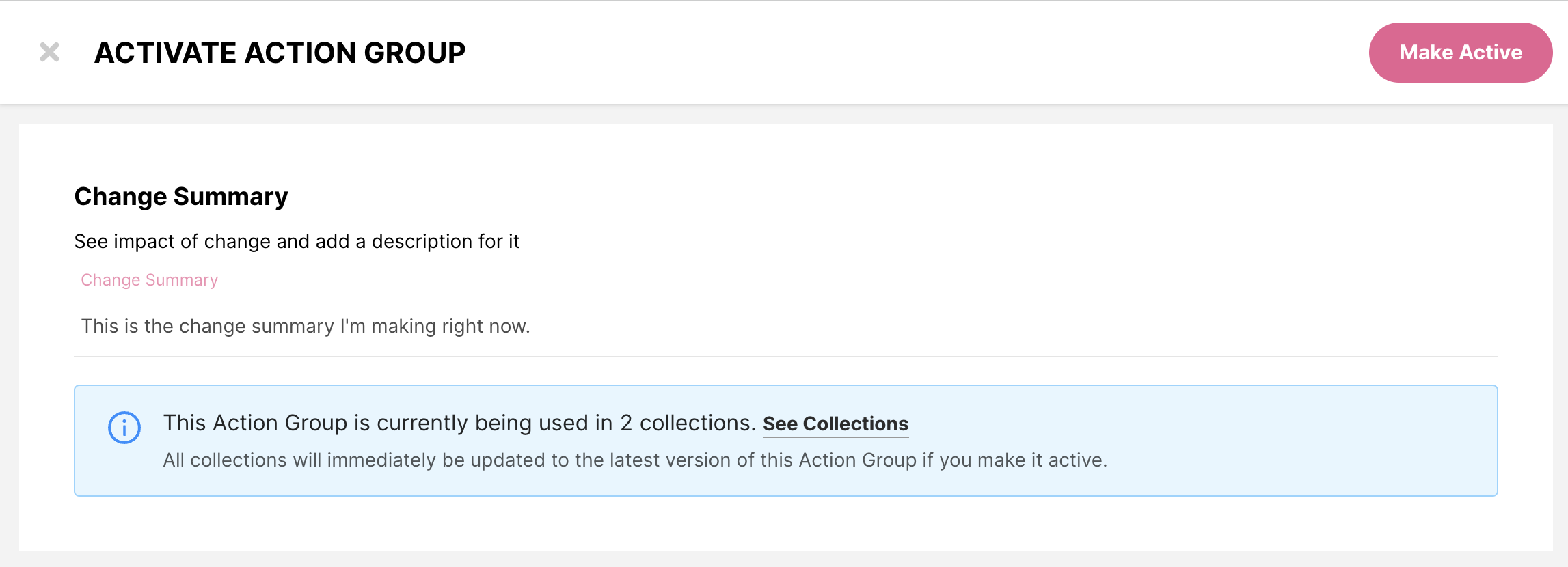
Como se ve en la imagen arriba, también verás si y cuántas Colecciones se verán afectadas por el cambio que estás a punto de implementar. Haz clic en 'Ver Colecciones' para ver un resumen de las Colecciones.
Ten en cuenta:
No es posible activar versiones antiguas.
Ejemplo:
- Tienes la versión 1, la versión 2 y la versión 3
- La Versión 3 está activada
- La Versión 1 y la Versión 2 ya no pueden activarse
Si te gustaría usar una versión anterior, por favor clónala en su lugar.
Cambiar Nombre
Si deseas cambiar el nombre de tu Grupo de Acción, encontrarás esta opción desde la página de inicio de Grupos de Acción en el  Menú de elipsis --> Cambiar nombre.
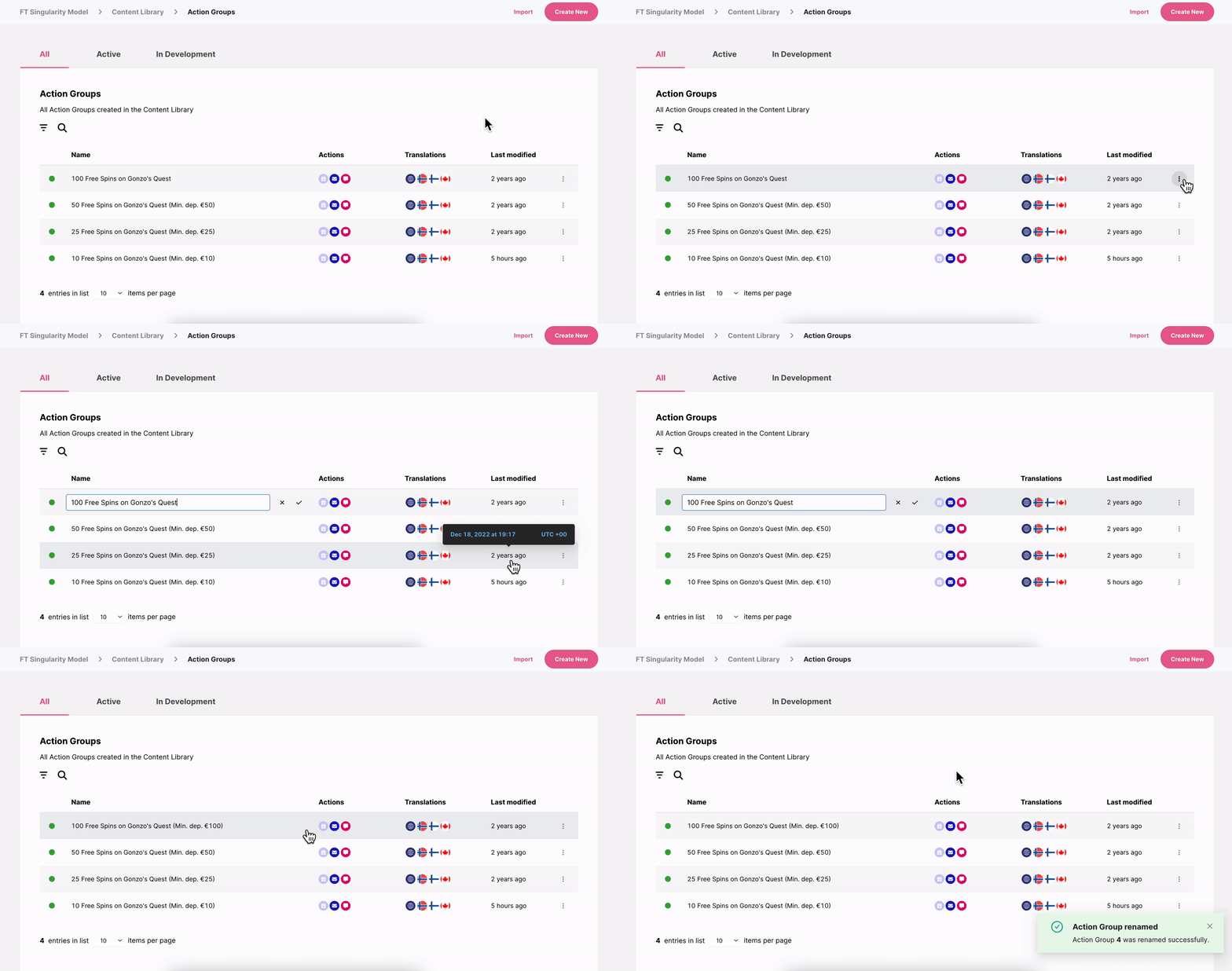
Renombrar Grupo de Acción
Renombrar Grupo de Acción
🔻 Filtrar por Funcionalidades del Contenido
Usa el filtro de Funcionalidad del Contenido para filtrar fácilmente los Grupos de Acción con ciertas Clasificaciones.
Por ejemplo, filtra los Grupos de Acción con el Tipo de Oferta 'Giros Gratis":
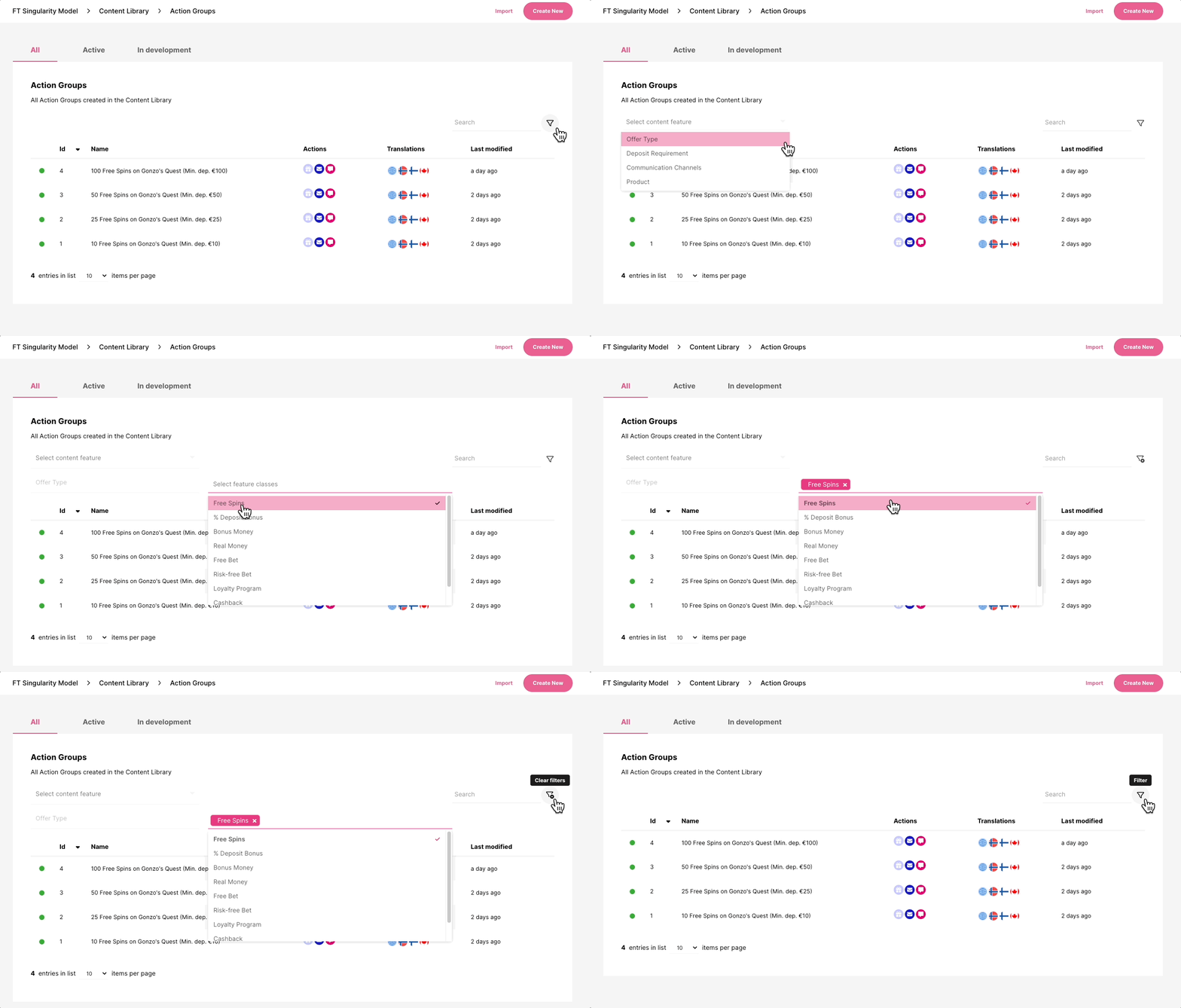
Cómo agregar y quitar un filtro de Funcionalidad del Contenido
Cómo agregar y quitar un filtro de Funcionalidad del Contenido
Las Funcionalidades del Contenido son las Clasificaciones que agregas a tus Grupos de Acción. Para que el filtro funcione correctamente, todas las Clasificaciones deben haber sido agregadas a cada Grupo de Acción.
🗃️ Colecciones
🤔 ¿Qué son las Colecciones?
Colecciones es la entidad que consistirá en tus Grupos de Acción y, eventualmente, también Modelos (Modelo de Elegibilidad y Puntuación) y configuraciones adicionales.
Más adelante serán las Colecciones las que se seleccionen en tus Actividades y Ciclos de Vida, para ejecutar las Experiencias 1:1; para emparejar y enviar el contenido y las ofertas correctas a los jugadores adecuados.
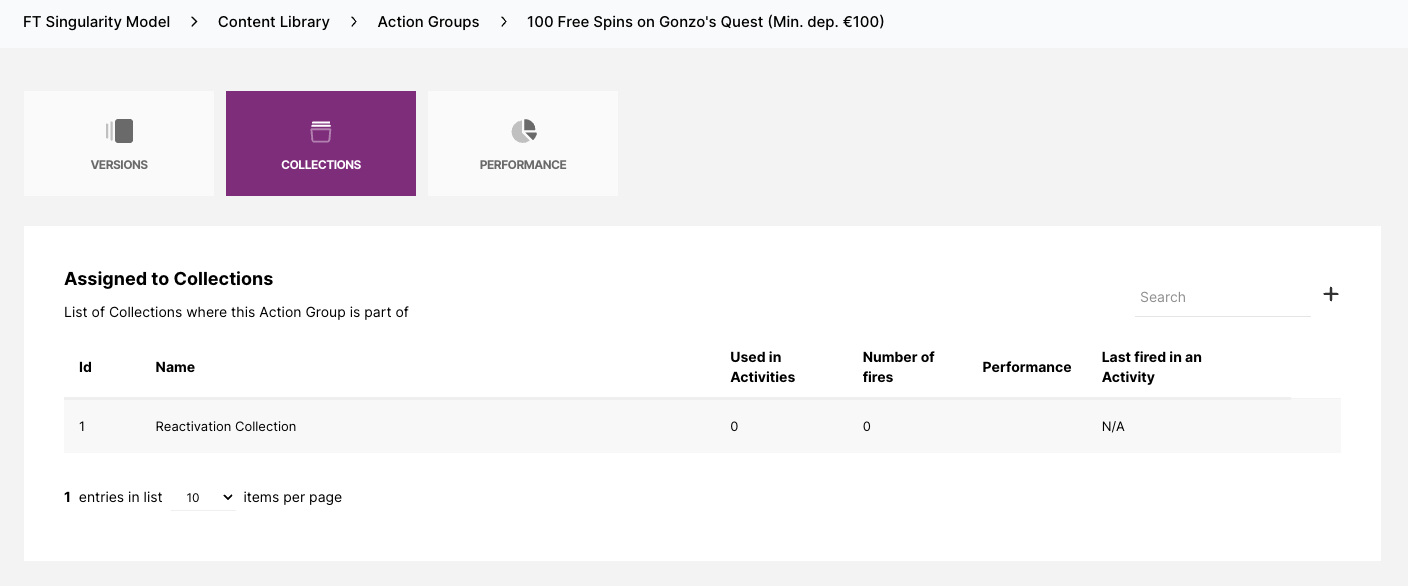
Para cada Grupo de Acción, puedes ver fácilmente en qué Colecciones están incluidos.
Cuando hayas seleccionado el Grupo de Acción de interés, entras en la pestaña 'Colecciones' donde tendrás una lista de las Colecciones de las que forma parte el Grupo de Acción.
📊 Rendimiento
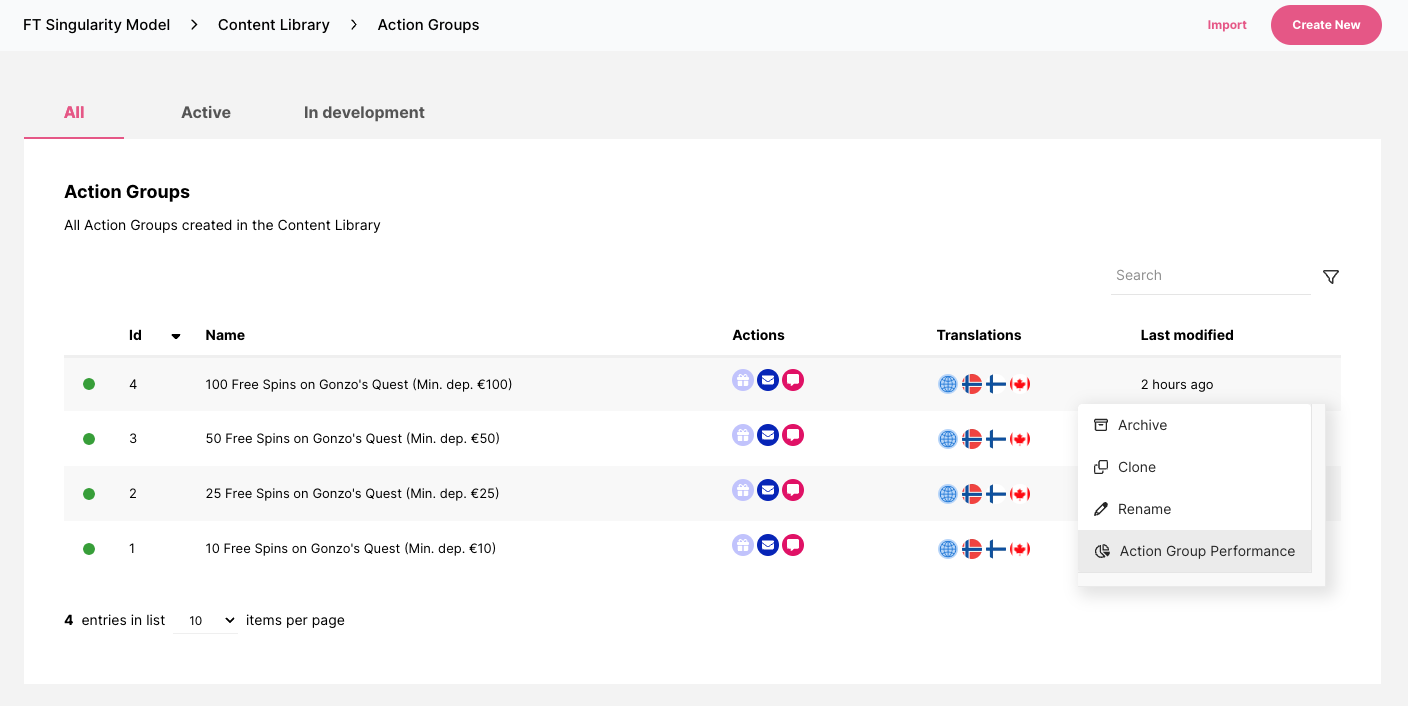
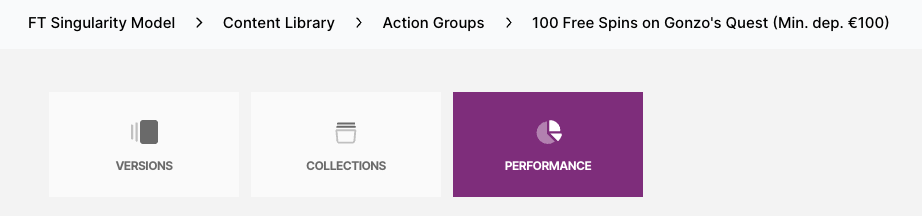
Hay 2 maneras de navegar para ver el rendimiento de un Grupo de Acción.
- Desde elMenú de elipsis en la página de inicio de Grupos de Acción
2. O seleccionando el Grupo de Acción de interés y navegando a la pestaña 'Rendimiento'
A continuación te recomendamos leer sobre Colecciones:
Colecciones
/knowledge-base/el-modelo-singularity/biblioteca-de-contenido/colecciones