Crear un Dashboard
En esta página te guiaremos, paso a paso, sobre cómo crear un Dashboard Privado o de Marca.
Obtener Acceso
Lo primero es lo primero. Si aún no tienes acceso a Data Studio, lo necesitarás antes de poder empezar a crear paneles.
Para obtener acceso a los Dashboards necesitas tener acceso a Data Studio. Puedes conseguirlo fácilmente teniendo el "Data Analyst" User Role o los Data Studio & Analytics permisos habilitados para ti.

Asigna estos permisos a los usuarios que necesiten acceso a Data Studio.
Asigna estos permisos a los usuarios que necesiten acceso a Data Studio.
Una vez que tengas acceso a Data Studio, puedes navegar a los Dashboards desde el menú principal: Insights & Analytics -> Dashboards.
Elegir ubicación
Antes de comenzar, debes decidir la ubicación donde quieres crear tu Dashboard.
Puedes crear Dashboards en 2 ubicaciones, Dashboards privados o Dashboards de la marca.
Cualquiera que sea la ubicación que elijas, siempre tienes la posibilidad de mover Dashboards entre estas 2 ubicaciones.
Los Dashboards creados en la Paneles Privados sección solo serán accesibles desde tu cuenta personal, mientras que cualquier persona de tu equipo (con acceso a Data Studio) podrá acceder a los Dashboards creados en Paneles de Marca.
💡Consejo: Si quieres experimentar y probar la funcionalidad de Dashboards, te recomendamos hacerlo desde la sección de Dashboards privados.
En la sección de Dashboards de la marca, idealmente encontrarás Dashboards completos que son útiles para ti y tu equipo.
Crear grupo de Dashboards
Al crear un nuevo Dashboard, primero necesitas crear un Grupo de Dashboards, a menos que ya haya al menos uno disponible.
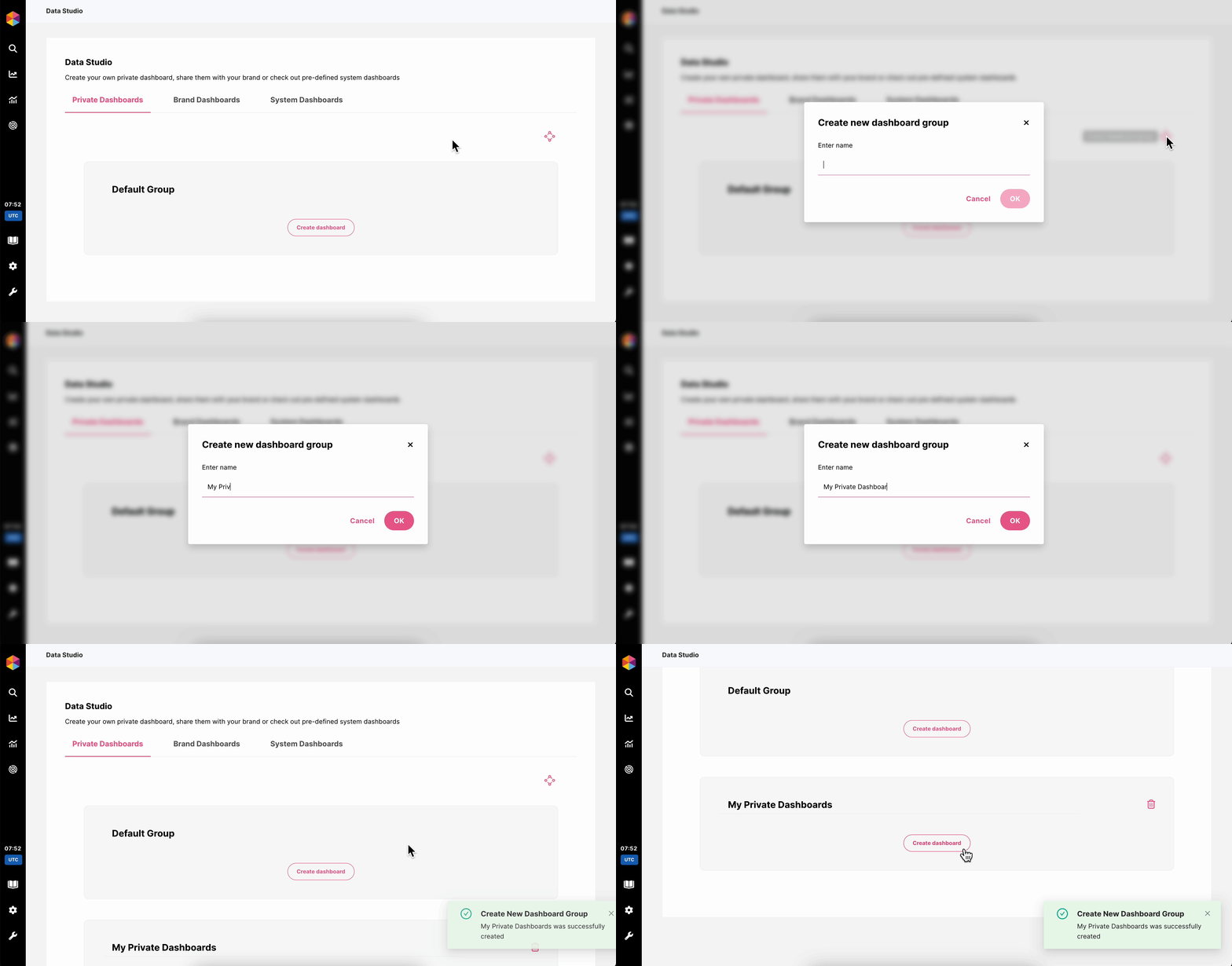
Cómo crear Grupos de Dashboards
Cómo crear Grupos de Dashboards
Los Grupos de Dashboards te permiten almacenar Dashboards relevantes juntos.
Ejemplo:
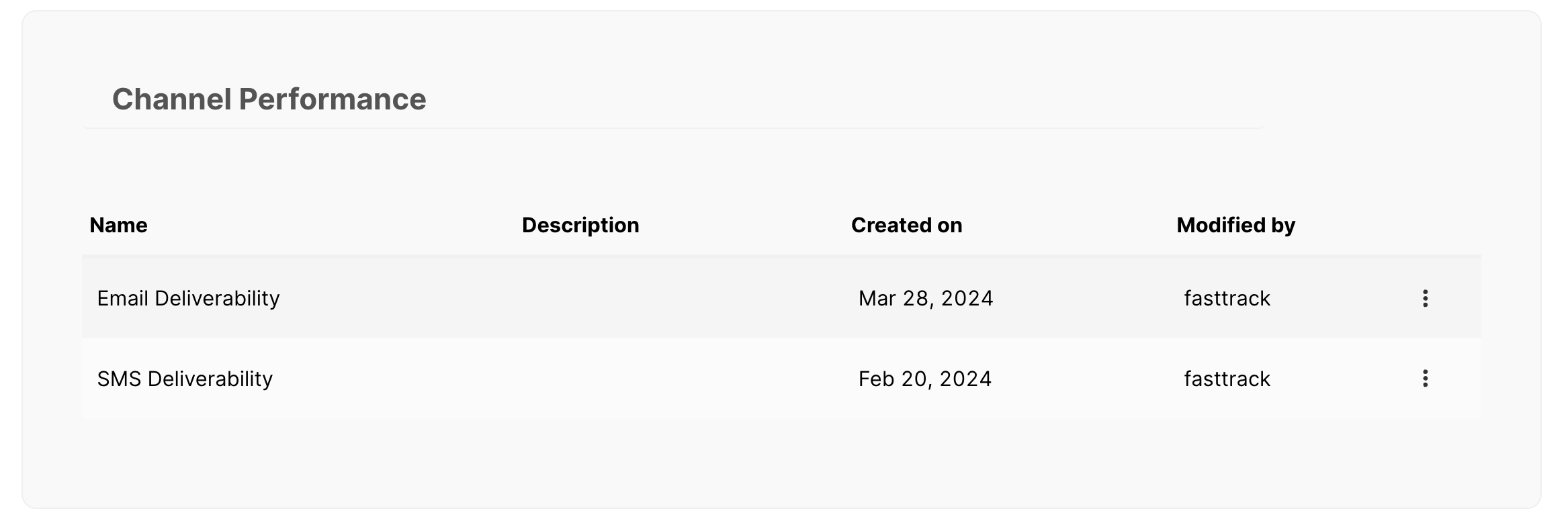
Ejemplo de un grupo de dashboards
Ejemplo de un grupo de dashboards
En el ejemplo anterior, tenemos el Grupo de Dashboards 'Rendimiento del Canal' con dos Dashboards que son relevantes para esa categoría.
Crear Dashboard
Para crear un Dashboard, primero necesitas tener un Grupo de Dashboards del que quieras que tu Dashboard forme parte; esto te dará la opción de 'Crear dashboard'. Cuando tu Dashboard esté creado, puedes comenzar a añadir los Widgets que conformarán tu Dashboard.
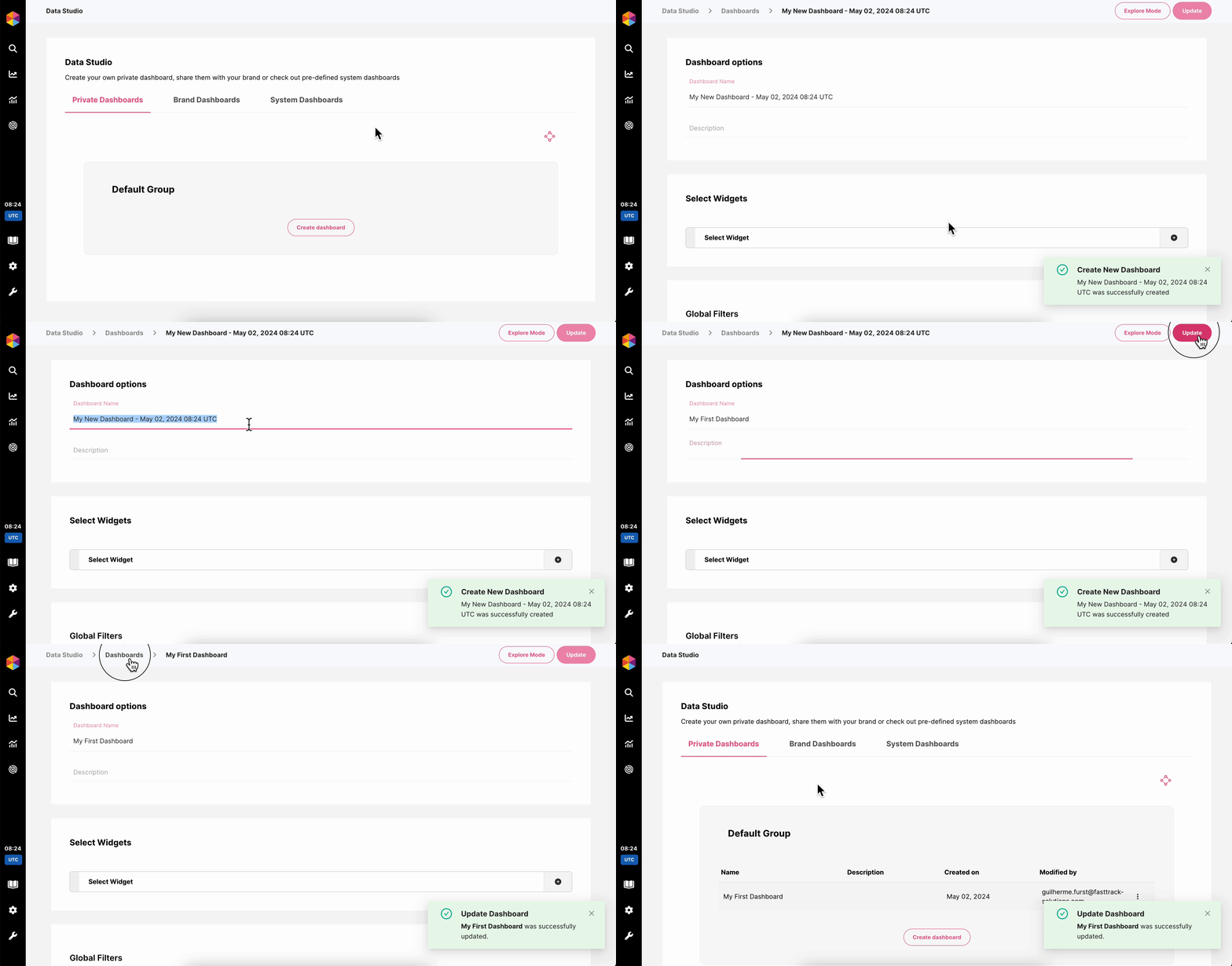
Crear y nombrar tu Dashboard
Crear y nombrar tu Dashboard
Agregar Widget al Dashboard
Los Widgets te permiten crear tu Dashboard completamente personalizado.
Un Dashboard se construye añadiendo Widgets que contienen datos mostrados de la forma que prefieras. Añade tantos Widgets como quieras y necesites, y organízalos como prefieras para crear tu Dashboard ideal.
Es muy fácil añadir nuevos Widgets a tu Dashboard. Puedes añadir Widgets existentes haciendo clic en "Seleccionar Widget", o añadir uno nuevo simplemente haciendo clic en el botón '+' en tu Dashboard.

Cómo seleccionar Widgets
Cómo seleccionar Widgets
Antes de entrar en los detalles de cómo crear Widgets, primero aprendamos más sobre lo que son.
Widgets
¿Qué es un Widget?
En términos simples, el Dashboard Los widgets están compuestos por los datos que queremos mostrar en nuestros Dashboards. Definimos qué datos y cómo deben mostrarse en nuestros widgets con la ayuda de Medidas, Dimensiones y Tipos de Gráficos.
A continuación tenemos algunos ejemplos de cómo podría verse un Widget.
Ejemplo de un grupo de Widgets
Ejemplo de un grupo de Widgets
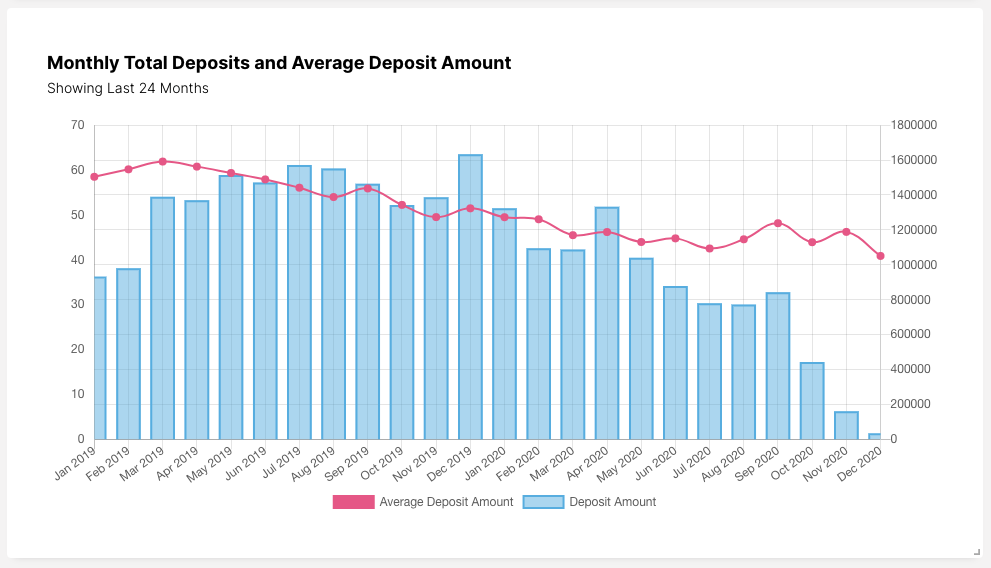
Otro ejemplo de un Widget
Otro ejemplo de un Widget
Ahora que tenemos una comprensión básica de lo que es un Widget, aprendamos un poco más sobre sus componentes: Medidas, Dimensiones y Tipos de Gráfico.
Medidas y Dimensiones
Lo que compone un Widget son datos, que se dividen en Medidas y Dimensiones. Aprendamos más sobre cada una de ellas.
Medidas son, en términos sencillos, los datos que queremos visualizar como números o en un gráfico.
Dimensiones son los agrupadores, es decir algo por lo que queremos dividir los datos (tomados de las Medidas).
Veamos un ejemplo:
Queremos ver cuántas apuestas se han realizado entre diferentes proveedores de casino (proveedores de juegos) desde siempre.
Para la Medida, seleccionaremos [Conteo de Apuestas] = Conteo total de apuestas entre todos los jugadores y a lo largo del tiempo.
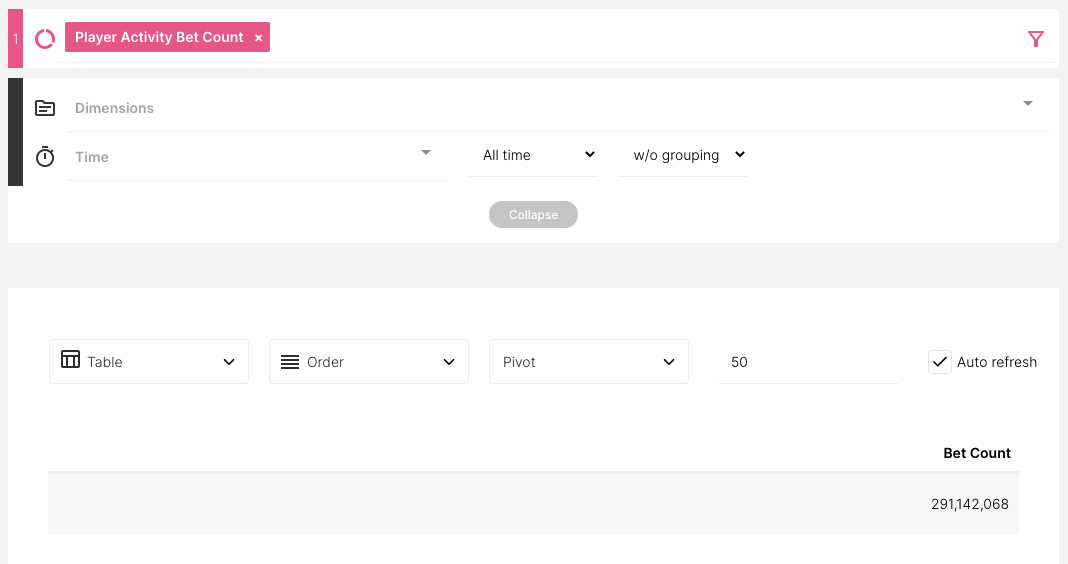
El número que podemos ver en la tabla anterior (291.142.068) es el recuento total de todas las apuestas realizadas.
Cuando añadimos una Dimensión, ahora buscamos dividir este recuento total de apuestas en grupos más pequeños.
Añadamos la siguiente Dimensión:
Para la Dimensión, seleccionaremos [Nombre del Proveedor de Casino]
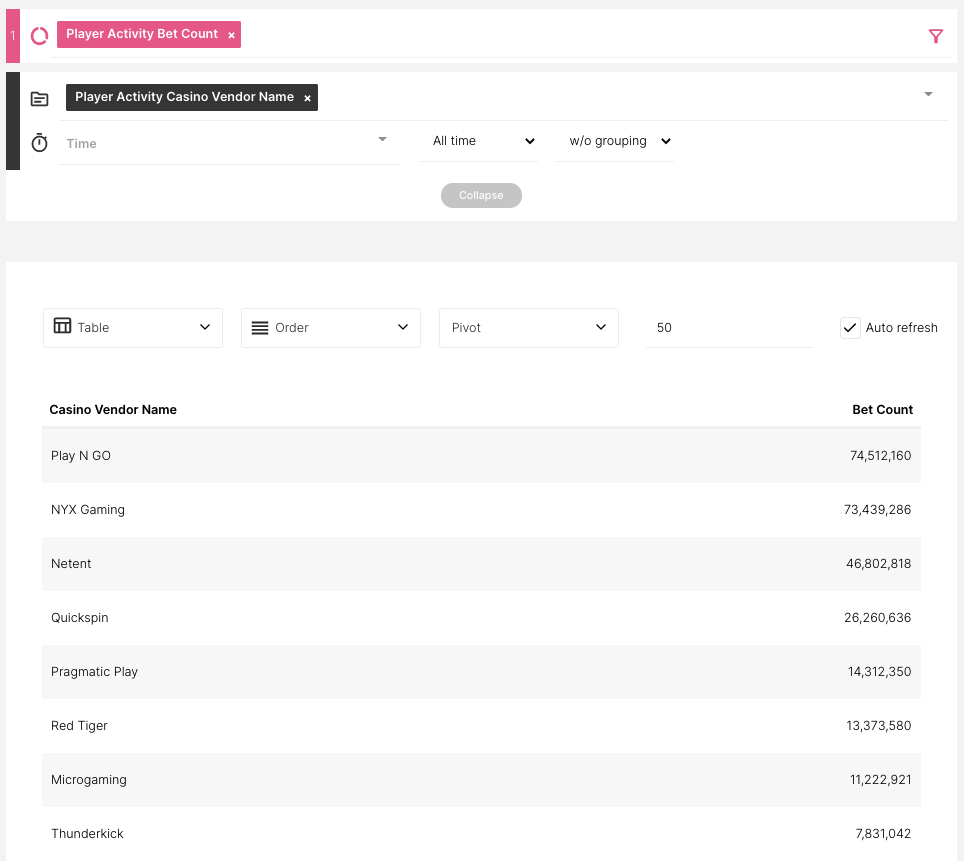
Con esta Dimensión añadida, ahora tendremos la cantidad total de apuestas (entre todos los jugadores y a lo largo del tiempo) dividida en grupos para los diferentes proveedores de casino.
En lugar de un número grande, ahora tenemos un número por cada proveedor, que refleja cuántas apuestas se han realizado en cualquier juego que pertenezca a ese proveedor específico.
Tipos de Gráfico
Un Tipo de Gráfico es simplemente la forma en que decidimos visualizar las Medidas y Dimensiones que hemos seleccionado para nuestros Widgets.
Dependiendo de qué y cuántas Medidas y Dimensiones hayamos seleccionado, hay Tipos de Gráfico específicos que recomendamos usar y otros que recomendamos no usar para ciertas combinaciones.
Ofrecemos 11 Tipos de Gráfico diferentes que puedes elegir para tus Widgets. Lee más sobre ellos aquí.
Ejemplos
Para resumir lo que ahora sabemos sobre Medidas, Dimensiones y Tipos de Gráfico de las secciones anteriores. Veamos un par de ejemplos de Widgets.
Aquí hay algunos Widgets del Conversión de la Actividad Dashboard:
Ejemplo 1:
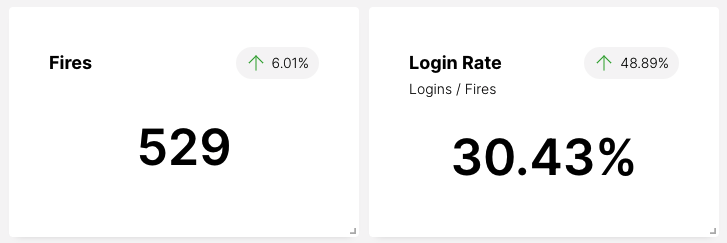
Widgets, cada uno con 2 Medidas
Widgets, cada uno con 2 Medidas
Para los 2 Widgets anteriores, nosotros forma de hacer estas funcionalidades visibles para los jugadores — así que si forman parte de tu configuración, ¡no omitas este paso! tenemos Medidas incluidas.
En ambos, tenemos un número grande en el centro, que es 1 Medida, y en las esquinas superiores derechas, tenemos otra Medida. Esto nos da 2 Medidas por cada Widget con sin Dimensiones.
Además, los Widgets anteriores se muestran en un Número de Crecimiento formato. En otras palabras, el tipo de gráfico utilizado es 'Número de Crecimiento'.
Ejemplo 2:
Widget con 5 Medidas y 1 Dimensión
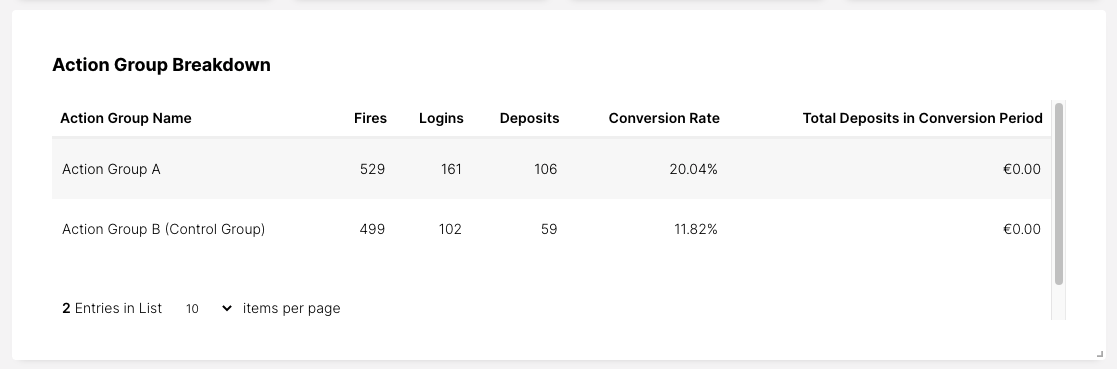
Widget con 5 Medidas y 1 Dimensión
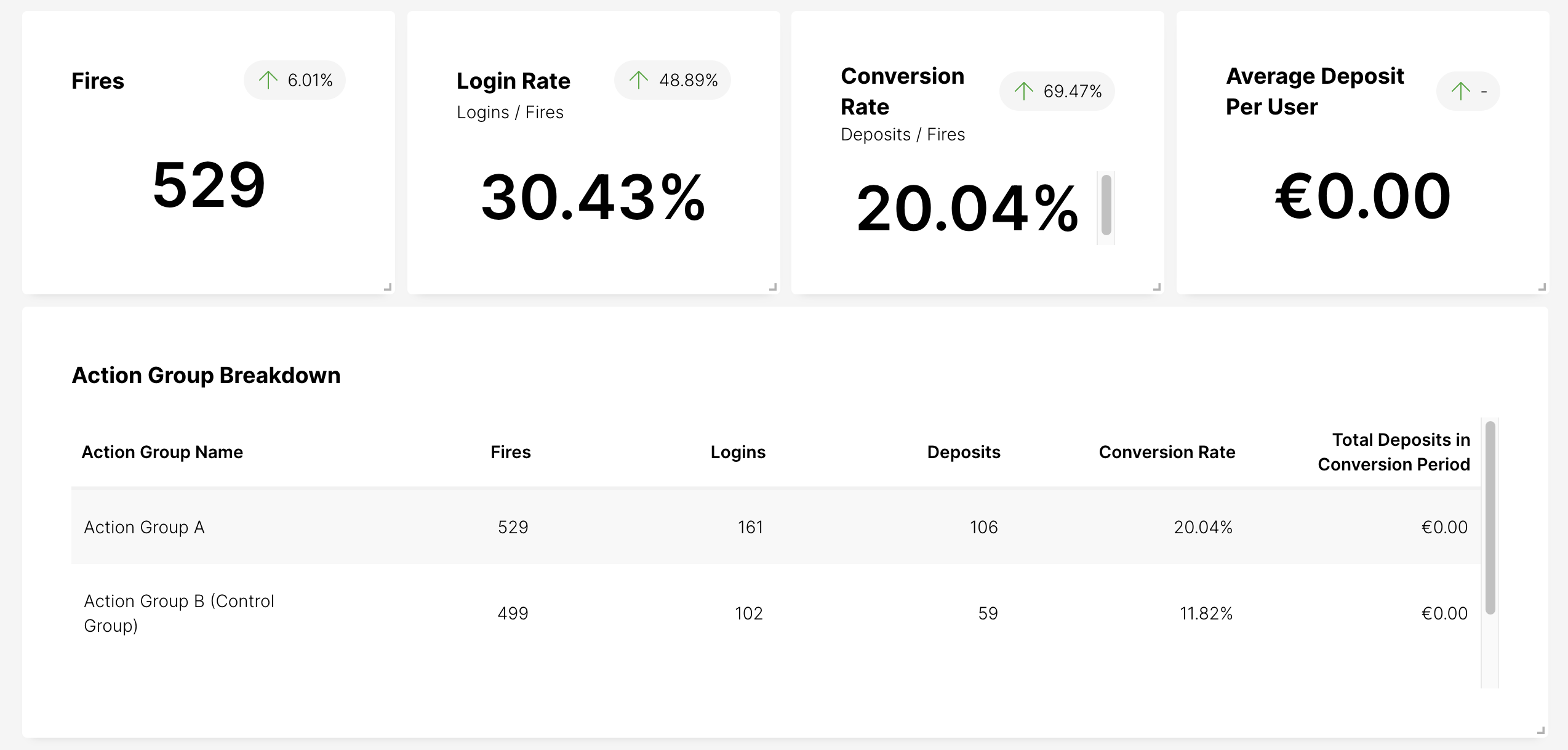
En el Widget anterior, tenemos un total de 5 Medidas (disparos, inicios de sesión, depósitos, tasa de conversión y depósito total en el periodo de conversión) y 1 Dimensión (nombre del Grupo de Acción) mostrada en una Tabla formato.
Crear un Widget
Creas un nuevo Widget haciendo clic en el botón '+' en la sección "Seleccionar Widget" de tu Dashboard.

Crear un nuevo Widget
Crear un nuevo Widget
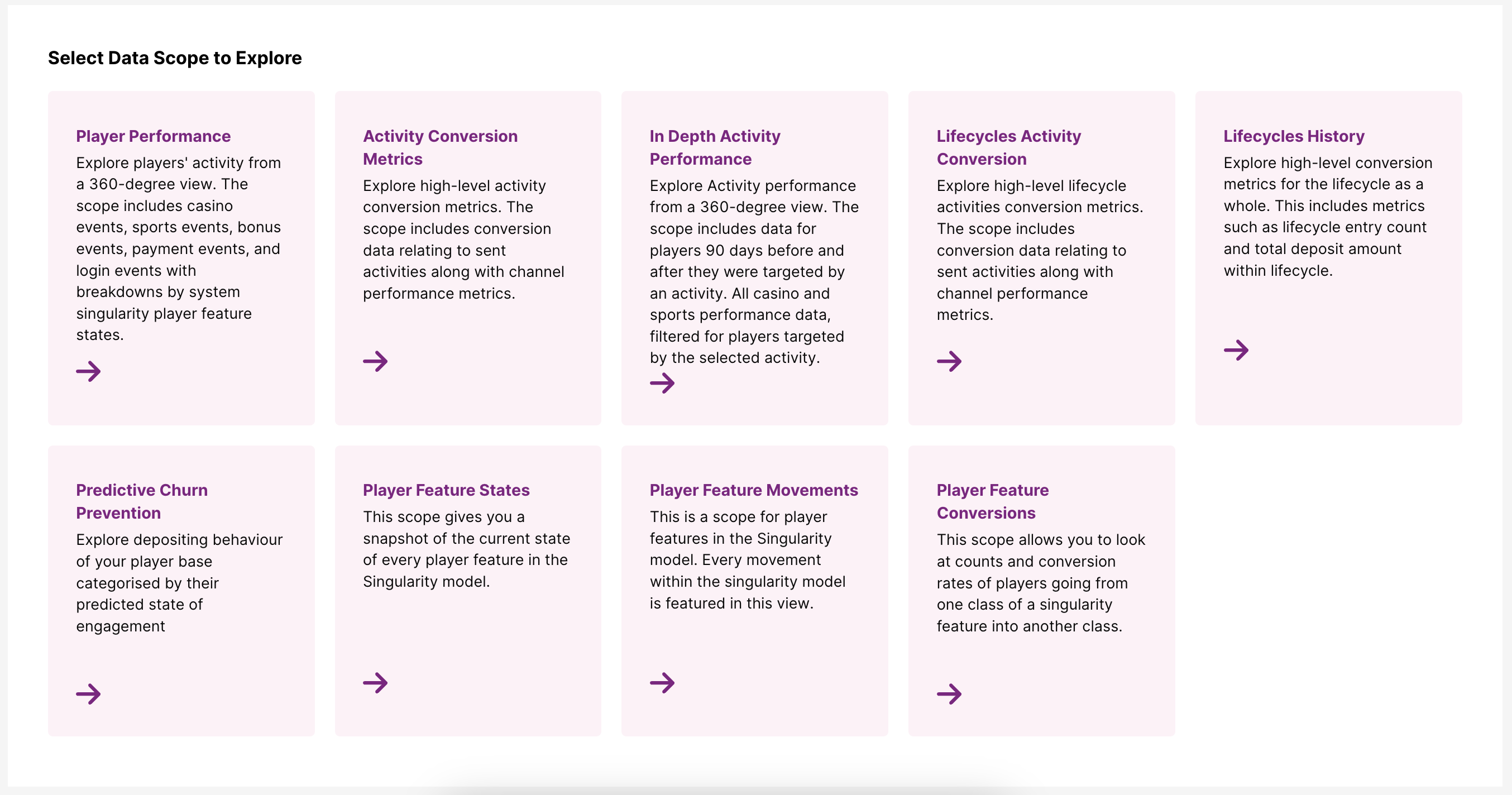
Lo primero que necesitas hacer es seleccionar qué Alcance de Datos quieres usar. Esto determinará qué Medidas y Dimensiones tendrás disponibles para tu widget.
Seleccionar Alcance de Datos
Seleccionar Alcance de Datos
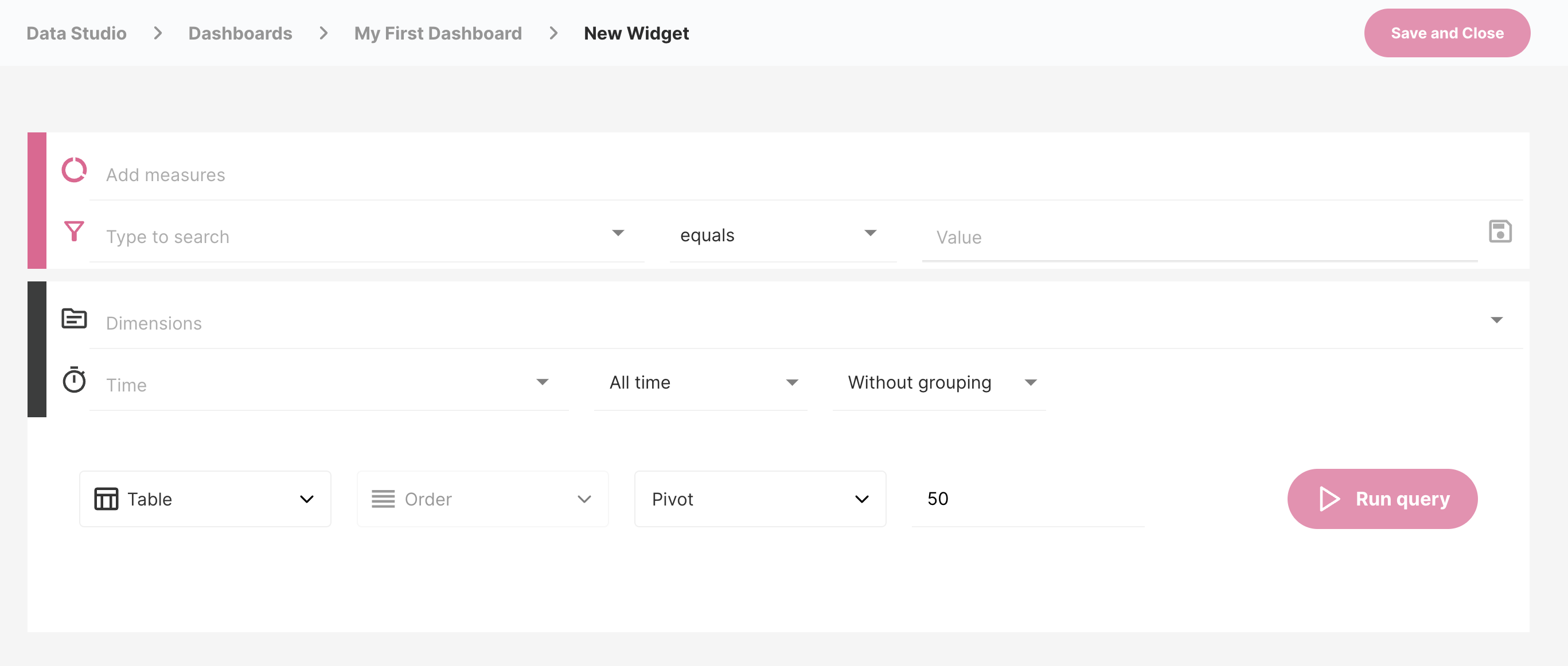
Luego es el momento de crear tu Widget seleccionando las Medidas, Dimensiones y configurando los visuales con los Tipos de Gráfico y la configuración general. Termina haciendo clic en 'Guardar y Cerrar'. Al añadir el Widget, estás fijando los datos seleccionados en el formato elegido en tu Dashboard.
Configurar las Medidas, Dimensiones, Tipo de Gráfico y la configuración
Configurar las Medidas, Dimensiones, Tipo de Gráfico y la configuración
Nombrar Widget
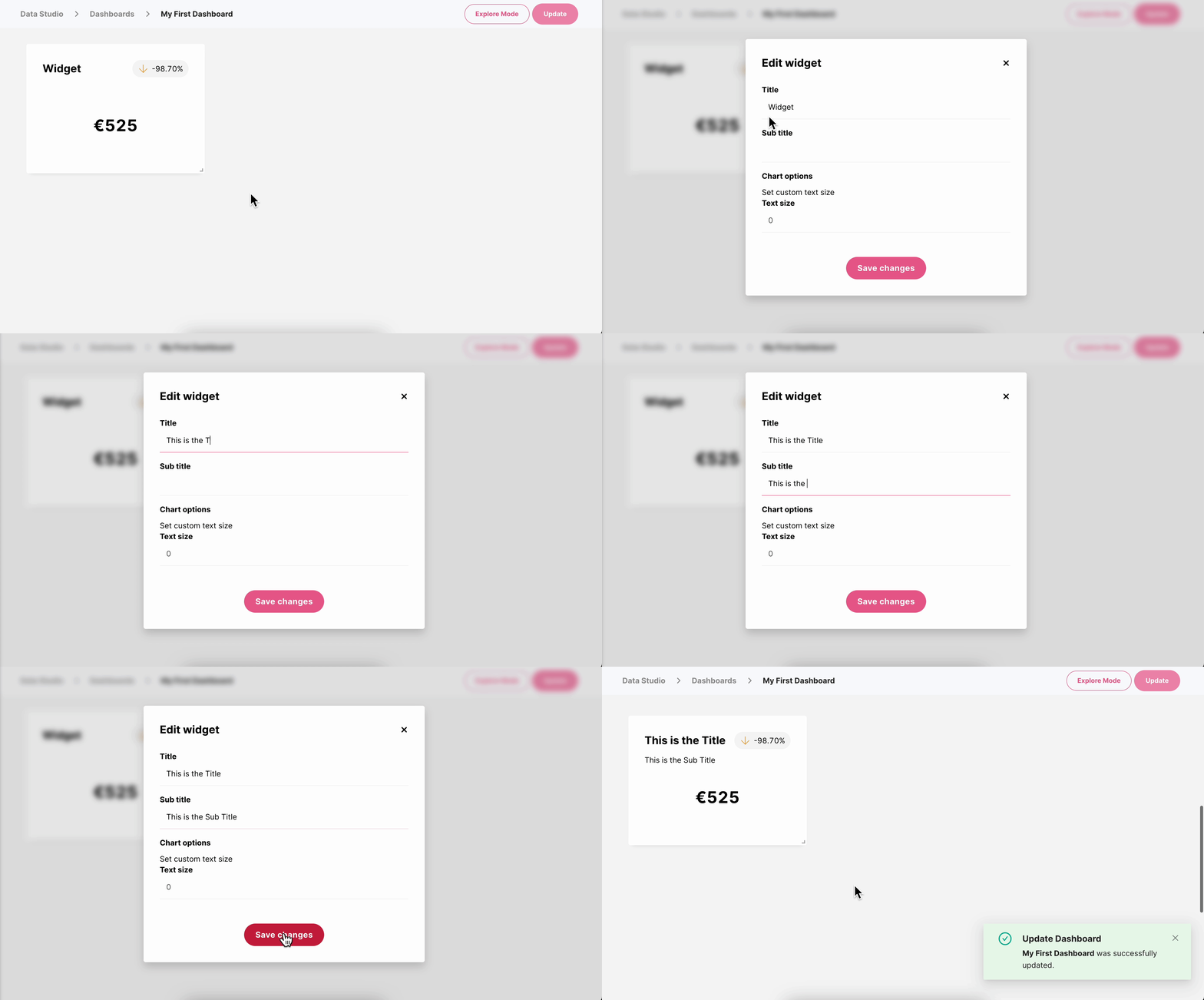
Una vez que tu Widget se haya añadido a tu Dashboard, puedes darle un nombre. Entra en el menú del Widget y selecciona ‘Opciones’. Aquí puedes darle a tu Widget un título y un subtítulo.
Dale a tu Widget un nombre y un subtítulo
Dale a tu Widget un nombre y un subtítulo
Organizar Dashboard
Para organizar el diseño de tu Dashboard, tienes dos opciones. Puedes cambiar el tamaño y mover tus Widgets.
Cambiar el tamaño de un Widget
Para cambiar el tamaño de tu Widget haz clic en la flecha en la esquina inferior derecha del Widget y simplemente tira y arrastra hasta la forma y tamaño que prefieras.
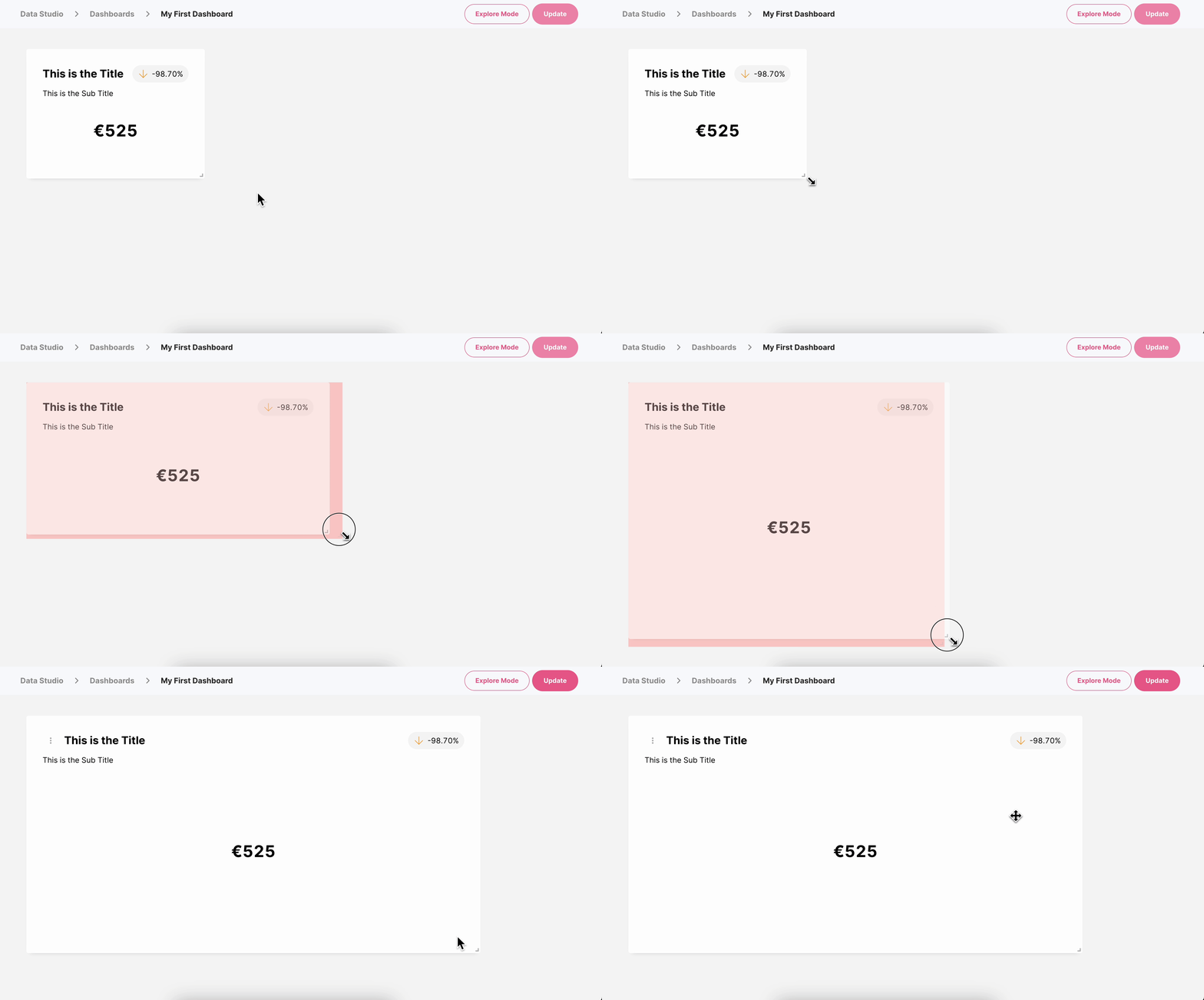
Cambiar el tamaño de un Widget
Cambiar el tamaño de un Widget
Mover un Widget
Para hacer esto, hay una funcionalidad simple de arrastrar y soltar. Haz clic en el Widget que quieres reubicar, mantenlo presionado y muévelo al espacio donde quieres que esté.
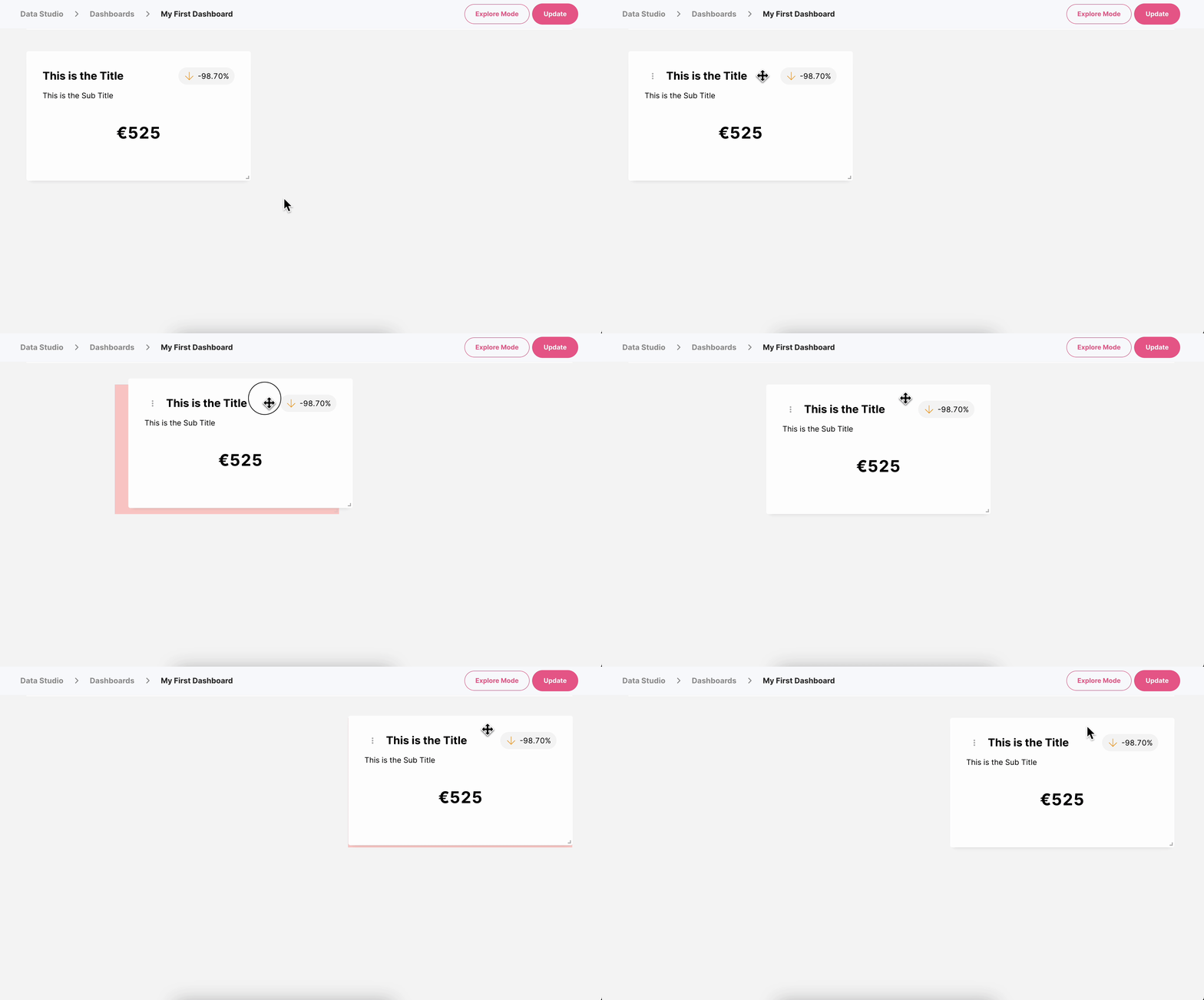
Mover un Widget
Mover un Widget
Eliminar Widget
Si deseas que un Widget sea eliminado de tu Dashboard, tienes la opción de borrarlo. Haz esto entrando en el menú del Widget y seleccionando ‘Opciones’. Aquí tienes la opción de eliminarlo.
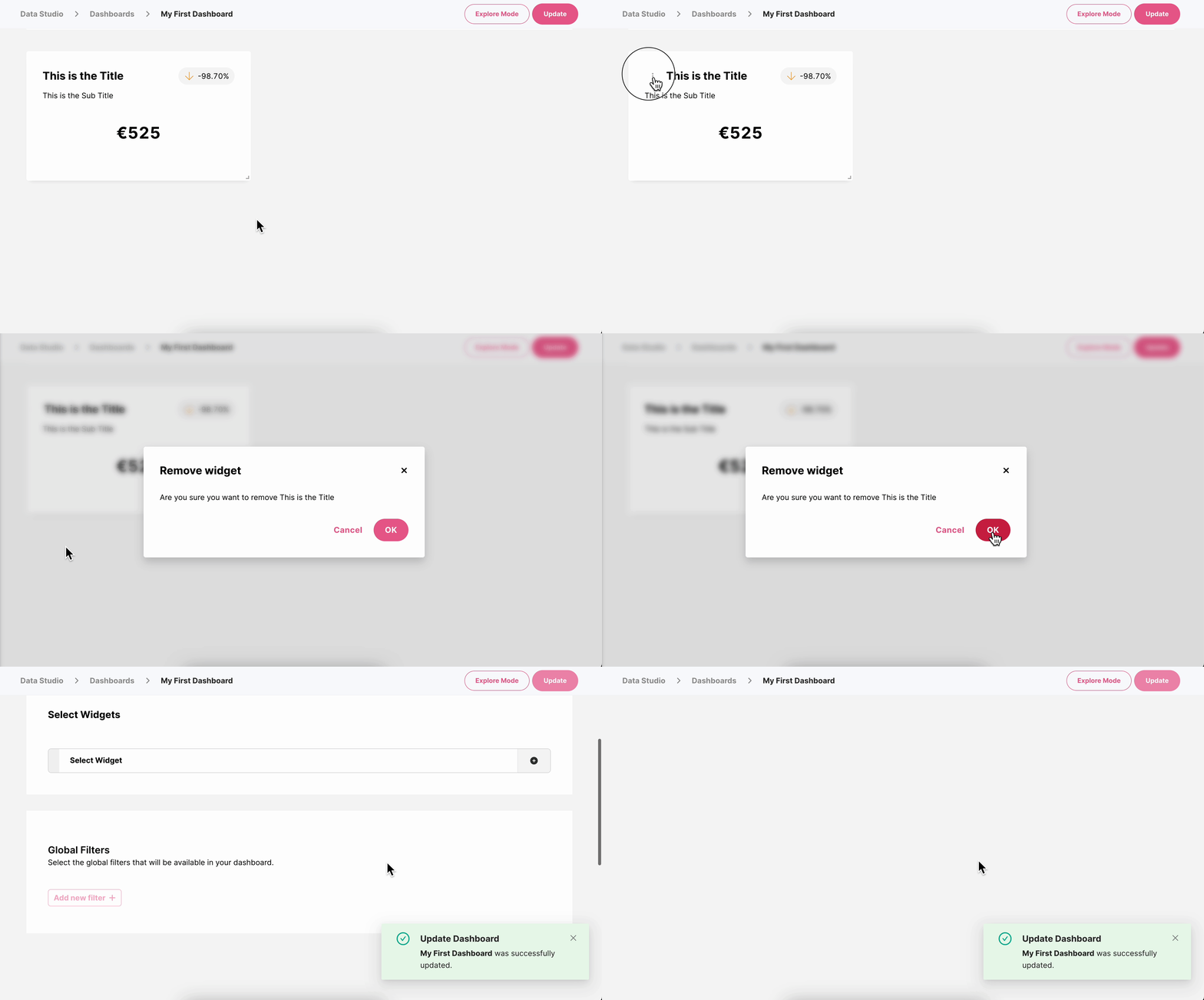
Eliminar Widget
Eliminar Widget
Guardar Dashboard
Guardar el Dashboard solo es necesario cuando hayas realizado un cambio en el diseño/diseño de tu Dashboard.
Por ejemplo, si cambias el tamaño o mueves un Widget, estos se consideran cambios en el diseño de tu Dashboard y sería necesario guardar (si quieres conservar los cambios, por supuesto).
Los cambios deben guardarse antes de que salgas/navegues fuera del Dashboard, por ejemplo, al añadir un nuevo Widget o editar uno existente.
🙋 Nota:
Un widget es una entidad propia, lo que significa que al cambiar un Widget editándolo no necesitarás guardar el Dashboard.