Caso de uso: Preferencia de Producto y Juego
Sigue nuestra guía paso a paso para dirigir tu base de jugadores con contenido relevante basado en sus preferencias de tipo de juego y producto usando el Modelo Singularity.
🚀 Objetivo: Utilizar el Singularity Model para tener la capacidad de dirigirse a los jugadores con contenido relevante basado en su tipo de juego y preferencias de producto con el fin de aumentar la conversión de la campaña.
En primer lugar, queremos especificar lo siguiente capacidades de segmentación:
- Preferencia de Producto (p. ej. Casino / Casino en Vivo / Apuestas Deportivas)
- Preferencia de Tipo de Juego
- Blackjack
- Tragamonedas
Con esto en mente, queremos analizar el tipo de juego y la preferencia de producto en dos rangos de tiempo diferentes:
- Corto plazo (recientemente = dentro de los últimos 30 días)
- Largo plazo (históricamente = durante la vida del jugador)
Cada característica que crees debe ser significativa para asegurar que sea relevante para tu uso.
A continuación👇 te guiaremos paso a paso sobre cómo usar Data Studio y el Singularity Model para lograr este objetivo.
📊 Definir la segmentación en Data Studio
Primero, necesitamos aclarar las definiciones detrás de los distintos tipos de segmentación. Podemos hacerlo con la ayuda de Data Studio, para encontrar los valores posibles para Tipo de Juego y Producto que se necesitan para crear los Tipos de Característica.
Navegar a: Insights and Analytics -> Data Studio -> Dashboards
Dashboards en Data Studio
Dashboards en Data Studio
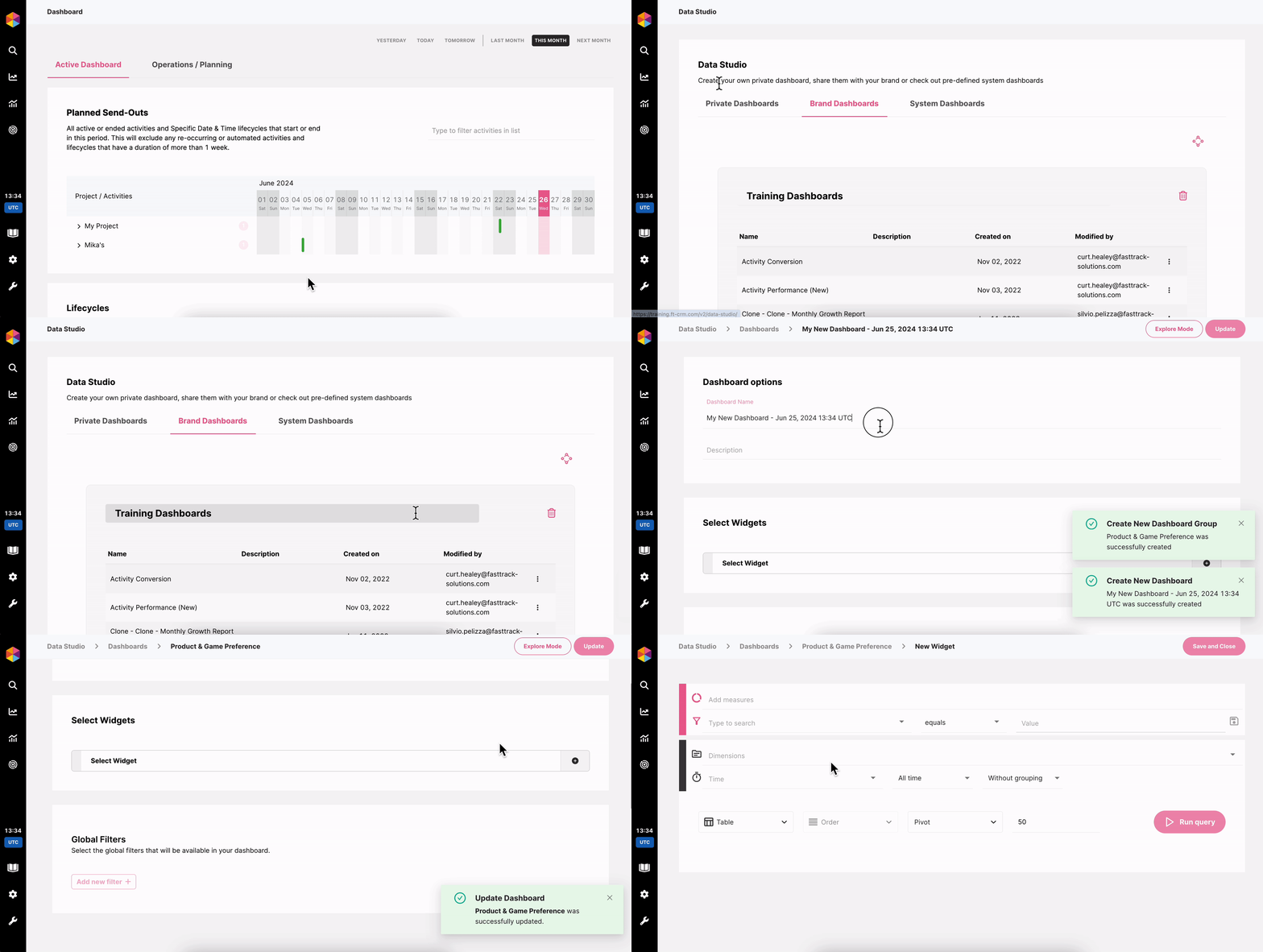
Crear un Grupo de Dashboards de Marca y añadir un nuevo Dashboard dentro de ese grupo. Haz clic para abrir el nuevo Dashboard y añadir un Widget a tu Dashboard. Para este objetivo, necesitamos seleccionar Rendimiento del Jugador para obtener los datos relevantes.
Crear dashboard
Crear dashboard
Agregar Dimensión
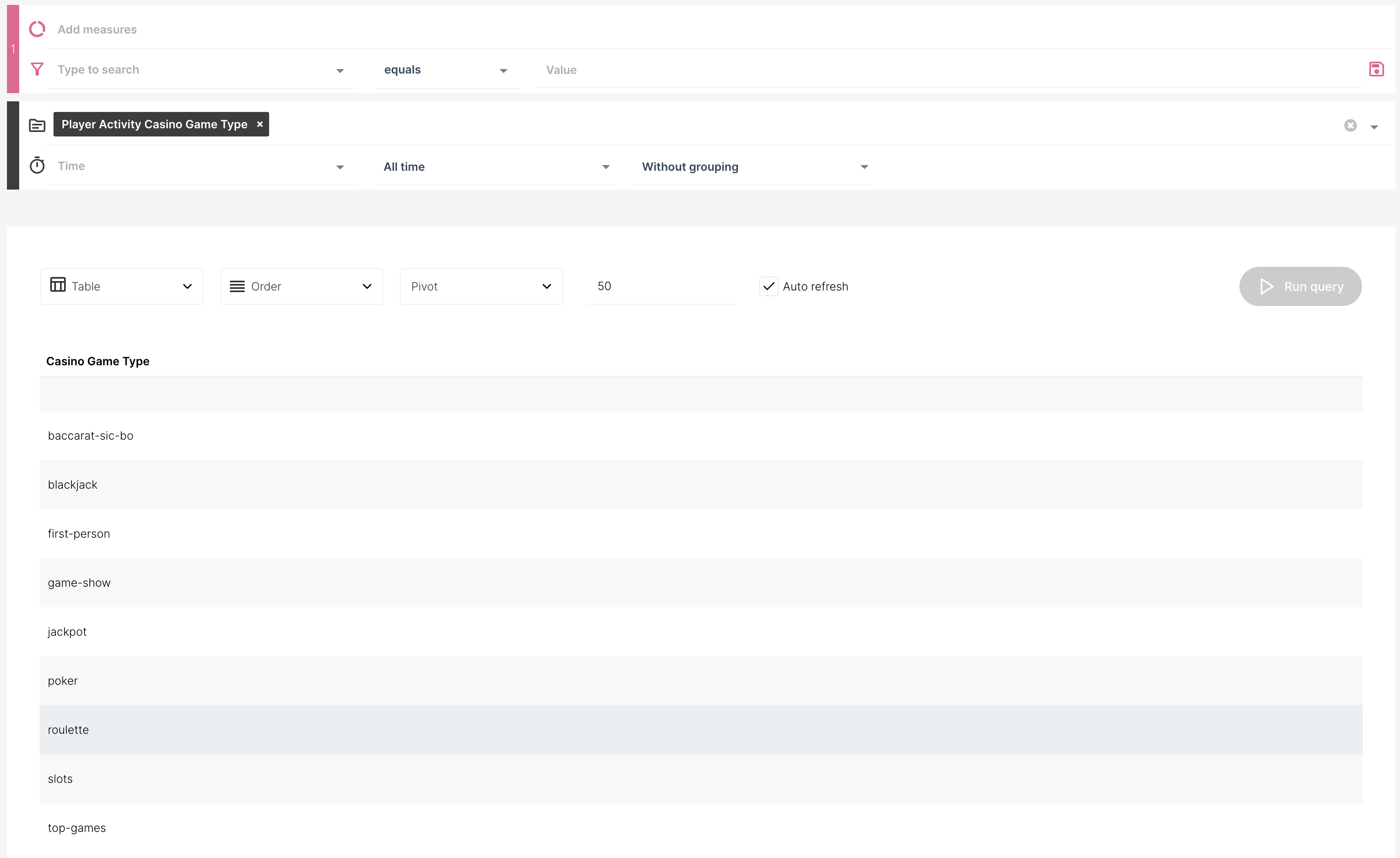
Una vez añadido el widget, selecciona Tipo de Juego de Casino como la dimensión. Esto comprobará la base de datos para todos los valores capturados en el campo game_type en el evento de casino.
Ejecuta la consulta para obtener una lista de todos los valores que podemos usar más adelante para definir las preferencias de producto y tipo de juego.
Agregar dimensión
Agregar dimensión
📍 Definir las definiciones
Usando los valores del Dashboard, podemos trazar las definiciones de Preferencia de Producto y Preferencia de Tipo de Juego.
Preferencia de Producto
Un jugador debe clasificarse por el producto en el que ha apostado la mayor cantidad:
| Producto | Evento | Clave | Valor |
|---|---|---|---|
Casino | Evento de Casino | game_type | tragamonedas |
Casino | Evento de Casino | game_type | jackpot |
Casino en Vivo | Evento de Casino | game_type | roulette |
Casino en Vivo | Evento de Casino | game_type | poker |
Casino en Vivo | Evento de Casino | game_type | game-show |
Casino en Vivo | Evento de Casino | game_type | first-person |
Casino en Vivo | Evento de Casino | game_type | blackjack |
Casino en Vivo | Evento de Casino | game_type | baccarat-sic-bo |
Preferencia de Tipo de Juego
Un jugador debe clasificarse por el Tipo de Juego en el que ha apostado la mayor cantidad:
| Tipo de Juego | Tipo de Evento | Valor | Clave |
|---|---|---|---|
Tragamonedas | Evento de Casino | tragamonedas | game_type |
Jackpot | Evento de Casino | jackpot | game_type |
Ruleta | Evento de Casino | roulette | game_type |
Póker | Evento de Casino | poker | game_type |
Game Show | Evento de Casino | game-show | game_type |
Primera Persona | Evento de Casino | first-person | game_type |
Blackjack | Evento de Casino | blackjack | game_type |
Baccarat | Evento de Casino | baccarat-sic-bo | game_type |
⚙️ Crear Tipo de Característica
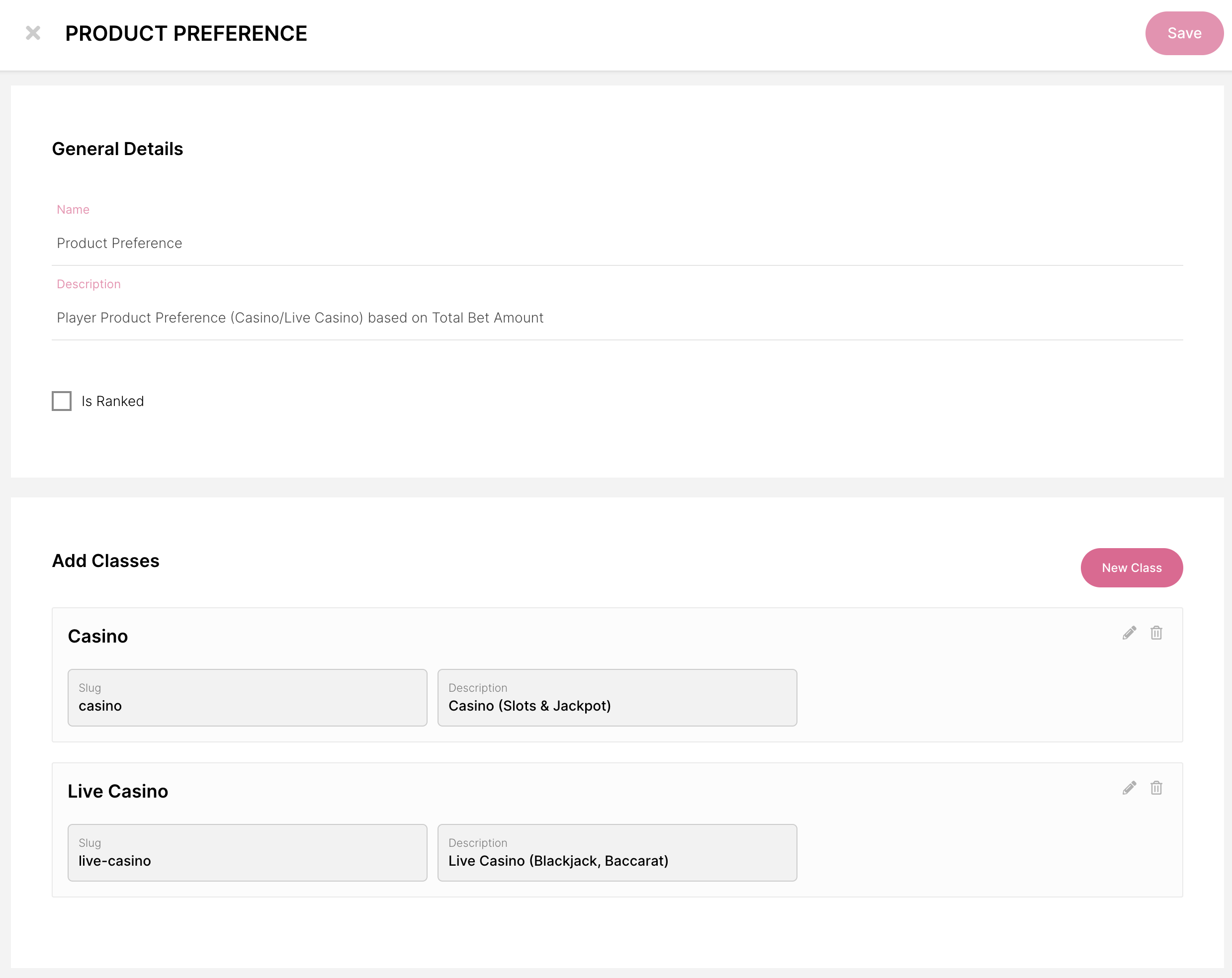
Ahora que tenemos toda la información que necesitamos, podemos configurar esto como un Tipo de Característica dentro del Singularity Model. Comenzando con la Preferencia de Producto podemos crear un nuevo Tipo de Característica.
Para este objetivo, necesitamos configurarlo como en la imagen a continuación. Configura una clase para cada valor identificado.
Tipo de Característica: Preferencia de Producto
Tipo de Característica: Preferencia de Producto
🧠 Nota: El Slug más adelante se utilizará en los cálculos para asegurar que los datos relevantes estén conectados al Clase.
A continuación, repite lo mismo creando un Tipo de Funcionalidad para Preferencia de Tipo de Juego, como en la imagen a continuación👇.
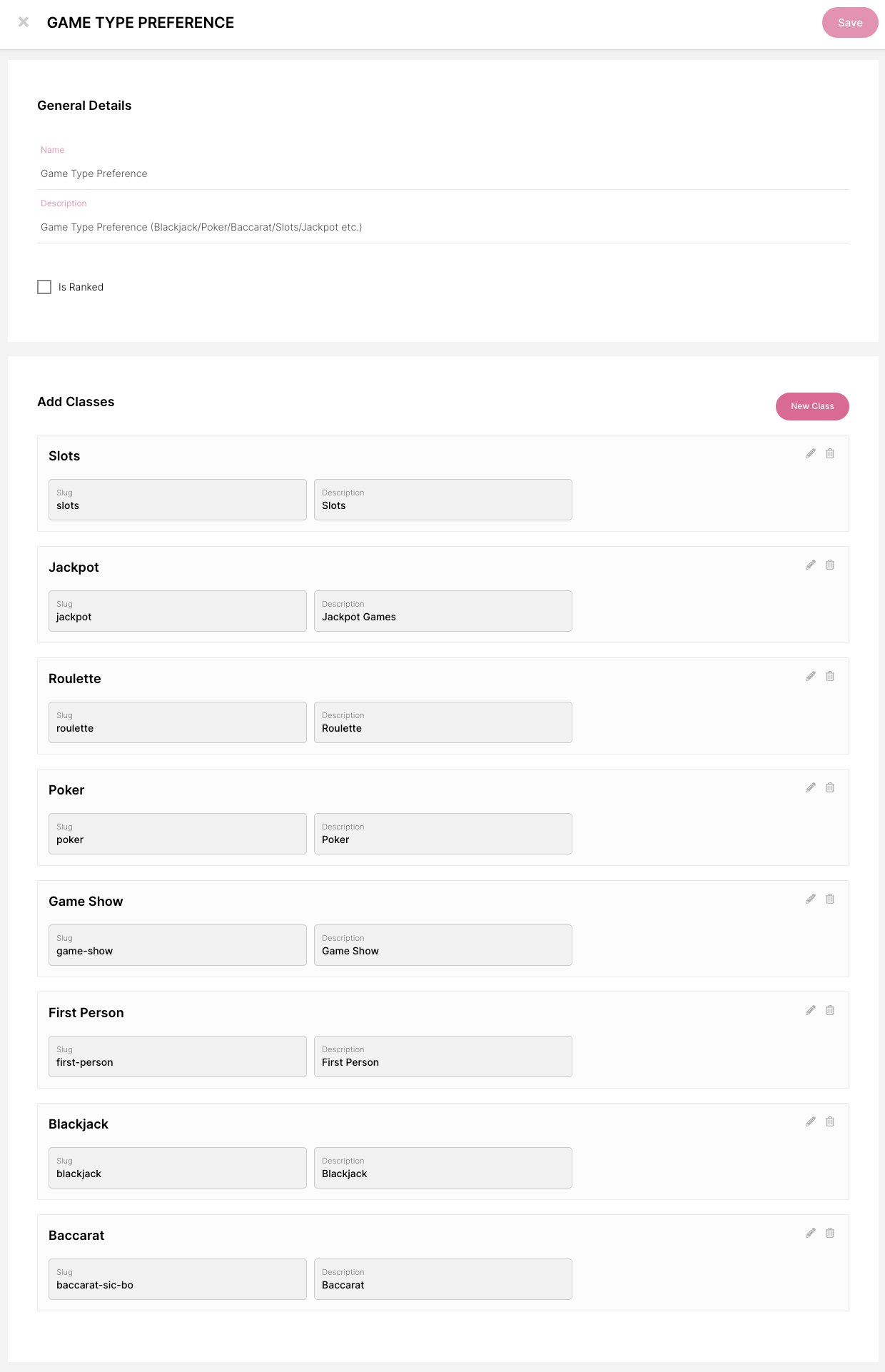
Tipo de Característica: Preferencia de Tipo de Juego
Tipo de Característica: Preferencia de Tipo de Juego
👩👩👦👦 Crear Característica del Jugador
Ahora que tenemos los Tipos de Característica configurados, podemos crear las Características del Jugador relevantes.
Como se menciona en el objetivo, queremos evaluar la preferencia de un jugador en dos rangos de tiempo diferentes: corto y largo plazo. Debemos configurar una Característica del Jugador para cada preferencia y para cada rango de tiempo. Eso resultará en 4 Características del Jugador:
- Preferencia de Producto (corto plazo) - (usando el Tipo de Característica Preferencia de Producto)
- Preferencia de Producto (largo plazo) - (usando el Tipo de Característica Preferencia de Producto)
- Preferencia de Tipo de Juego (corto plazo) - (usando el Tipo de Característica Preferencia de Tipo de Juego)
- Preferencia de Tipo de Juego (largo plazo) - (usando el Tipo de Característica Preferencia de Tipo de Juego)
🧠 Nota: Para estas 4 Características del Jugador, no queremos establecer un valor predeterminado.
El valor predeterminado es el valor que se asignará a un jugador si aún no ha sido clasificado como cualquier otro valor.
Preferencia de Producto (corto plazo)
Aquí hay un ejemplo de cómo configurar las Características del Jugador:
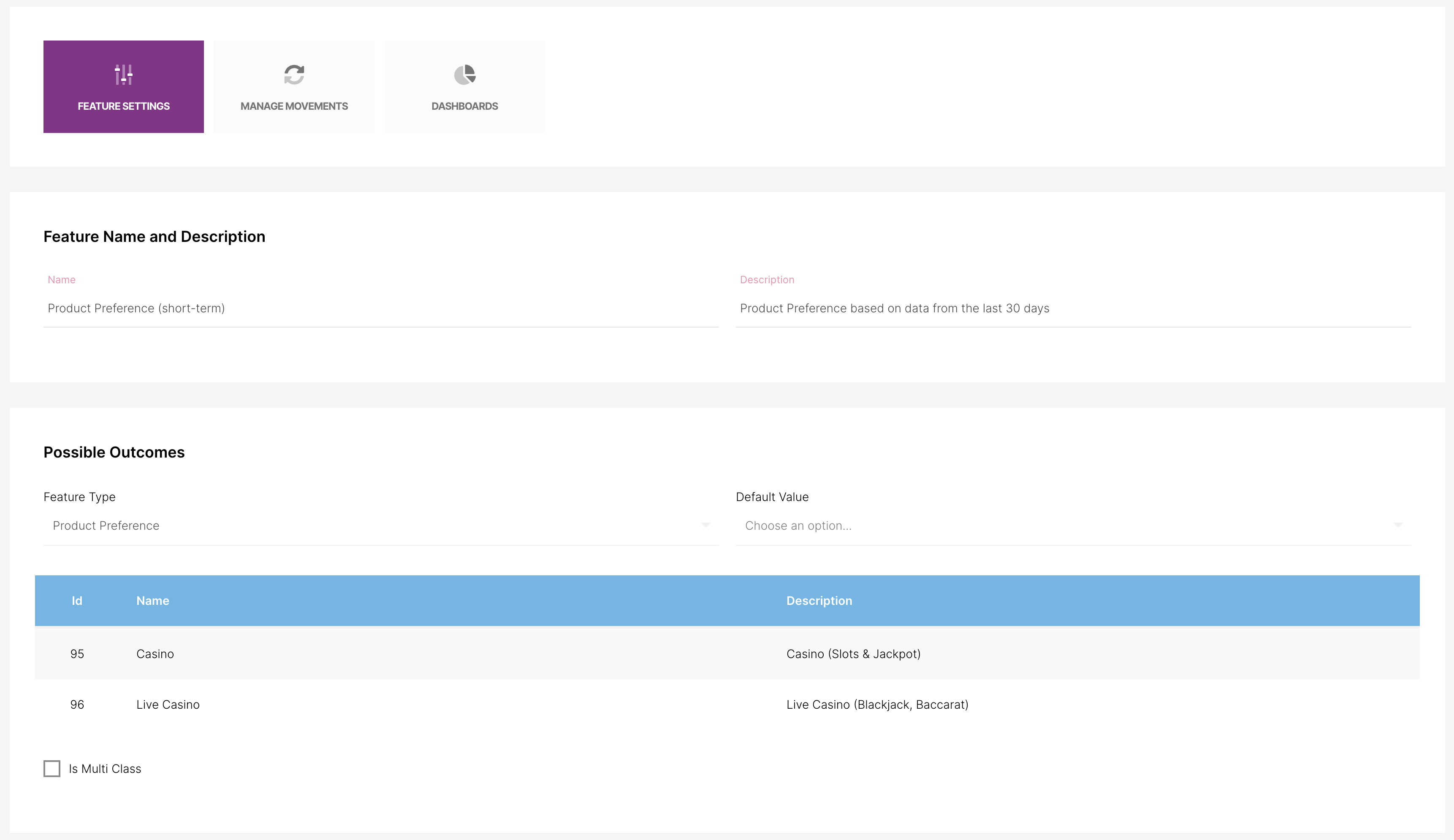
Característica del Jugador - Preferencia de Producto (corto plazo)
Característica del Jugador - Preferencia de Producto (corto plazo)
🖥 Agregar Cálculos (Gestionar Movimientos)
El segundo paso para configurar las Características del Jugador implica gestionar los movimientos de los jugadores, o cálculos. Esto calculará y asignará a los jugadores a las características que hemos creado.
🧠 Nota: El tipo de Acción definirá cuándo se realiza el cálculo.
Esto es similar a cómo una actividad puede disparar acciones ya sea en un evento en tiempo real específicamente para el jugador o en un horario fijado para todos los jugadores.
Para este objetivo, queremos que el cálculo se ejecute en una consulta basada en tiempo y preferiblemente durante el tráfico bajo, por lo tanto lo hemos configurado para dispararse a las 03:00 UTC.
Desde la página de la Característica del Jugador, haz clic Gestionar Movimientos.
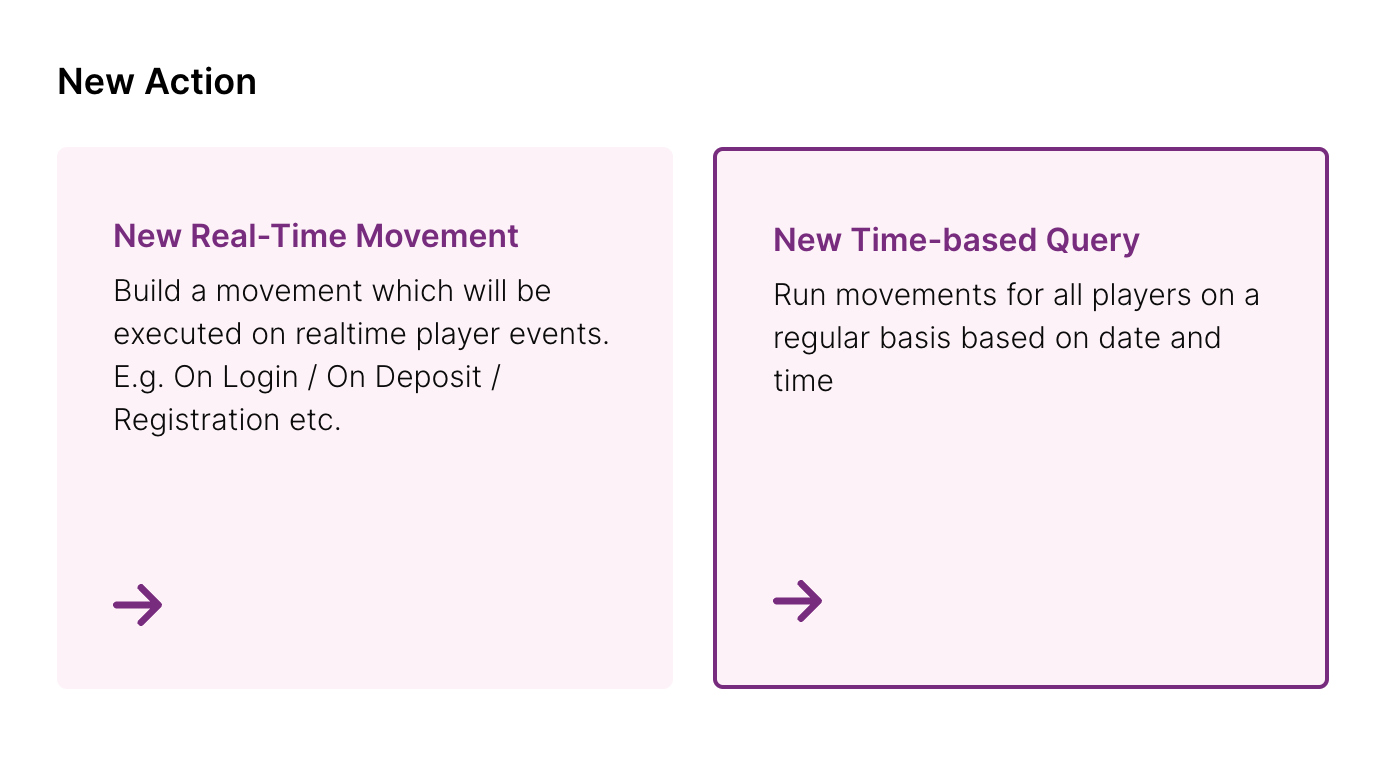
Agregar una nueva consulta basada en tiempo
Agregar una nueva consulta basada en tiempo
Configura tu consulta basada en tiempo con un Disparador de cálculo establecido a las 03:00 UTC. Para hacer esto, necesitarás crear la consulta contra la base de datos donde se realizará el cálculo. Aquí necesitas identificar ciertas tablas, campos y sentencias.
🙋♀️ Por favor, contacta con Fast Track en caso de que necesites ayuda con la consulta.
Una vez que la consulta esté completada, simplemente decide un nombre para el cálculo y haz clic en Actualizar.
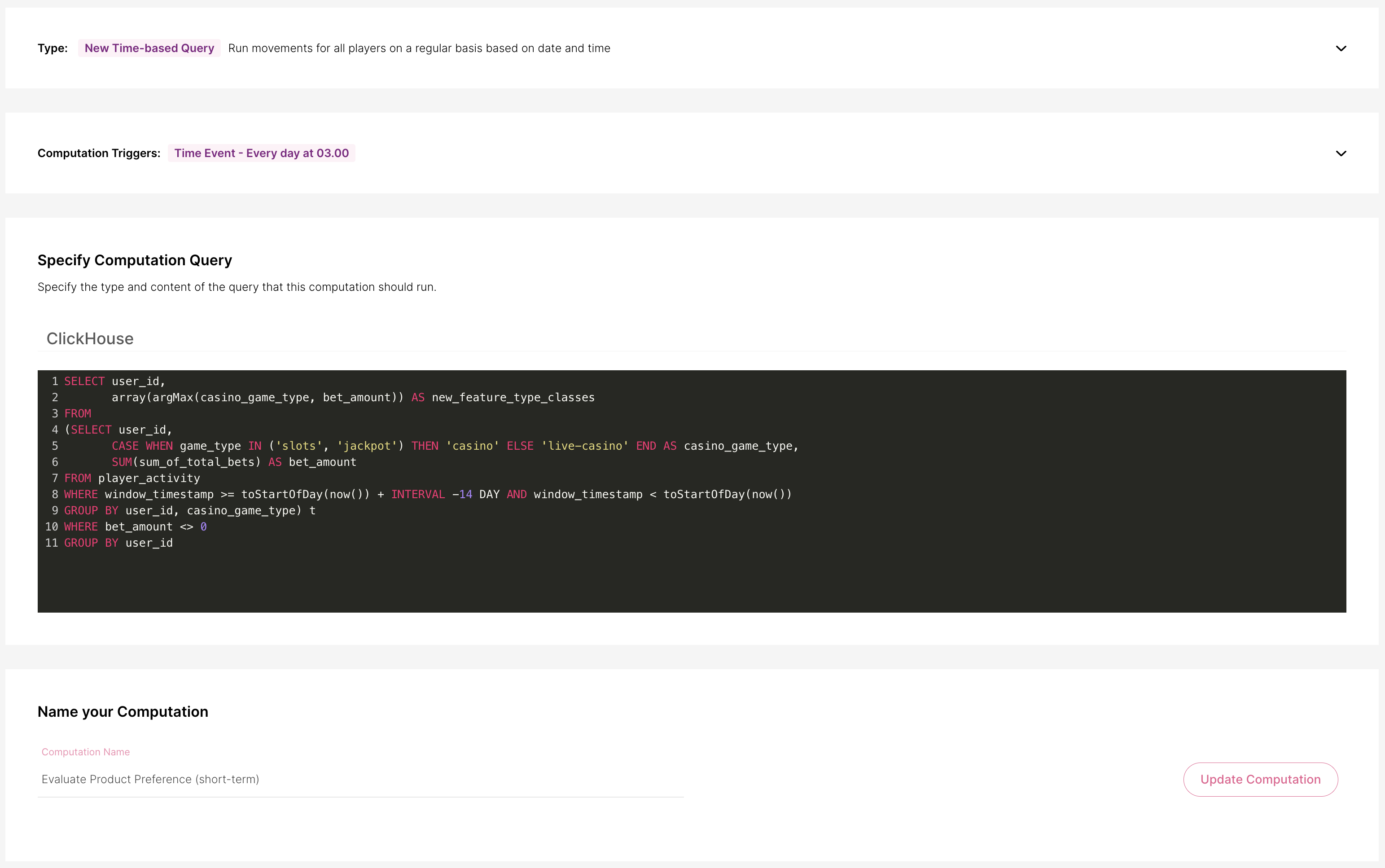
Gestionar Movimientos
Gestionar Movimientos
Repite este paso para cada una de las 4 Características del Jugador.
Segmentación
Después de que el Disparador de cálculo se haya activado (03:00 UTC en nuestro ejemplo), podrás ver que los jugadores ahora han sido asignados a una de las clases de tu Característica del Jugador.
Puedes ver esto suceder en el dashboard de Distribución de Jugadores dentro del Funcionalidad del Jugador:
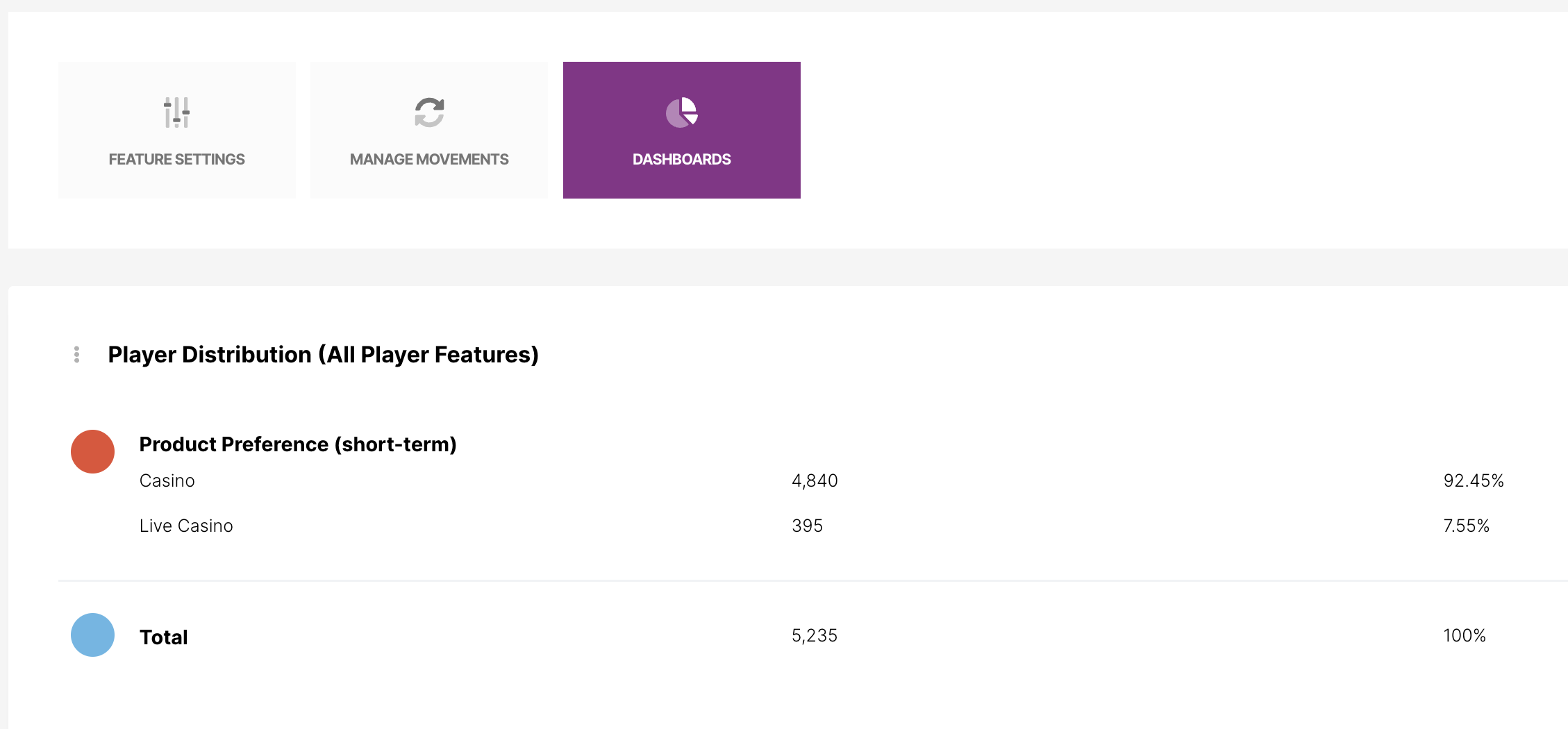
Dashboard: Dashboard de Distribución de Jugadores
Dashboard: Dashboard de Distribución de Jugadores
A continuación, podrás encontrar el Preferencia de Producto y Preferencia de Tipo de Juego en la lista estándar de segmentación para ser usado en actividades y lifecycles.
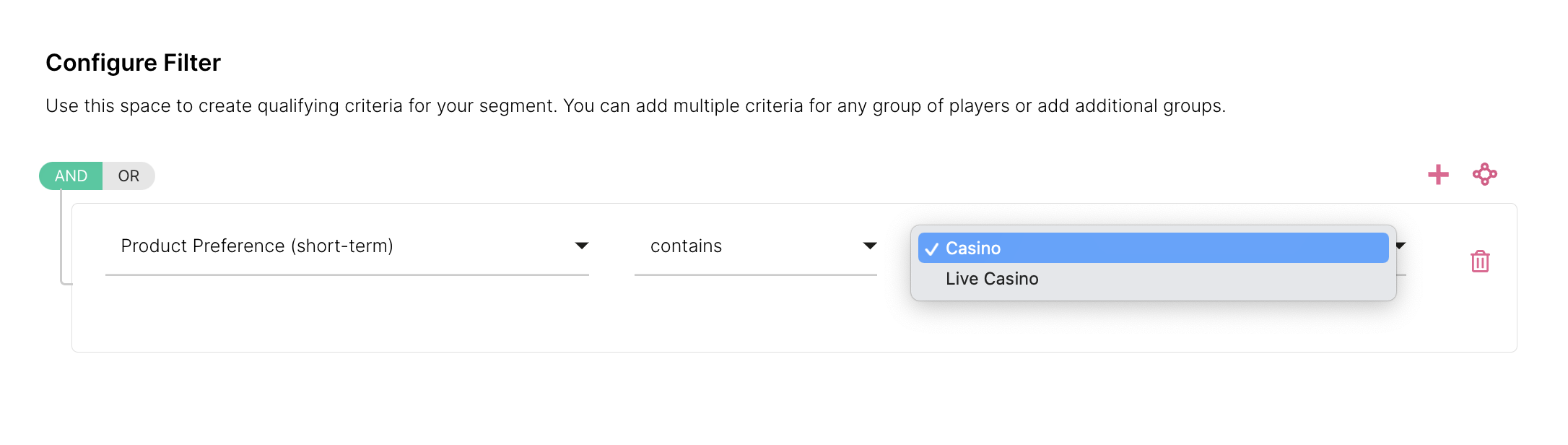
Campos de segmentación
Campos de segmentación