Editar un Dashboard
Habrá ocasiones en las que necesites hacer cambios en tus Dashboards. En esta página te contaremos más sobre las opciones que tienes.
Editar Grupo de Dashboard
La única opción que tienes, al editar un Grupo de Dashboard, es cambiar el nombre o eliminarlo.
Cambiar Nombre
Haz clic en el nombre del Grupo de Dashboard y realiza las modificaciones al nombre, seguido de 'Guardar'.
Eliminar
Para eliminar un Grupo de Dashboard simplemente haz clic en el botón de la papelera y confirma la eliminación.
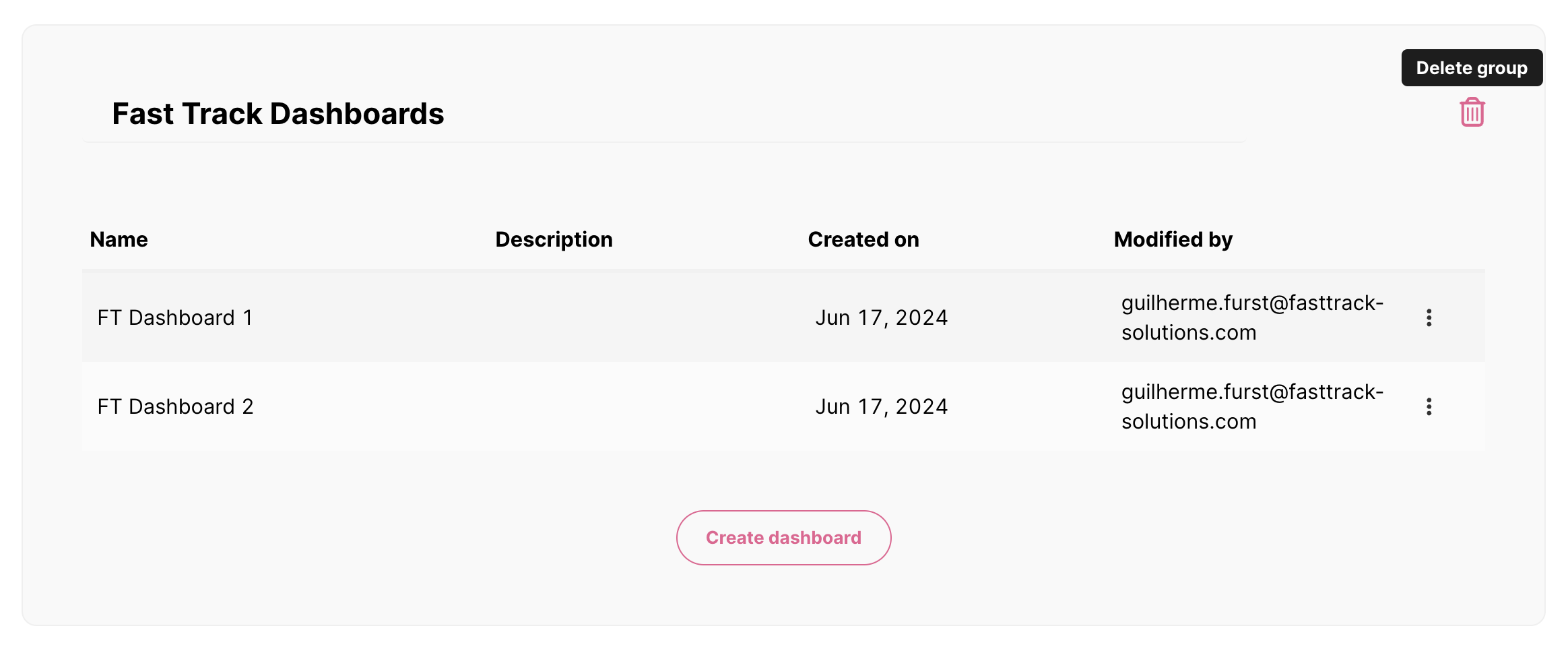
Editar Dashboard
Opciones del Menú
En el menú desplegable, en el extremo derecho del resumen del Dashboard, encontrarás múltiples opciones.
Recorreremos cada una de ellas.
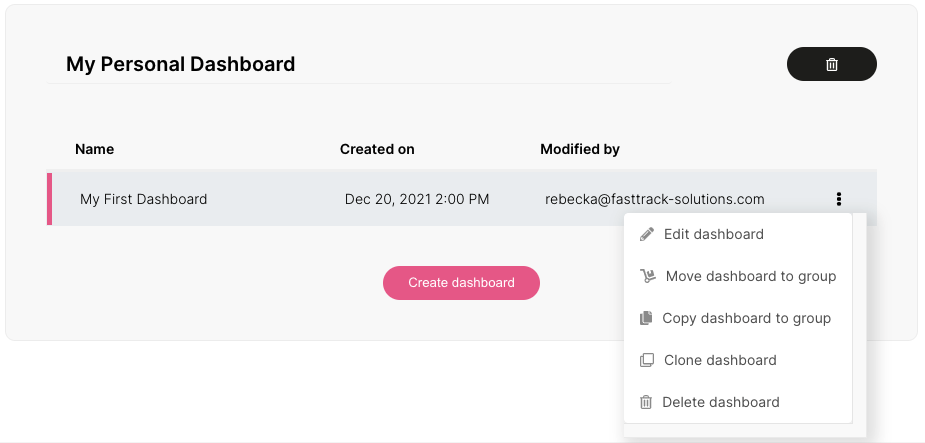
Opciones de menú para Dashboards
Opciones de menú para Dashboards
Editar Dashboard
Con esta opción, simplemente puedes editar el nombre del Dashboard.
Mover Dashboard a Grupo
Mover un Dashboard a otro Grupo de Dashboard que pertenezca a 'Dashboards Privados' o 'Dashboards de Marca'.
🙋 Nota:
Cuando un Dashboard se mueve de 'Dashboards Privados' a 'Dashboards de Marca' se crea un clon y se añade al Grupo de Dashboard elegido en la sección 'Dashboards de Marca'.
Cuando un Dashboard se mueve de 'Dashboards de Marca' a 'Dashboards Privados' el Dashboard real se trasladará (es decir, se eliminará) de 'Dashboards de Marca' y se añadirá al Grupo de Dashboard elegido en la sección 'Dashboards Privados'.
Clonar dashboard
Clonar un Dashboard simplemente creará un clon del Dashboard que se añadirá al mismo Grupo de Dashboard.
Eliminar Dashboard
Esta es la opción para eliminar un Dashboard. Ten en cuenta que esta eliminación es permanente.
Editar Diseño del Dashboard
Para abrir el Dashboard que deseas editar, simplemente haz clic en él. Esto abrirá el Dashboard en el Modo Explorar. En este modo inicial solo puedes ver los datos dentro del Dashboard. Si deseas editar el diseño del Dashboard, haz clic en Modo de Edición en la esquina superior derecha y el Dashboard estará listo para ser editado.
Editar el Diseño
Puedes arrastrar y soltar los Widgets en posición, así como cambiar su tamaño arrastrándolos desde la esquina inferior derecha hasta la forma deseada.
Guardar cambios
Si has movido o cambiado el tamaño de un Widget, necesitarás guardar los cambios en la esquina superior derecha antes de salir de la página.
Editar Widgets
Opciones del widget:
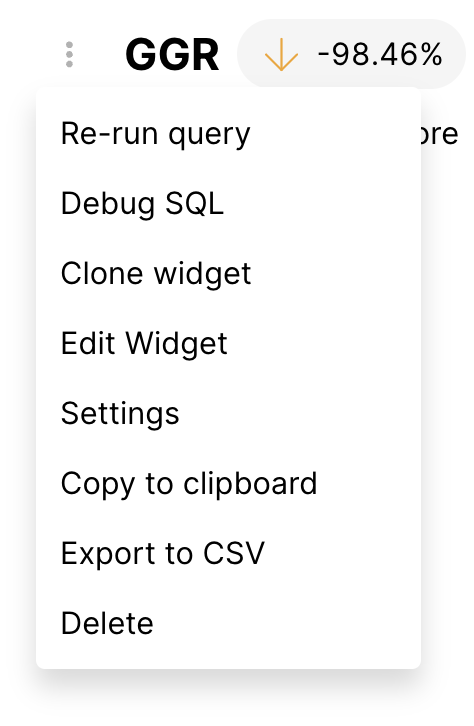
Volver a ejecutar consulta
Vuelve a ejecutar la consulta para cargar los datos más recientes. Esto es en caso de que los resultados estén en caché.
Depurar SQL
Esta opción te muestra la consulta SQL utilizada para extraer los datos en el Widget.
Clonar widget
Esta opción simplemente crea un clon, que contiene las mismas Medidas y Dimensiones, del Widget seleccionado.
Editar Widget
En el modo de edición, puedes cambiar las Medidas, Dimensiones, el Tipo de Gráfico y la configuración general para la configuración de tu Widget.
Configuración
En la configuración, puedes cambiar el título, el subtítulo y el tamaño de texto de tu Widget.
Copiar al portapapeles
Copia todos los datos del Widget en tu portapapeles.
Exportar a CSV
Exporta todos los datos del Widget a un archivo CSV.
Eliminar
Elimina el Widget seleccionado.
Redimensionar
En la esquina inferior derecha de tu Widget encontrarás una flecha que te permitirá cambiar su tamaño y forma haciendo clic, manteniendo pulsado y arrastrando el Widget hasta la forma deseada.